¿Cómo configurar los gestos de deslizamiento en Gmail?
Elige tú mismo qué hace deslizar a la derecha y a la izquierda en la app de Gmail y vacía la bandeja de entrada en segundos.
Respuesta corta
Abre la app de Gmail, toca el menú de tres líneas arriba a la izquierda y ve a Configuración > Configuración general > Acciones al deslizar. Asigna por separado a deslizar a la derecha y a la izquierda una de estas opciones: Archivar, Eliminar, Marcar como leído/no leído, Mover a, Posponer o Ninguna. El cambio se aplica al instante.
Lo que necesitas
Paso a paso
Abre la app de Gmail
Abre Gmail en el teléfono y espera a que cargue la bandeja de entrada. A este menú solo se llega desde la aplicación: la versión de Gmail en el navegador no incluye esta opción.
Abre el menú lateral
Toca el icono de tres líneas horizontales en la esquina superior izquierda. En el panel que se despliega verás tus etiquetas y, al final de la lista, el acceso a la configuración.
Entra en Configuración general
Desplaza el panel hacia abajo, toca Configuración y elige Configuración general, la primera opción de la lista. Las preferencias de esta sección se aplican a todas las cuentas del teléfono.
Toca Acciones al deslizar
Dentro de Configuración general, toca la fila Acciones al deslizar. Aparecerán dos ajustes independientes: Deslizar a la derecha y Deslizar a la izquierda.
Asigna una acción a cada dirección
Toca Deslizar a la derecha o Deslizar a la izquierda y marca Archivar, Eliminar, Marcar como leído/no leído, Mover a, Posponer o Ninguna. Si eliges acciones distintas para cada lado, resuelves dos tareas con una sola mano.
Pruébalo en la bandeja de entrada
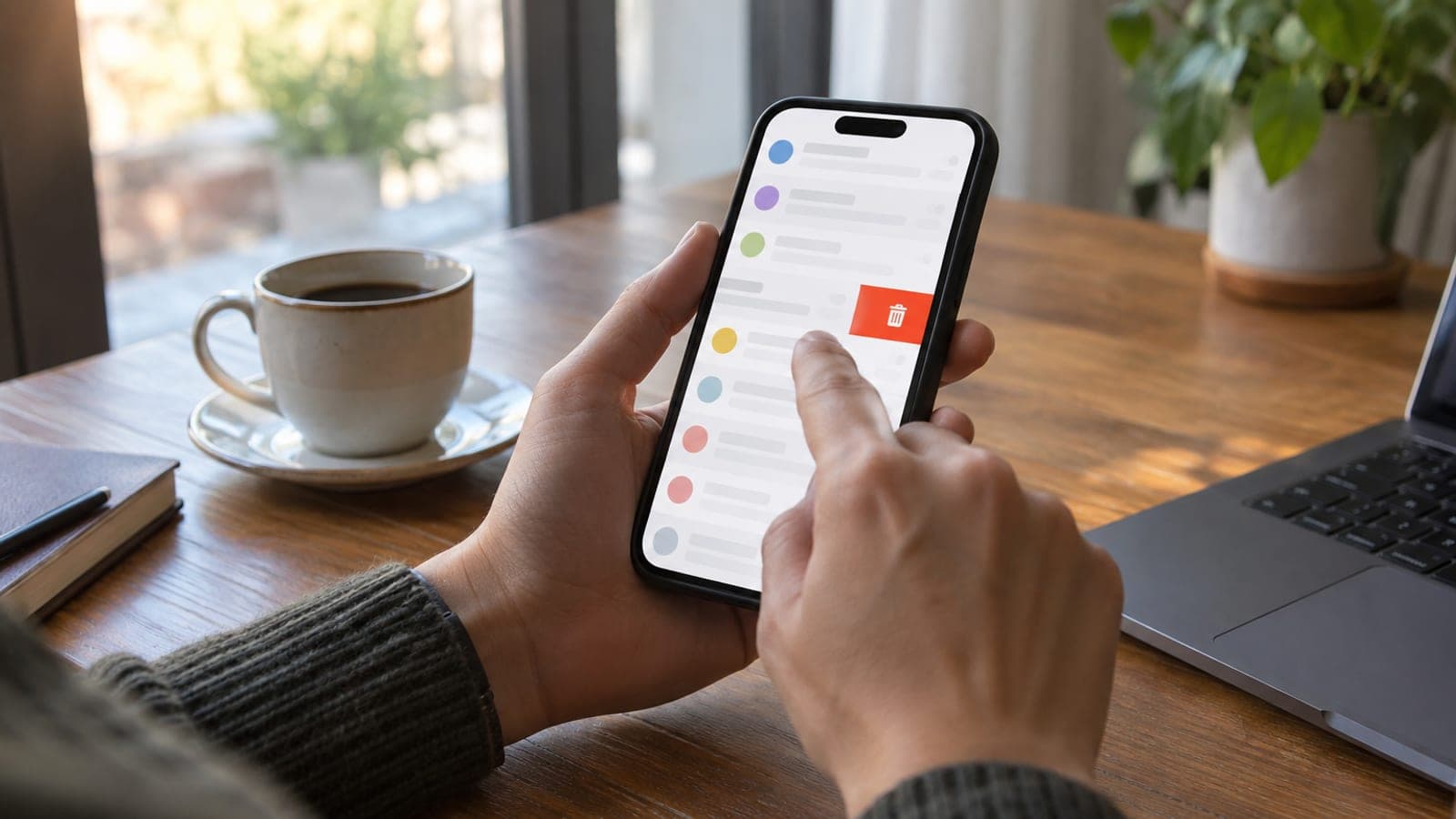
Vuelve atrás y desliza un correo hacia la dirección que configuraste. El icono de color que aparece durante el gesto indica qué acción se aplicará; si te equivocas, toca Deshacer en la parte inferior de la pantalla.
Consejos
Atención
Si asignas Eliminar al deslizamiento, el correo se va a la papelera con un solo gesto y allí se borra de forma permanente a los 30 días. Si llevas el móvil en el bolsillo y hay riesgo de deslizar sin darte cuenta, prefiere Archivar en cuentas importantes: el mensaje archivado no se pierde y sigue apareciendo en las búsquedas.
Preguntas frecuentes
+¿Existe este ajuste en Gmail para ordenador?
No, las acciones al deslizar solo están en la app de Android y iPhone. En la versión web puedes usar los atajos de teclado y los botones de acción rápida que aparecen al pasar el ratón.
+¿Dónde va el correo que archivo?
Sale de la bandeja de entrada, pero no se elimina. Queda en la sección Todos los mensajes del menú y aparece con normalidad cuando haces una búsqueda.
+Deslicé por error, ¿puedo revertirlo?
Sí. Justo después del gesto aparece un aviso de Deshacer en la parte inferior de la pantalla; si lo tocas en unos segundos, el correo vuelve a la bandeja.
+¿Puedo poner la misma acción a los dos lados?
Sí, puedes elegir la misma acción para ambas direcciones. Aunque para la mayoría resulta más práctico asignar dos acciones distintas y decidir con un solo gesto.
+¿El ajuste vale para todas mis cuentas de Gmail?
Al estar en Configuración general, funciona igual para todas las cuentas de ese teléfono. No se puede elegir una acción diferente por cuenta.
Fuentes y verificación
Páginas oficiales para este trámite
Publicado: 12 de septiembre de 2026. avísanos. Los nombres de menú corresponden a la interfaz de Gmail en español de España; en otras variantes pueden variar ligeramente.
Este contenido es informativo; en trámites prevalecen los avisos oficiales del organismo correspondiente. Detalles: aviso de responsabilidad.