Как настроить жесты свайпа в приложении Gmail?
Задайте вручную, что происходит при свайпе влево и вправо в мобильном Gmail, и разбирайте почту за секунды.
Короткий ответ
Откройте приложение Gmail, нажмите значок из трёх полосок слева сверху и перейдите в «Настройки» > «Общие настройки» > «Действия при свайпе». Отдельно для свайпа вправо и влево выберите «Архивировать», «Удалить», «Отметить как прочитанное/непрочитанное», «Переместить в», «Отложить» или «Ничего». Изменение вступает в силу сразу.
Что понадобится
Шаг за шагом
Откройте Gmail
Запустите приложение Gmail на телефоне и дождитесь загрузки папки «Входящие». Этот раздел настроек доступен только внутри приложения — в браузерной версии Gmail такого пункта нет.
Откройте меню
Нажмите значок из трёх горизонтальных полосок в левом верхнем углу. В выехавшей боковой панели находятся ваши ярлыки, а в самом низу — ссылка на настройки.
Перейдите в «Общие настройки»
Прокрутите панель вниз, нажмите «Настройки», затем выберите «Общие настройки» — первый пункт списка. Параметры отсюда применяются ко всем аккаунтам на этом телефоне.
Выберите «Действия при свайпе»
В «Общих настройках» нажмите строку «Действия при свайпе». Откроются два отдельных пункта: «Свайп вправо» и «Свайп влево».
Назначьте действие каждому направлению
Нажмите «Свайп вправо» или «Свайп влево» и отметьте один из вариантов: «Архивировать», «Удалить», «Отметить как прочитанное/непрочитанное», «Переместить в», «Отложить» или «Ничего». Если задать разные действия, одной рукой вы сможете выполнять две задачи.
Проверьте на входящих
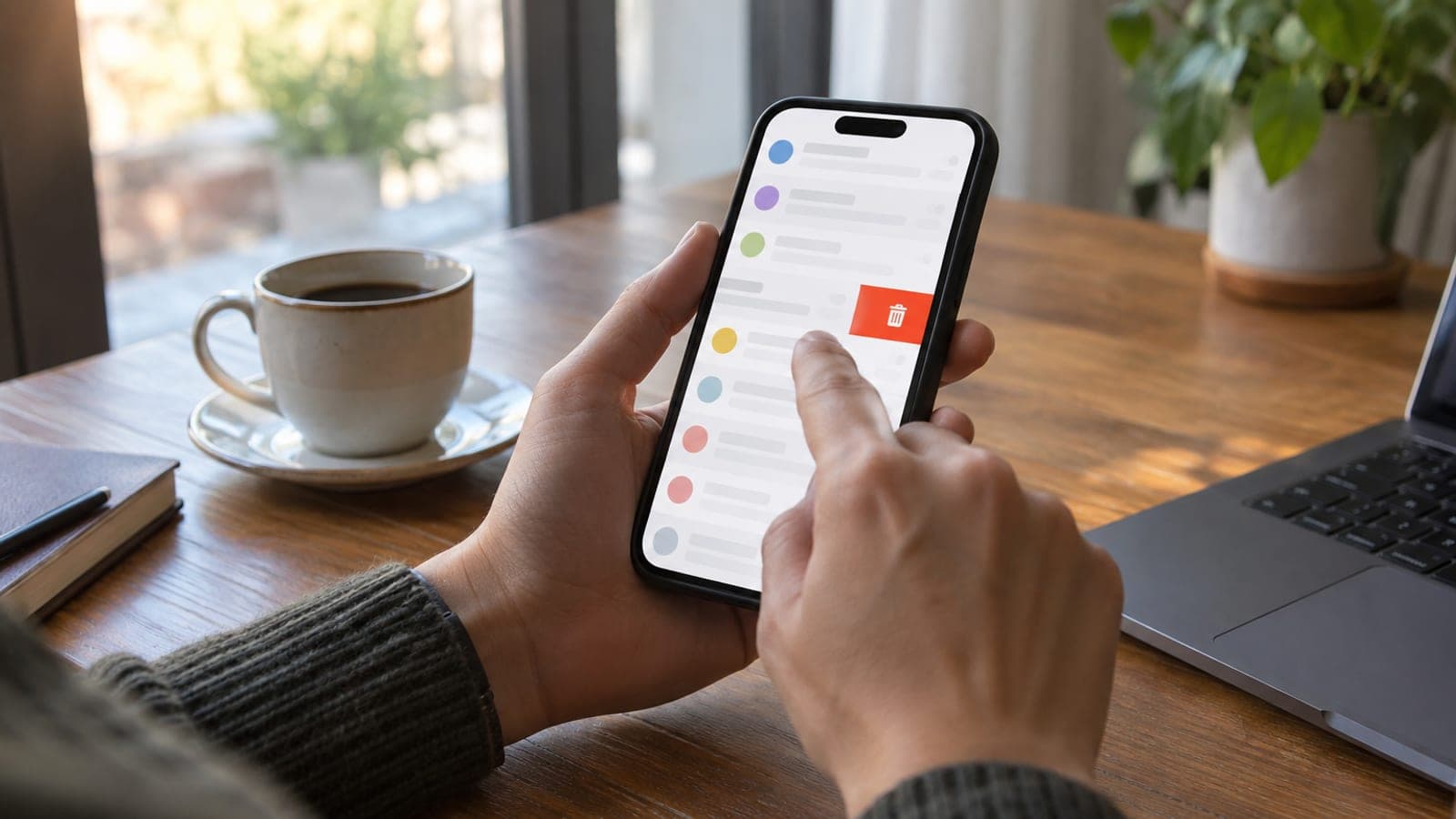
Вернитесь назад и смахните любое письмо в выбранную сторону. Цветной значок во время свайпа показывает, какое действие будет применено; если сработало не то, нажмите «Отменить» внизу экрана.
Советы
Внимание
Если назначить свайпу действие «Удалить», письмо одним движением уходит в корзину и через 30 дней стирается окончательно. Когда телефон лежит в кармане и риск случайного свайпа велик, для важных аккаунтов лучше выбрать «Архивировать»: такое письмо не пропадает и находится через поиск.
Частые вопросы
+Есть ли настройка свайпов в Gmail на компьютере?
Нет, действия при свайпе есть только в приложениях для Android и iPhone. В веб-версии вместо них используйте горячие клавиши и кнопки быстрых действий, которые появляются при наведении курсора.
+Куда попадает архивированное письмо?
Оно исчезает из папки «Входящие», но не удаляется. Письмо остаётся в разделе «Вся почта» в меню и обычным образом находится через поиск.
+Я свайпнул не туда, можно отменить?
Да. Сразу после свайпа внизу экрана появляется уведомление с кнопкой «Отменить»; если нажать её в течение пары секунд, письмо вернётся во входящие.
+Можно ли назначить одно и то же действие на оба направления?
Да, можно выбрать одинаковое действие для обеих сторон. Но для большинства удобнее два разных: одним движением вы принимаете одно из двух решений.
+Работает ли настройка во всех моих аккаунтах Gmail?
Действия при свайпе находятся в «Общих настройках», поэтому применяются одинаково ко всем аккаунтам на этом телефоне. Задать их отдельно для каждого аккаунта нельзя.
Источники и проверка
Официальные страницы по этой процедуре
Опубликовано: 12 сентября 2026 г.. сообщите нам. Названия пунктов меню приведены по русскоязычному интерфейсу Gmail; в других версиях формулировки могут немного отличаться.
Этот материал носит справочный характер; в вопросах госуслуг приоритет за актуальными сообщениями учреждения. Подробнее: отказ от ответственности.