Wie stellt man Wischgesten in der Gmail-App ein?
Legen Sie selbst fest, was das Wischen nach rechts und links in der Gmail-App auslöst, und räumen Sie den Posteingang in Sekunden auf.
Kurze Antwort
Öffnen Sie die Gmail-App, tippen Sie oben links auf das Menü mit den drei Strichen und gehen Sie zu Einstellungen > Allgemeine Einstellungen > Wischbewegungen. Wählen Sie für „Nach rechts wischen“ und „Nach links wischen“ getrennt eine Aktion: Archivieren, Löschen, Als gelesen/ungelesen markieren, Verschieben nach, Zurückstellen oder Keine. Die Änderung gilt sofort.
Das brauchst du
Schritt für Schritt
Gmail-App öffnen
Starten Sie die Gmail-App auf dem Smartphone und warten Sie, bis der Posteingang geladen ist. Das Menü für diese Einstellung gibt es nur in der App, in der Browserversion von Gmail fehlt die Option.
Menü aufrufen
Tippen Sie oben links auf das Symbol mit den drei waagerechten Strichen. In der Seitenleiste finden Sie Ihre Labels und ganz unten den Eintrag für die Einstellungen.
Zu den Allgemeinen Einstellungen gehen
Scrollen Sie die Seitenleiste nach unten, tippen Sie auf Einstellungen und wählen Sie oben in der Liste Allgemeine Einstellungen. Die Angaben hier gelten für alle Konten auf diesem Gerät.
Wischbewegungen auswählen
Tippen Sie in den Allgemeinen Einstellungen auf die Zeile Wischbewegungen. Es erscheinen zwei getrennte Einträge: Nach rechts wischen und Nach links wischen.
Jeder Richtung eine Aktion zuweisen
Tippen Sie auf eine der beiden Richtungen und markieren Sie Archivieren, Löschen, Als gelesen/ungelesen markieren, Verschieben nach, Zurückstellen oder Keine. Wenn Sie zwei unterschiedliche Aktionen wählen, erledigen Sie mit einer Hand zwei verschiedene Aufgaben.
Im Posteingang testen
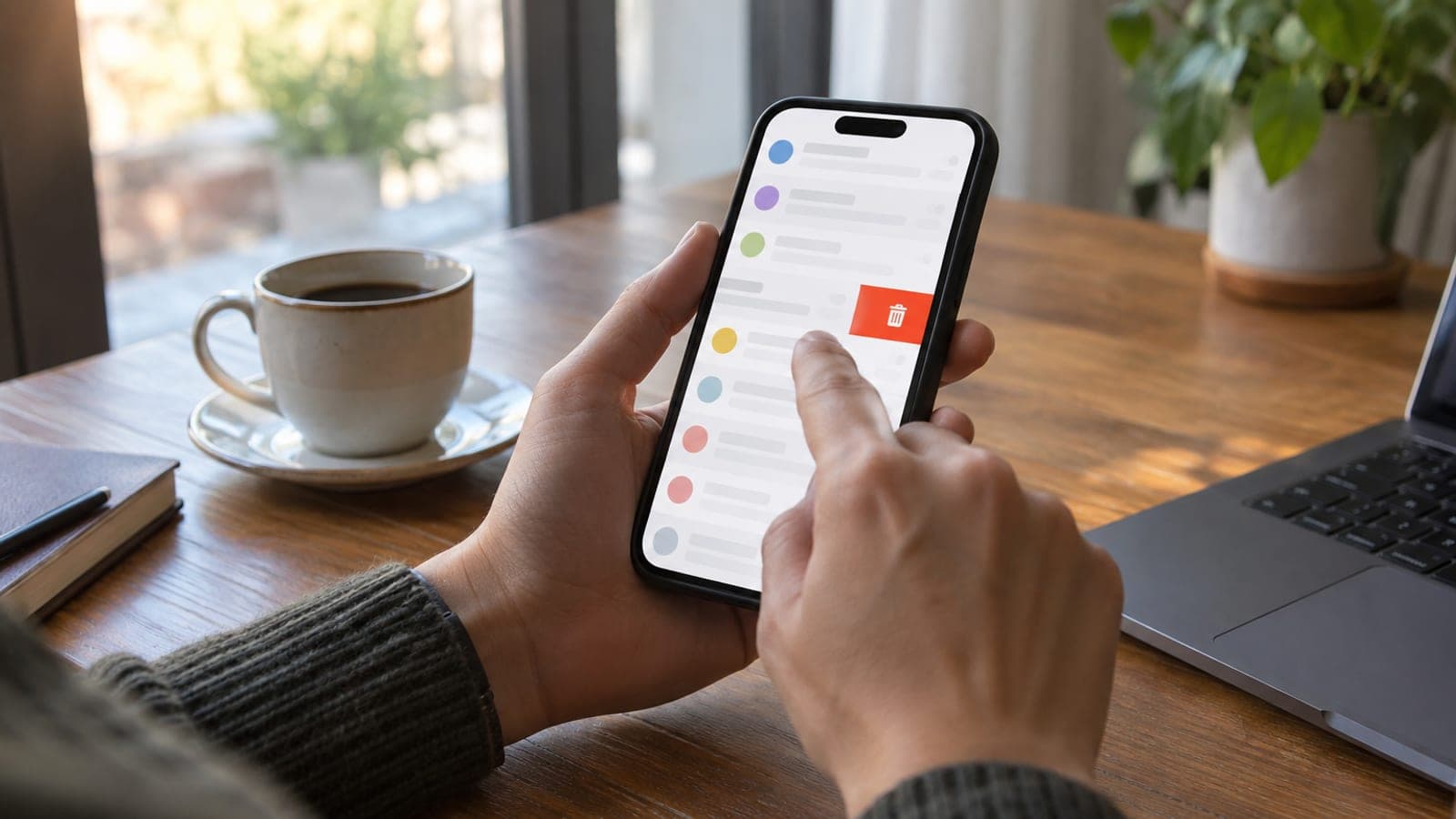
Gehen Sie zurück und wischen Sie eine E-Mail in die eingestellte Richtung. Das farbige Symbol während des Wischens zeigt die Aktion an; bei einem Fehlgriff tippen Sie unten am Bildschirm auf Rückgängig.
Tipps
Achtung
Wenn Sie dem Wischen die Aktion Löschen zuweisen, wandert die E-Mail mit einer einzigen Bewegung in den Papierkorb und wird dort nach 30 Tagen endgültig entfernt. Ist das Risiko für Fehlwischen in der Hosentasche hoch, nutzen Sie bei wichtigen Konten besser Archivieren: Archivierte Nachrichten bleiben erhalten und tauchen in der Suche auf.
Häufige Fragen
+Gibt es die Wischeinstellung auch in Gmail am Computer?
Nein, Wischbewegungen gibt es nur in der Android- und iPhone-App. In der Webversion nutzen Sie stattdessen Tastenkürzel und die Schnellaktionen, die beim Zeigen mit der Maus erscheinen.
+Wohin gehen archivierte E-Mails?
Sie verlassen den Posteingang, werden aber nicht gelöscht. Die Nachrichten liegen im Bereich Alle Nachrichten im Menü und erscheinen bei einer Suche ganz normal.
+Ich habe falsch gewischt, kann ich das zurücknehmen?
Ja. Direkt nach dem Wischen erscheint unten am Bildschirm der Hinweis Rückgängig. Tippen Sie innerhalb weniger Sekunden darauf, landet die E-Mail wieder im Posteingang.
+Kann ich rechts und links die gleiche Aktion einstellen?
Ja, beide Richtungen dürfen dieselbe Aktion haben. Zwei unterschiedliche Aktionen sind für die meisten aber praktischer, weil eine Bewegung zwei Entscheidungen abdeckt.
+Gilt die Einstellung für alle meine Gmail-Konten?
Da Wischbewegungen unter den Allgemeinen Einstellungen liegen, gelten sie für alle Konten auf diesem Gerät gleich. Eine getrennte Auswahl pro Konto ist nicht möglich.
Quellen und Prüfung
Offizielle Seiten für diesen Vorgang
Veröffentlicht: 12. September 2026. sag uns Bescheid. Menübezeichnungen nach der deutschsprachigen Gmail-App; je nach App-Version kann die Bezeichnung leicht abweichen.
Dieser Inhalt dient der Information; bei Behördengängen gelten die aktuellen Angaben der zuständigen Stelle. Details: Haftungsausschluss.