كيف تركّب قرص SSD جديد وتنقل ويندوز إليه؟
خطوات تركيب قرص SSD واستنساخ ويندوز عليه لنقل النظام كاملاً في ساعتين إلى ثلاث دون إعادة تثبيت.
الإجابة المختصرة
ركّب القرص في المنفذ الذي يدعمه جهازك (M.2 NVMe أو SATA مقاس 2.5 إنش) أو ضعه في علبة USB خارجية. من "إدارة الأقراص" هيّئه بنمط GPT، ثم انسخ قرص ويندوز الحالي نسخة مطابقة ببرنامج Macrium Reflect Free أو أداة الاستنساخ الخاصة بالشركة المصنّعة. بعد انتهاء النسخ اجعل القرص الجديد أول ترتيب الإقلاع في BIOS/UEFI وتأكد من فتح النظام، ولا تهيّئ القرص القديم إلا في النهاية.
ما تحتاج إليه
خطوة بخطوة
تحقق من نوع القرص المناسب لجهازك
اكتب "معلومات النظام" في قائمة ابدأ وسجّل طراز الجهاز، ثم راجع صفحة الدعم لدى الشركة المصنّعة أو أداة Crucial System Scanner لمعرفة نوع المنفذ. في المكتبي يحدد الأمر عدد منافذ M.2 على اللوحة الأم، وفي اللابتوب وجود مهد 2.5 إنش. قرص NVMe أسرع من SATA بنحو خمسة إلى ستة أضعاف، لكن الأجهزة القديمة تدعم SATA فقط.
انسخ بياناتك احتياطيًا وفرّغ مساحة القرص
الاستنساخ نادرًا ما يفقد البيانات، لكن انسخ مجلدات سطح المكتب والمستندات والصور إلى قرص خارجي أولاً. بعدها امسح الملفات غير الضرورية من الإعدادات > النظام > التخزين > الملفات المؤقتة، فالمساحة المستخدمة في القرص المصدر يجب أن تكون أصغر من سعة القرص الجديد.
ركّب القرص أو ضعه في علبة USB
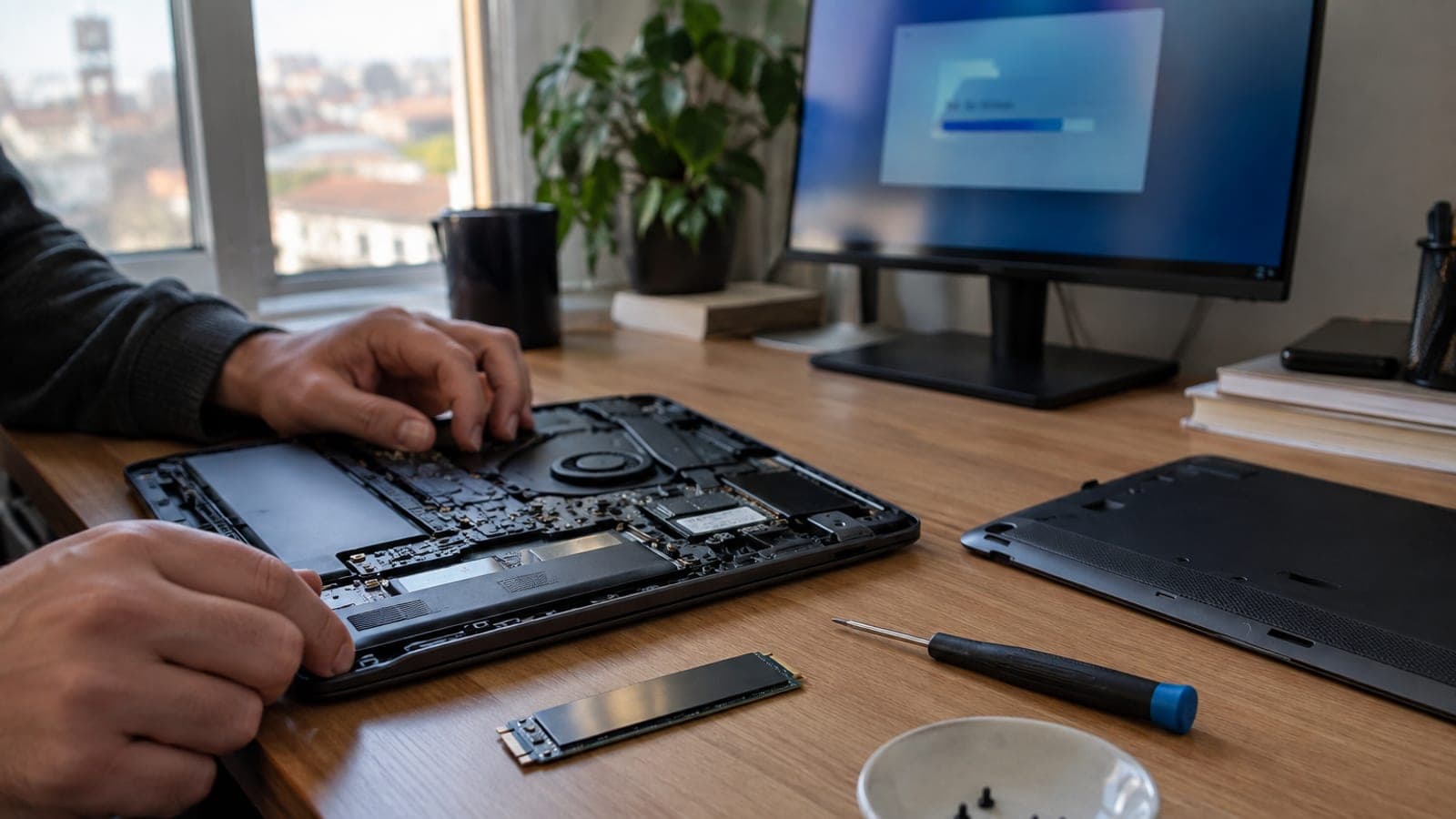
أطفئ الجهاز وافصل كابل الكهرباء، وفي اللابتوب انزع البطارية أو اضغط زر التشغيل عشر ثوانٍ لتصريف الكهرباء الساكنة. إن وُجد منفذ فارغ فأدخل القرص بزاوية 30 درجة ثم ثبّته بالبرغي، وإن كان المنفذ واحدًا فضع القرص في العلبة الخارجية ووصّله بالكابل. تستغرق هذه الخطوة 10 إلى 20 دقيقة.
هيّئ القرص الجديد في إدارة الأقراص
شغّل ويندوز، انقر بالزر الأيمن على ابدأ واختر "إدارة الأقراص". إذا ظهرت نافذة "تهيئة القرص" فاختر GPT واضغط موافق، وإن لم تظهر فانقر بالزر الأيمن على القرص واختر "تهيئة القرص". إذا لم يظهر القرص أصلاً فتحقق من الكابل أو من برغي منفذ M.2.
ثبّت برنامج الاستنساخ واختر القرص المصدر
إن كان القرص من Samsung استخدم Samsung Data Migration، وإن كان من Crucial فنسخة Acronis مجانية، وبرنامج Macrium Reflect Free يعمل مع أي علامة تجارية. افتح البرنامج واضغط رابط "Clone this disk"، ثم حدّد القرص الذي يحتوي القسم C: كمصدر والقرص الجديد كهدف.
ابدأ الاستنساخ ووسّع الأقسام
في Macrium حدّد كل أقسام القرص المصدر واسحبها إلى منطقة "Copied Partitions"، ثم اضغط قسم C: واملأ المساحة الفارغة من Partition Properties. اضغط Next ثم Finish لبدء النسخ. لبيانات بحجم 250 غيغابايت انتظر 40-60 دقيقة على SATA و15-25 دقيقة على NVMe، ولا تطفئ الجهاز خلالها.
غيّر ترتيب الإقلاع في BIOS/UEFI
أطفئ الجهاز ثم شغّله واضغط Del أو F2 أو F10 أثناء ظهور شعار الشركة (Asus مفتاح F2، HP مفتاح F10، Lenovo مفتاح F2 أو Fn+F2، Dell مفتاح F2). من تبويب Boot أو Boot Priority اجعل القرص الجديد في المرتبة الأولى واحفظ بـ F10 عبر Save & Exit. في المكتبي فصل القرص القديم مؤقتًا يمنع أي التباس في الترتيب.
تحقق من الإقلاع ثم نظّف القرص القديم
بعد فتح ويندوز اكتب في ابدأ "إلغاء تجزئة محركات الأقراص وتحسينها" وافتح الأداة، وتأكد أن القرص مدرج كـ "محرك أقراص الحالة الصلبة" وأن TRIM يعمل. تحقق من فتح البرامج ومن أن الترخيص "نشط" في الإعدادات > النظام > التنشيط. إن كان كل شيء سليمًا فهيّئ القرص القديم من إدارة الأقراص واستخدمه كوحدة تخزين ثانية.
نصائح
انتبه
الخطأ الأكبر هو عكس اختيار المصدر والهدف، فيمسح البرنامج القرص القديم بكل بياناته بدلاً من القرص الجديد. اقرأ سعة القرص الهدف واسم طرازه مرتين في شاشة Clone، وإن لم تكن واثقًا فانتظر أسبوعًا كاملاً قبل تهيئة القرص القديم.
أسئلة شائعة
+هل يجب أن أعيد تثبيت ويندوز؟
لا حاجة لذلك. الاستنساخ ينقل البرامج والإعدادات والملفات كما هي. لكن إن كان النظام الحالي يعاني مشاكل برمجية جدية فالتثبيت النظيف أفضل.
+ما السعة المناسبة للقرص؟
500 غيغابايت تكفي لويندوز والبرامج اليومية، و1 تيرابايت مريحة لمن يثبّت الألعاب. يجب أن يكون القرص الجديد أكبر بنسبة 20% على الأقل من المساحة المستخدمة في القرص القديم.
+الجهاز لا يفتح بعد الاستنساخ، ماذا أفعل؟
تأكد في BIOS أن القرص الجديد أول ترتيب الإقلاع وأن إعدادات Secure Boot ونمط UEFI مطابقة لما كانت عليه. إن لم تُحل المشكلة فشغّل bootrec /rebuildbcd من موجه الأوامر في وسائط تثبيت ويندوز.
+كم يكلّف قرص SSD؟
لدى العلامات المعروفة يتراوح سعر 500 غيغابايت NVMe بين 35 و55 دولارًا، و1 تيرابايت بين 60 و100 دولار. الأسعار تتغير بسرعة، فراجع قائمة محلية محدّثة قبل الشراء.
+هل يُلغي فتح غطاء اللابتوب الضمان؟
تختلف السياسة بحسب الشركة والبلد، وكثير من المصنّعين يسمحون بترقية التخزين، لكن أي تلف تسببه أنت يبقى خارج التغطية. إن كنت غير متأكد فاجعل مركز الصيانة يقوم بالتركيب مقابل أجرة رمزية.
المصادر والتحقق
الصفحات الرسمية لهذه المعاملة
نُشر: 14 سبتمبر 2026. أخبرنا. الأسعار تقديرية بالدولار وتتغير حسب البلد والسوق؛ راجع المتاجر المحلية وسياسة الضمان لدى الشركة المصنّعة قبل التنفيذ.
هذا المحتوى لأغراض المعلومات؛ في المعاملات الرسمية تُعتمد إعلانات الجهة المعنية الحالية. التفاصيل: إخلاء المسؤولية.