Yeni telefona məlumat köçürməsi necə edilir?
Android, iPhone və platformalar arası keçiddə şəkil, kontakt və WhatsApp-ı kabellə yeni telefona daşımanın real menyu addımları.
Qısa cavab
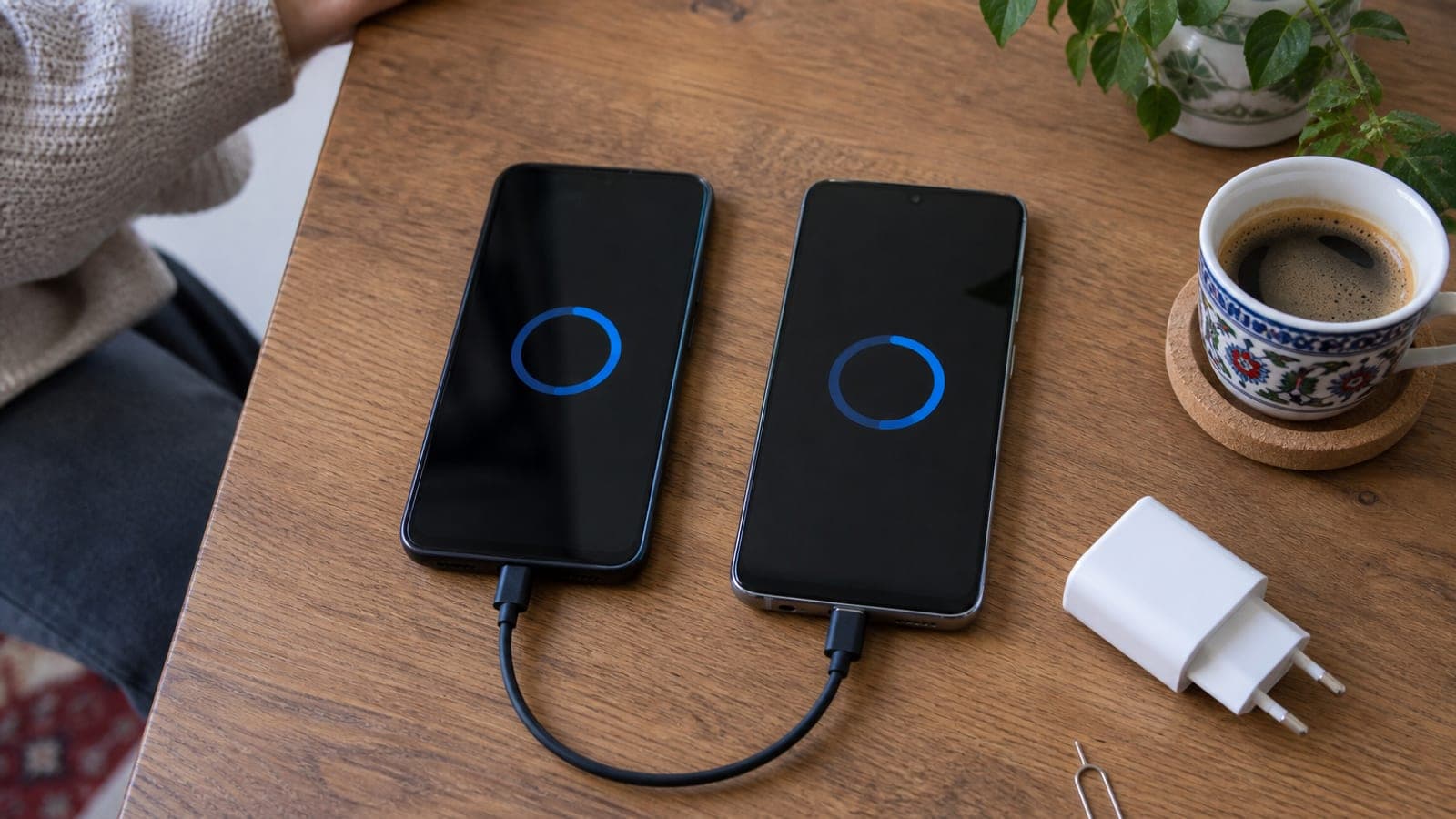
Eyni platformda qalırsınızsa quraşdırma ekranından istifadə edin: Android-də 'Tətbiqlərinizi və məlumatlarınızı kopyalayın' > 'Kabeldən istifadə edin', iPhone-da köhnə telefonu yanına qoyub Sürətli Başlanğıc > 'iPhone-dan Köçür'. Platforma dəyişirsinizsə Android-dən iPhone-a 'iOS-a Keç' tətbiqi, iPhone-dan Android-ə Smart Switch işlədilir. Kabellə 64 GB 15-30 dəqiqədə köçür.
Lazım olanlar
Addım-addım
Ehtiyat nüsxə al və şarj et
Hər iki telefonu ən azı 50% şarj edin və eyni Wi-Fi şəbəkəsinə qoşun. Android-də Ayarlar > Google > Bütün xidmətlər > Ehtiyat nüsxə > İndi ehtiyat nüsxə çıxar, iPhone-da Ayarlar > (adınız) > iCloud > iCloud Ehtiyat Nüsxəsi > İndi Ehtiyat Nüsxə Çıxar deyin. Köçürmə yarıda kəsilərsə əlinizdəki tək zəmanət bu nüsxə olacaq.
Android-dən Android-ə köçür
Yeni Android-i açın; dil və Wi-Fi addımından sonra gələn 'Tətbiqlərinizi və məlumatlarınızı kopyalayın' ekranında 'Növbəti' > 'Kabeldən istifadə edin' seçin və iki telefonu USB-C kabellə birləşdirin. Samsung-da Smart Switch işə düşür; Ayarlar > Hesablar və ehtiyat nüsxə > Məlumatları köhnə cihazdan gətir yolu ilə də başladılır. 64 GB kabellə 15-30 dəqiqədə keçir.
iPhone-dan iPhone-a köçür
Yeni iPhone-u açıb köhnə iPhone-un yanına qoyun; köhnə telefonda 'Yeni iPhone-u Quraşdır' bildirişi çıxır. Mavi bulud animasiyasını kamera ilə oxudun, köhnə cihazın ekran kilidi şifrəsini yazın və məlumat köçürmə addımında 'iPhone-dan Köçür' seçimini işarələyin. 128 GB dolu telefon 30-60 dəqiqədə kopyalanır.
Android-dən iPhone-a keç
iPhone quraşdırmasındaki 'Tətbiqlər və Məlumatlar' ekranında 'Android-dən Məlumat Köçür'ü seçin. Köhnə Android-ə Play Store-dan 'iOS-a Keç' tətbiqini yükləyib açın, iPhone-da görünən 6 və ya 10 rəqəmli kodu daxil edin, sonra kontakt, mesaj, şəkil və təqvim başlıqlarını işarələyib 'Davam' deyin. 20-60 dəqiqə çəkir, iki telefon da şarjda qalsın.
iPhone-dan Android-ə keç
Samsung-da Ayarlar > Hesablar və ehtiyat nüsxə > Məlumatları köhnə cihazdan gətir > iPhone/iPad > 'Kabellə al' yolunu izləyib USB-C – Lightning kabeli taxın. Pixel-də qutudan çıxan Sürətli Keçid Adapteri ilə eyni axın işləyir. Kabel yoxdursa 'Simsiz al' ilə iCloud nüsxəsindən çəkilir, amma vaxt iki qat artır.
WhatsApp söhbətlərini daşı
Android-dən Android-ə keçəndə yeni telefonda WhatsApp-ı qurub nömrəni doğrulayın və 'Google Drive-dan bərpa et' deyin. iPhone-dan iPhone-a iCloud nüsxəsi tək başına kifayətdir. Platforma dəyişimində köhnə telefonda WhatsApp > Ayarlar > Söhbətlər > Söhbətləri köçür addımını açın; bu əməliyyat kabellə və boş WhatsApp quraşdırması ilə aparılır.
Xətti və doğrulamaları köçür
SIM kartı iynə ilə çıxarıb yeni telefona taxın. eSIM istifadə edirsinizsə operator tətbiqindən yeni QR kod istəyin; iPhone-da Ayarlar > Mobil şəbəkə > eSIM-i Köçür də işləyir. Sonra Google Authenticator-da 'Hesabları köçür' ilə kodları daşıyın, bank və dövlət tətbiqlərini yeni cihazda bir-bir yenidən doğrulayın.
Köhnə telefonu sil
Yeni telefonda şəkilləri, WhatsApp-ı, e-poçtu və bank tətbiqlərini bir-bir açıb işlədiyini görün. Sonra köhnə iPhone-da Ayarlar > Ümumi > iPhone-u Köçür və ya Sıfırla > Bütün Məzmun və Ayarları Sil, Android-də Ayarlar > Sistem > Sıfırlama seçimləri > Bütün məlumatları sil deyin. Əvvəlcə 'iPhone-umu Tap'ı söndürün və Google hesabını silin.
Məsləhətlər
Diqqət
Köhnə telefonu zavod ayarlarına qaytarmadan əvvəl yeni telefonda WhatsApp söhbətlərini, şəkilləri, iki mərhələli doğrulama kodlarını və bank tətbiqlərini bir-bir açıb yoxlayın. eSIM-i köhnə cihazdan silmək xətti müvəqqəti bağlaya bilər; yeni QR kodu almadan silmə əməliyyatı aparmayın.
Tez-tez verilən suallar
+Məlumat köçürməsi nə qədər çəkir?
Kabellə 64 GB təxminən 15-30 dəqiqə, 256 GB isə 1-1,5 saat çəkir. Tətbiqlərin arxa fonda yüklənməsi üçün buna 20-40 dəqiqə də əlavə edin.
+iPhone-dan Android-ə WhatsApp söhbətləri köçürmü?
Bəli, Samsung və Pixel modellərində kabellə köçür. Android 12 və ya üstü, güncəl WhatsApp versiyası və hələ nömrə doğrulaması edilməmiş boş quraşdırma lazımdır.
+Köçürmə yarıda kəsilsə nə olur?
Yeni telefondaki məlumat yarımçıq qalır. Yeni cihazı Ayarlar üzərindən sıfırlayıb quraşdırma sehrbazını yenidən açmaq ən təmiz yoldur; köhnə telefondaki məlumatlar silinmir.
+Kabelim yoxdursa köçürmə edə bilərəm?
Bəli. Android-də 'Kabel yoxdur?' seçimi, iPhone-da iCloud nüsxəsi, platforma dəyişimində 'iOS-a Keç' Wi-Fi üzərindən işləyir; sadəcə vaxt 2-3 qat artır.
+Tətbiq şifrələrim də köçürmü?
Eyni platformda qalsanız tətbiqlərin çoxunda sessiya qorunur. Platforma dəyişimində bank, dövlət və authenticator tətbiqlərinə yenidən giriş etməlisiniz.
Mənbələr və yoxlama
Bu iş üçün rəsmi ünvanlar
Dərc: 14 sentyabr 2026. bizə bildir. Menyu adları Azərbaycan dilində verilib; cihaz dili ingiliscədirsə qarşılıqları Settings > Google > Backup və Settings > General > Transfer or Reset iPhone kimidir.
Bu məzmun məlumat xarakterlidir; rəsmi işlərdə aidiyyəti qurumun aktual elanları əsasdır. Ətraflı: məsuliyyətdən imtina.