Como transferir dados para o celular novo?
Os passos reais de menu para levar fotos, contatos e WhatsApp ao celular novo no Android, no iPhone e na troca entre plataformas.
Resposta curta
Ficando na mesma plataforma, use a tela de configuração: no Android, 'Copie seus apps e dados' > 'Usar cabo'; no iPhone, deixe o aparelho antigo ao lado e toque em Início Rápido > 'Transferir do iPhone'. Na troca de sistema, use o app 'Mudar para iOS' ou o Smart Switch. Com cabo, 64 GB levam de 15 a 30 minutos.
O que você precisa
Passo a passo
Faça o backup e carregue
Deixe os dois aparelhos com pelo menos 50% de bateria e na mesma rede Wi-Fi. No Android vá em Configurações > Google > Todos os serviços > Backup > Fazer backup agora; no iPhone, Ajustes > (seu nome) > iCloud > Backup do iCloud > Fazer Backup Agora. Se a transferência travar no meio, esse backup é sua única garantia.
Transfira de Android para Android
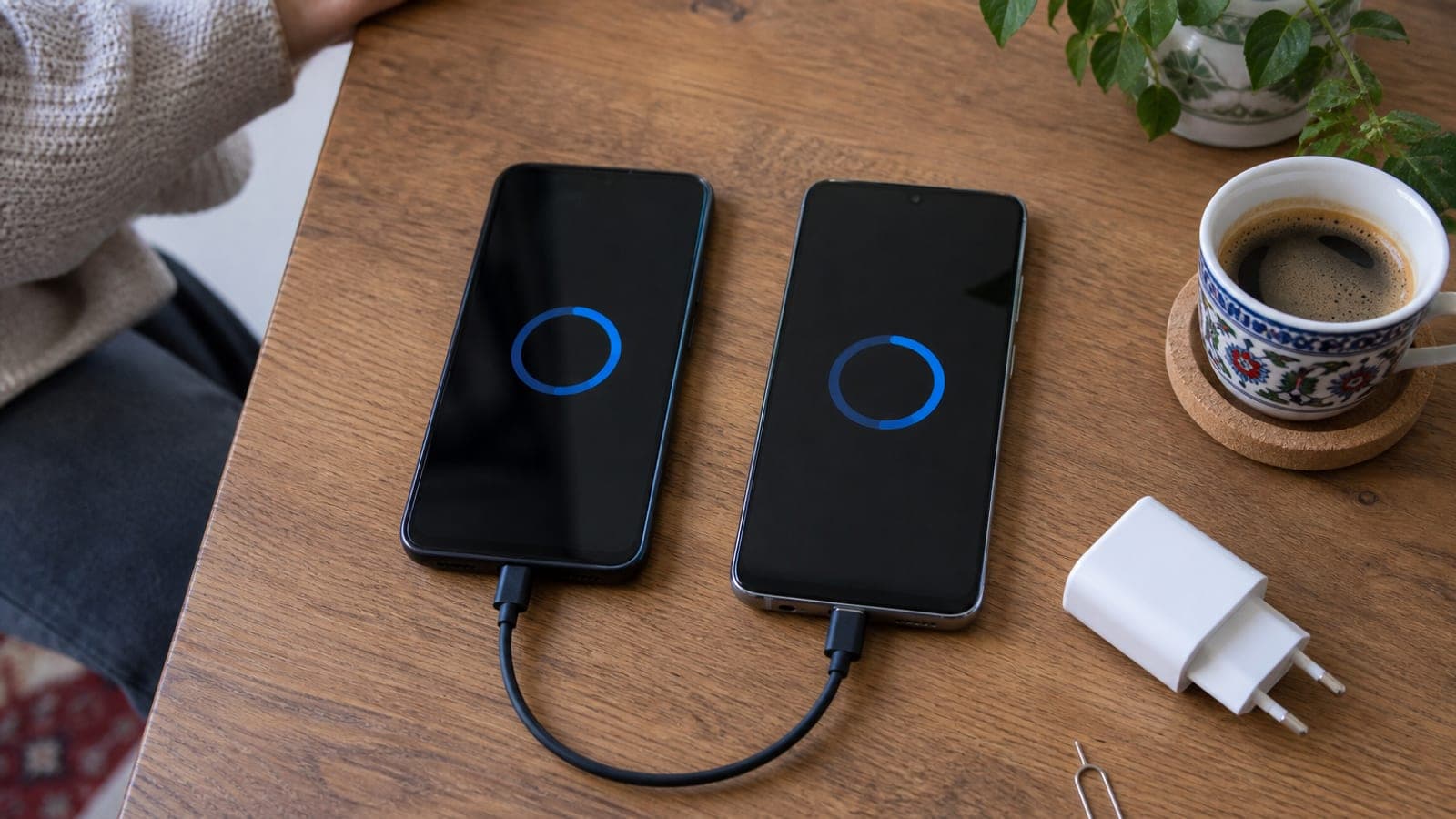
Ligue o Android novo e, depois do idioma e do Wi-Fi, na tela 'Copie seus apps e dados' toque em 'Avançar' > 'Usar cabo' e una os dois aparelhos com o cabo USB-C. Em modelos Samsung o Smart Switch assume; ele também abre em Configurações > Contas e backup > Trazer dados do dispositivo antigo. Com cabo, 64 GB passam em 15 a 30 minutos.
Transfira de iPhone para iPhone
Ligue o iPhone novo e coloque-o ao lado do antigo; no aparelho antigo aparece o aviso 'Configurar Novo iPhone'. Aponte a câmera para a animação azul, digite a senha de bloqueio do aparelho antigo e, na etapa de dados, marque 'Transferir do iPhone'. Um celular com 128 GB ocupados é copiado em 30 a 60 minutos.
Passe do Android para o iPhone
Na tela 'Apps e Dados' da configuração do iPhone, escolha 'Mover Dados do Android'. Instale e abra o app 'Mudar para iOS' pela Play Store no aparelho antigo, digite o código de 6 ou 10 dígitos exibido no iPhone e marque contatos, mensagens, fotos e calendário antes de tocar em 'Continuar'. Leva de 20 a 60 minutos; mantenha os dois na tomada.
Passe do iPhone para o Android
Em aparelhos Samsung siga Configurações > Contas e backup > Trazer dados do dispositivo antigo > iPhone/iPad > 'Receber por cabo' e conecte o cabo USB-C para Lightning. No Pixel, o adaptador de transferência rápida da caixa faz o mesmo fluxo. Sem cabo, 'Receber sem fio' puxa do backup do iCloud, mas o tempo dobra.
Leve as conversas do WhatsApp
De Android para Android, instale o WhatsApp no aparelho novo, confirme o número e toque em 'Restaurar do Google Drive'. Entre iPhones, o backup do iCloud resolve sozinho. Na troca de plataforma, abra no aparelho antigo WhatsApp > Configurações > Conversas > Transferir conversas; isso exige cabo e uma instalação nova, ainda sem número verificado.
Migre a linha e as verificações
Retire o chip com o extrator e coloque no celular novo. Se usa eSIM, peça um novo QR Code no app da operadora; no iPhone também funciona Ajustes > Celular > Transferir eSIM. Depois leve os códigos pelo 'Transferir contas' do Google Authenticator e revalide um a um os apps de banco e de serviços do governo.
Apague o celular antigo
Abra no aparelho novo as fotos, o WhatsApp, o e-mail e os apps bancários e confirme que tudo funciona. Só então faça, no iPhone antigo, Ajustes > Geral > Transferir ou Redefinir iPhone > Apagar Todo o Conteúdo e os Ajustes; no Android, Configurações > Sistema > Opções de redefinição > Apagar todos os dados. Antes disso, desligue o 'Buscar iPhone' e remova a conta Google.
Dicas
Atenção
Antes de restaurar o celular antigo para a configuração de fábrica, abra e confira um a um no aparelho novo as conversas do WhatsApp, as fotos, os códigos de verificação em duas etapas e os apps de banco. Apagar o eSIM do aparelho antigo pode deixar a linha temporariamente fora do ar; não faça isso sem ter o novo QR Code em mãos.
Perguntas frequentes
+Quanto tempo leva a transferência de dados?
Com cabo, 64 GB levam de 15 a 30 minutos e 256 GB ficam entre 1 hora e 1 hora e meia. Some de 20 a 40 minutos para os apps terminarem de baixar em segundo plano.
+As conversas do WhatsApp passam do iPhone para o Android?
Sim, em modelos Samsung e Pixel a migração funciona por cabo. É preciso Android 12 ou superior, WhatsApp atualizado e uma instalação nova, ainda sem o número verificado.
+O que acontece se a transferência for interrompida?
Os dados ficam incompletos no celular novo. O caminho mais limpo é redefinir o aparelho novo pelas Configurações e refazer o assistente desde o início; nada é apagado do celular antigo.
+Consigo transferir sem cabo?
Sim. No Android existe a opção 'Não tem cabo?', no iPhone o backup do iCloud e, na troca de plataforma, o 'Mudar para iOS' funciona por Wi-Fi; o tempo só fica 2 a 3 vezes maior.
+As senhas dos meus apps também vão?
Ficando na mesma plataforma, a maioria das sessões é preservada. Na troca de sistema, você precisa entrar de novo nos apps de banco, de governo e de autenticação.
Fontes e verificação
Páginas oficiais para este processo
Publicado: 14 de setembro de 2026. avise a gente. Nomes de menus conforme as versões em português do Brasil do Android e do iOS; podem variar levemente por fabricante e operadora.
Este conteúdo é informativo; em procedimentos oficiais valem os avisos atuais do órgão responsável. Detalhes: aviso de responsabilidade.