Hoe zet je je data over naar een nieuwe telefoon?
De echte menustappen om foto's, contacten en WhatsApp met een kabel naar je nieuwe Android of iPhone te verhuizen.
Kort antwoord
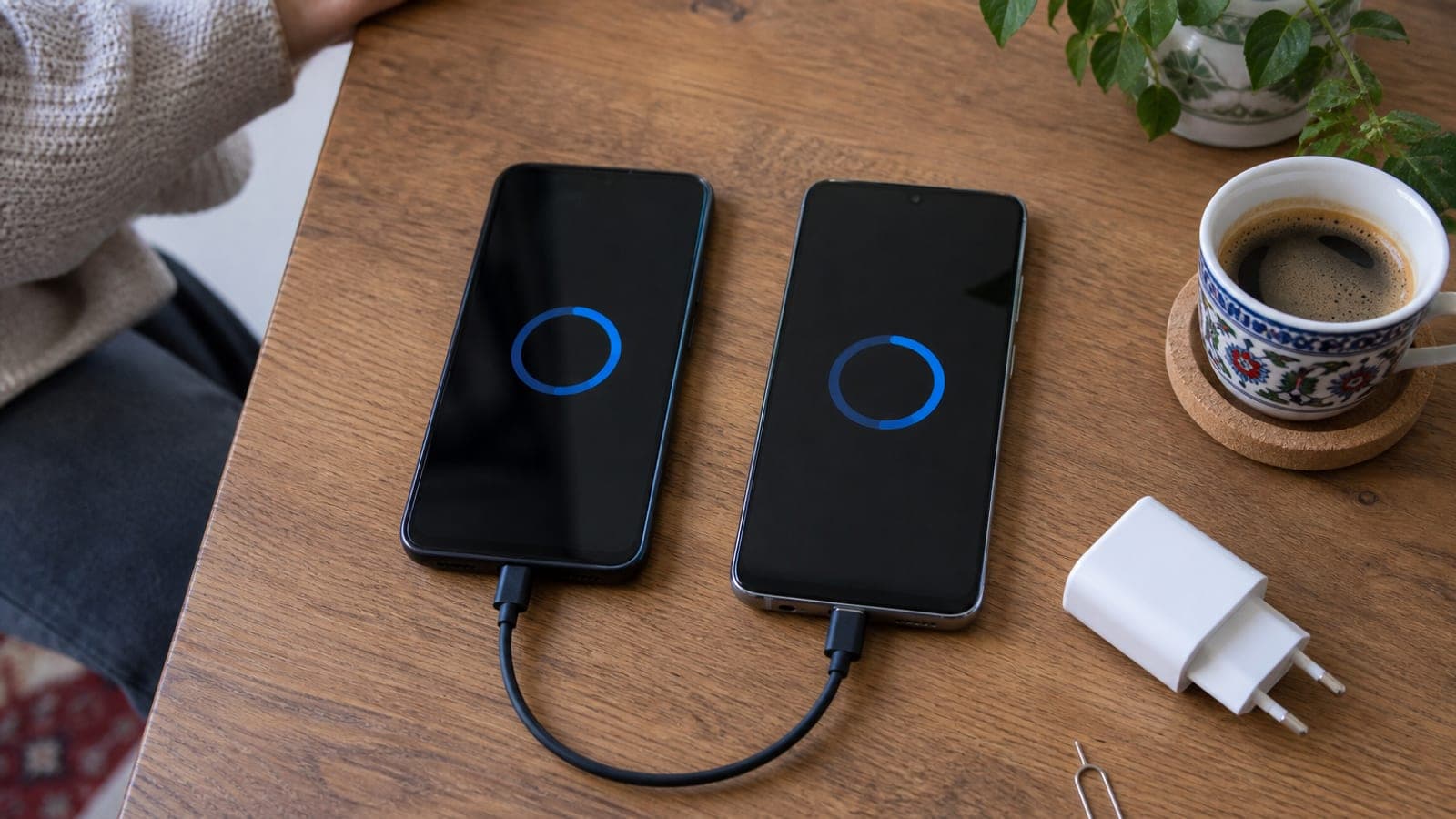
Blijf je op hetzelfde platform? Gebruik het setupscherm: op Android 'Je apps en data kopiëren' > 'Kabel gebruiken', op iPhone leg je het oude toestel ernaast en kies je bij Snelle start 'Overzetten van iPhone'. Wissel je van platform: van Android naar iPhone via de app 'Overzetten naar iOS', van iPhone naar Android via Smart Switch. Met een kabel is 64 GB in 15-30 minuten over.
Wat je nodig hebt
Stap voor stap
Maak een back-up en laad op
Laad beide telefoons tot minstens 50% en zet ze op hetzelfde wifinetwerk. Op Android: Instellingen > Google > Alle services > Back-up > Nu back-uppen. Op iPhone: Instellingen > (je naam) > iCloud > iCloud-back-up > Maak nu back-up. Loopt de overdracht vast, dan is die back-up je enige houvast.
Zet over van Android naar Android
Start de nieuwe Android. Kies na taal en wifi in het scherm 'Je apps en data kopiëren' eerst 'Volgende' en dan 'Kabel gebruiken', en verbind beide toestellen met de USB-C-kabel. Bij Samsung neemt Smart Switch het over; je start dit ook via Instellingen > Accounts en back-up > Gegevens ophalen van oud toestel. 64 GB duurt met kabel 15-30 minuten.
Zet over van iPhone naar iPhone
Zet de nieuwe iPhone aan en leg hem naast de oude; daar verschijnt de melding 'Nieuwe iPhone configureren'. Scan de blauwe wolkanimatie met de camera, voer de toegangscode van het oude toestel in en kies bij het overzetten van data de optie 'Overzetten van iPhone'. Een volle 128 GB-telefoon is in 30-60 minuten gekopieerd.
Stap over van Android naar iPhone
Kies in het scherm 'Apps en data' van de iPhone-configuratie de optie 'Gegevens overzetten van Android'. Installeer op de oude Android via Play Store de app 'Overzetten naar iOS', open die en vul de 6- of 10-cijferige code van de iPhone in. Vink daarna contacten, berichten, foto's en agenda aan en tik op 'Doorgaan'. Reken op 20-60 minuten met beide toestellen aan de lader.
Stap over van iPhone naar Android
Bij Samsung volg je Instellingen > Accounts en back-up > Gegevens ophalen van oud toestel > iPhone/iPad > 'Via kabel ontvangen' en sluit je de USB-C-naar-Lightning-kabel aan. Op een Pixel werkt dezelfde route met de meegeleverde Quick Switch-adapter. Zonder kabel kies je 'Draadloos ontvangen' uit de iCloud-back-up, maar dan verdubbelt de tijd.
Verhuis je WhatsApp-chats
Van Android naar Android: installeer WhatsApp op de nieuwe telefoon, verifieer je nummer en kies 'Herstellen vanaf Google Drive'. Van iPhone naar iPhone is de iCloud-back-up genoeg. Bij een overstap tussen platforms open je op de oude telefoon WhatsApp > Instellingen > Chats > Chats overzetten; dat werkt alleen met een kabel en een verse, nog niet geverifieerde installatie.
Regel je nummer en verificaties
Haal de simkaart met het pinnetje uit het oude toestel en plaats hem in de nieuwe. Gebruik je eSIM, vraag dan een nieuwe QR-code aan via de app van je provider; op iPhone werkt ook Instellingen > Mobiel netwerk > eSIM overzetten. Zet daarna in Google Authenticator je codes over met 'Accounts overzetten' en verifieer bank- en overheidsapps één voor één opnieuw.
Wis de oude telefoon
Open op de nieuwe telefoon eerst je foto's, WhatsApp, e-mail en bankapps om te zien dat alles werkt. Schakel dan 'Zoek mijn iPhone' uit of verwijder je Google-account, en wis daarna: op iPhone via Instellingen > Algemeen > iPhone overzetten of resetten > Wis alle inhoud en instellingen, op Android via Instellingen > Systeem > Reset-opties > Alle gegevens wissen.
Tips
Let op
Controleer voordat je de oude telefoon terugzet naar fabrieksinstellingen één voor één je WhatsApp-chats, foto's, tweestapscodes en bankapps op het nieuwe toestel. Een eSIM van het oude toestel verwijderen kan je nummer tijdelijk buiten dienst zetten: wis niets voordat je de nieuwe QR-code hebt.
Veelgestelde vragen
+Hoe lang duurt het overzetten van data?
Met een kabel duurt 64 GB ongeveer 15-30 minuten en 256 GB 1 tot 1,5 uur. Reken 20-40 minuten extra voor apps die op de achtergrond downloaden.
+Gaan WhatsApp-chats mee van iPhone naar Android?
Ja, op Samsung- en Pixel-modellen lukt dat via kabel. Je hebt Android 12 of nieuwer nodig, een actuele WhatsApp-versie en een verse installatie waarin je nummer nog niet is geverifieerd.
+Wat als de overdracht halverwege afbreekt?
Dan blijft de data op de nieuwe telefoon incompleet. Reset het nieuwe toestel via Instellingen en start de configuratiewizard opnieuw; de data op de oude telefoon blijft daarbij staan.
+Kan ik overzetten zonder kabel?
Dat kan. Op Android kies je 'Geen kabel?', op iPhone gebruik je de iCloud-back-up en bij een overstap werkt 'Overzetten naar iOS' via wifi. Het duurt alleen 2 tot 3 keer zo lang.
+Komen mijn app-wachtwoorden ook mee?
Blijf je op hetzelfde platform, dan blijven de meeste app-sessies bewaard. Bij een overstap moet je opnieuw inloggen bij bank-, overheids- en authenticator-apps.
Bronnen en controle
Officiële pagina’s voor deze aanvraag
Gepubliceerd: 14 september 2026. laat het ons weten. Menunamen volgen de Nederlandse systeemtaal van Android 14 en iOS 17; op oudere versies kunnen de labels iets afwijken.
Deze inhoud is informatief; bij officiële procedures gelden de actuele mededelingen van de betreffende instantie. Details: disclaimer.