Как перенести данные на новый телефон?
Реальные пункты меню для переноса фото, контактов и WhatsApp по кабелю: Android, iPhone и переход между платформами.
Короткий ответ
Если платформа та же, используйте экран первой настройки: на Android — «Скопируйте приложения и данные» > «Использовать кабель», на iPhone — положите старый аппарат рядом и выберите «Быстрое начало» > «Перенести с iPhone». При переходе с Android на iPhone нужно приложение «Перенос на iOS», с iPhone на Android — Smart Switch. По кабелю 64 ГБ переносятся за 15-30 минут.
Что понадобится
Шаг за шагом
Сделайте резервную копию
Зарядите оба телефона минимум до 50% и подключите к одной сети Wi-Fi. На Android откройте Настройки > Google > Все сервисы > Резервное копирование > Начать копирование, на iPhone — Настройки > (ваше имя) > iCloud > Резервная копия в iCloud > Создать копию. Если перенос оборвётся, эта копия останется единственной страховкой.
Перенесите с Android на Android
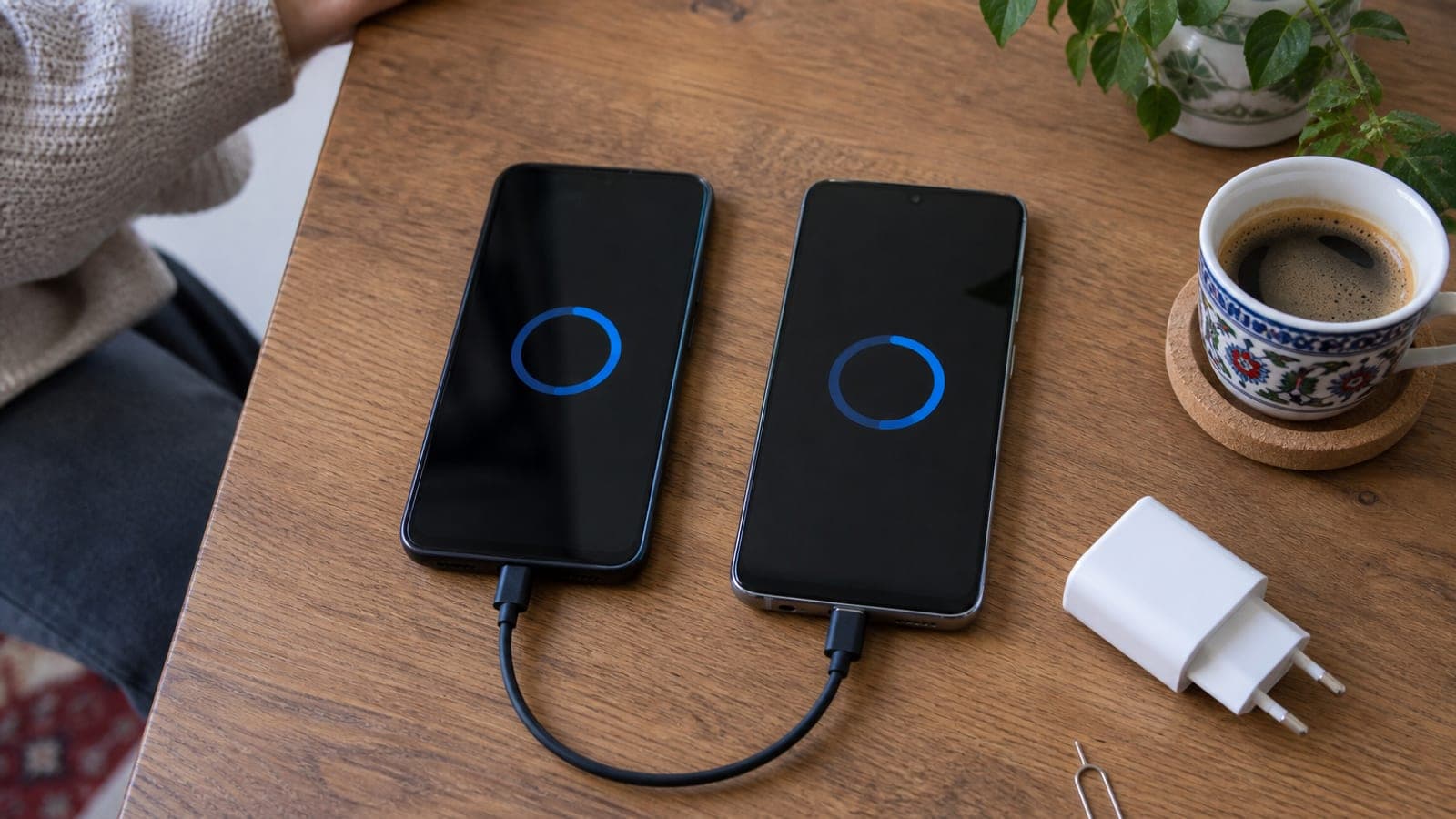
Включите новый Android, пройдите выбор языка и Wi-Fi и на экране «Скопируйте приложения и данные» нажмите «Далее» > «Использовать кабель», затем соедините телефоны кабелем USB-C. На Samsung подключится Smart Switch, его же можно запустить через Настройки > Учётные записи и архивация > Перенос данных со старого устройства. 64 ГБ по кабелю идут 15-30 минут.
Перенесите с iPhone на iPhone
Включите новый iPhone и положите рядом со старым: на старом появится уведомление «Настроить новый iPhone». Отсканируйте камерой синюю анимацию, введите код-пароль старого устройства и на шаге переноса данных выберите «Перенести с iPhone». Заполненный телефон на 128 ГБ копируется за 30-60 минут.
Перейдите с Android на iPhone
На экране «Приложения и данные» при настройке iPhone выберите «Перенести данные с Android». На старом Android установите из Play Store приложение «Перенос на iOS», откройте его и введите 6- или 10-значный код с iPhone, затем отметьте контакты, сообщения, фото и календарь и нажмите «Продолжить». Процесс занимает 20-60 минут, оба телефона держите на зарядке.
Перейдите с iPhone на Android
На Samsung откройте Настройки > Учётные записи и архивация > Перенос данных со старого устройства > iPhone/iPad > «Получить по кабелю» и подключите кабель USB-C – Lightning. На Pixel тот же сценарий работает через адаптер быстрого переноса из комплекта. Без кабеля выберите «Получить по Wi-Fi» — данные подтянутся из копии iCloud, но времени уйдёт вдвое больше.
Перенесите чаты WhatsApp
При переходе с Android на Android установите WhatsApp на новом телефоне, подтвердите номер и нажмите «Восстановить с Google Диска». Между iPhone достаточно копии iCloud. При смене платформы на старом телефоне откройте WhatsApp > Настройки > Чаты > Перенести чаты — это работает только по кабелю и на чистой установке WhatsApp без подтверждённого номера.
Перенесите номер и подтверждения
Извлеките SIM-карту скрепкой и вставьте в новый телефон. Для eSIM запросите новый QR-код в приложении оператора; на iPhone работает и путь Настройки > Сотовая связь > Перенести eSIM. Затем в Google Authenticator выберите «Перенести аккаунты» и заново подтвердите банковские и государственные приложения на новом устройстве.
Очистите старый телефон
Сначала откройте на новом телефоне фото, WhatsApp, почту и банковские приложения и убедитесь, что всё работает. Затем на старом iPhone выберите Настройки > Основные > Перенос или сброс iPhone > Стереть контент и настройки, на Android — Настройки > Система > Сброс настроек > Удалить все данные. Перед этим отключите «Локатор» и удалите аккаунт Google.
Советы
Внимание
Перед сбросом старого телефона к заводским настройкам по очереди проверьте на новом устройстве чаты WhatsApp, фотографии, коды двухфакторной аутентификации и банковские приложения. Удаление eSIM со старого аппарата может временно отключить номер — не стирайте его, пока не получите новый QR-код.
Частые вопросы
+Сколько времени занимает перенос данных?
По кабелю 64 ГБ переносятся примерно за 15-30 минут, 256 ГБ — за 1-1,5 часа. Добавьте ещё 20-40 минут на фоновую загрузку приложений.
+Переносятся ли чаты WhatsApp с iPhone на Android?
Да, на моделях Samsung и Pixel это работает по кабелю. Нужны Android 12 или новее, актуальная версия WhatsApp и чистая установка без подтверждённого номера.
+Что делать, если перенос прервался?
Данные на новом телефоне останутся неполными. Проще всего сбросить новое устройство через Настройки и заново пройти мастер первой настройки; данные на старом телефоне при этом не удаляются.
+Можно ли перенести данные без кабеля?
Да. На Android есть вариант «Нет кабеля?», на iPhone — копия iCloud, а при смене платформы «Перенос на iOS» работает по Wi-Fi. Времени уйдёт в 2-3 раза больше.
+Сохранятся ли пароли и сессии в приложениях?
Если вы остаётесь на той же платформе, большинство сессий сохраняется. При смене платформы придётся заново войти в банковские, государственные приложения и аутентификаторы.
Источники и проверка
Официальные страницы по этой процедуре
Опубликовано: 14 сентября 2026 г.. сообщите нам. Названия пунктов меню приведены по русской локализации Android 14 и iOS 17; в других версиях формулировки могут немного отличаться.
Этот материал носит справочный характер; в вопросах госуслуг приоритет за актуальными сообщениями учреждения. Подробнее: отказ от ответственности.