¿Cómo transferir los datos al teléfono nuevo?
Pasos reales de menú para llevar fotos, contactos y WhatsApp al móvil nuevo con cable, entre Android, iPhone y cambios cruzados.
Respuesta corta
Si te quedas en la misma plataforma, usa la pantalla de configuración inicial: en Android, 'Copia tus apps y datos' > 'Usar un cable'; en iPhone, acerca el móvil antiguo y elige Inicio rápido > 'Transferir desde iPhone'. Al cambiar de sistema, usa la app 'Cambiar a iOS' de Android a iPhone, y Smart Switch de iPhone a Android. Con cable, 64 GB tardan entre 15 y 30 minutos.
Lo que necesitas
Paso a paso
Haz una copia de seguridad y carga
Carga los dos móviles al menos al 50% y conéctalos a la misma red Wi-Fi. En Android entra en Ajustes > Google > Todos los servicios > Copia de seguridad > Crear copia de seguridad ahora; en iPhone, en Ajustes > (tu nombre) > iCloud > Copia en iCloud > Crear copia ahora. Si la transferencia se corta a medias, esa copia será tu única garantía.
Transfiere de Android a Android
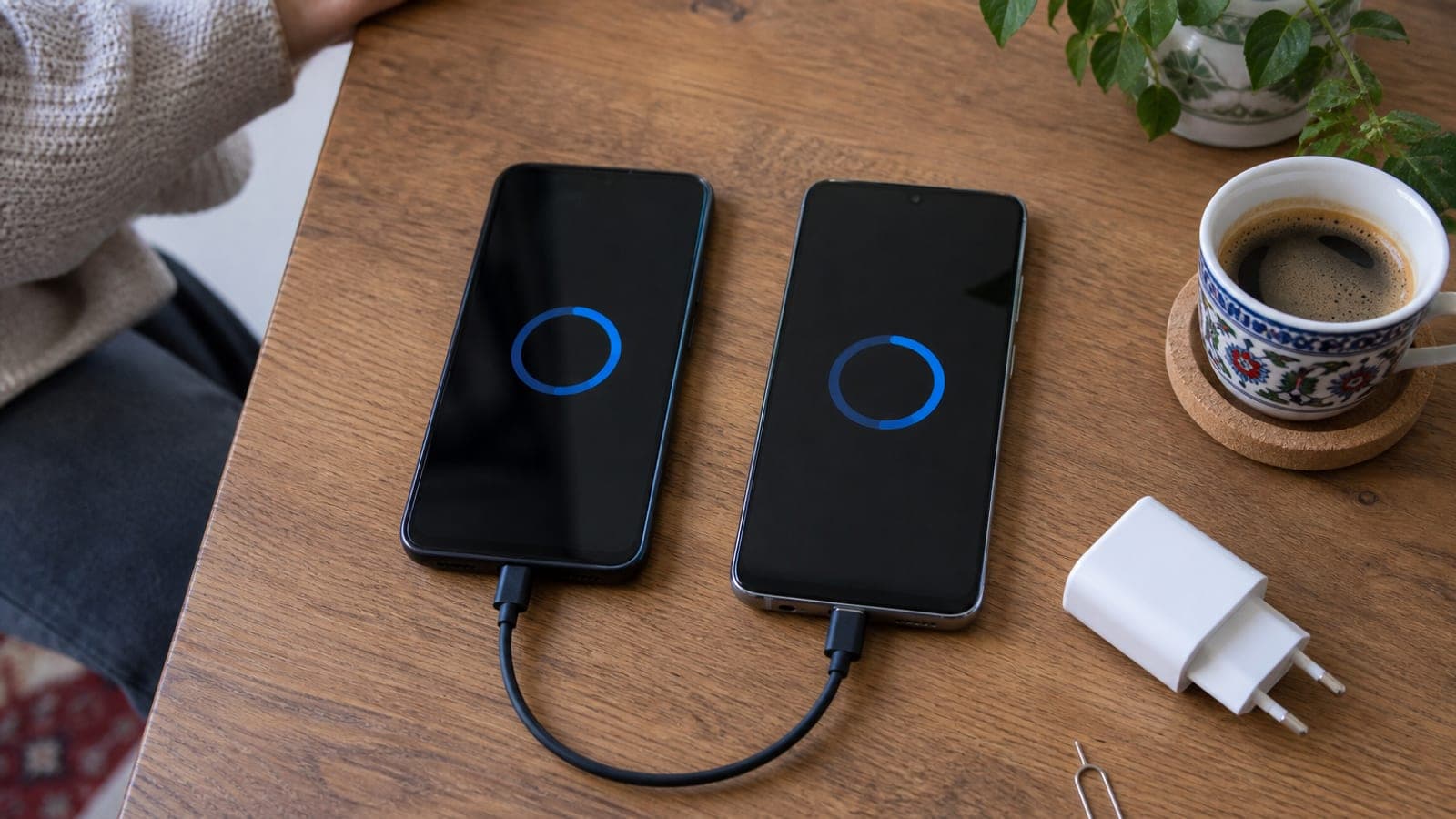
Enciende el Android nuevo y, tras elegir idioma y Wi-Fi, en la pantalla 'Copia tus apps y datos' toca 'Siguiente' > 'Usar un cable' y une los dos móviles con el cable USB-C. En Samsung se abre Smart Switch, que también se lanza desde Ajustes > Cuentas y copia de seguridad > Traer datos del dispositivo anterior. Con cable, 64 GB pasan en 15-30 minutos.
Transfiere de iPhone a iPhone
Enciende el iPhone nuevo y déjalo junto al antiguo: en el viejo aparecerá el aviso 'Configurar nuevo iPhone'. Escanea con la cámara la animación azul, introduce el código de desbloqueo del equipo antiguo y, en el paso de datos, marca 'Transferir desde iPhone'. Un móvil con 128 GB ocupados se copia en 30-60 minutos.
Pasa de Android a iPhone
En la pantalla 'Apps y datos' de la configuración del iPhone elige 'Mover datos desde Android'. Instala y abre la app 'Cambiar a iOS' desde Play Store en el Android antiguo, escribe el código de 6 o 10 dígitos que muestra el iPhone y marca contactos, mensajes, fotos y calendario antes de pulsar 'Continuar'. Tarda 20-60 minutos: deja ambos móviles cargando.
Pasa de iPhone a Android
En Samsung sigue Ajustes > Cuentas y copia de seguridad > Traer datos del dispositivo anterior > iPhone/iPad > 'Recibir por cable' y conecta el cable USB-C a Lightning. En Pixel el mismo flujo funciona con el adaptador de cambio rápido que viene en la caja. Sin cable puedes usar 'Recibir sin cables' desde la copia de iCloud, pero el tiempo se duplica.
Mueve los chats de WhatsApp
De Android a Android, instala WhatsApp en el móvil nuevo, verifica el número y elige 'Restaurar desde Google Drive'. De iPhone a iPhone basta con la copia de iCloud. En un cambio de sistema, abre en el móvil antiguo WhatsApp > Ajustes > Chats > Transferir chats; requiere cable y una instalación de WhatsApp aún sin verificar.
Traslada la línea y las verificaciones
Saca la SIM con el pin extractor y colócala en el móvil nuevo. Si usas eSIM, pide un QR nuevo en la app del operador; en iPhone también sirve Ajustes > Datos móviles > Transferir eSIM. Después mueve los códigos con 'Transferir cuentas' en Google Authenticator y vuelve a verificar una por una las apps de banca y administración.
Borra el teléfono antiguo
Abre en el móvil nuevo las fotos, WhatsApp, el correo y las apps bancarias y comprueba que funcionan. Luego, en el iPhone viejo, entra en Ajustes > General > Transferir o restablecer iPhone > Borrar contenidos y ajustes; en Android, Ajustes > Sistema > Opciones de restablecimiento > Borrar todos los datos. Antes desactiva 'Buscar mi iPhone' y quita la cuenta de Google.
Consejos
Atención
Antes de restablecer el móvil antiguo de fábrica, abre y comprueba uno a uno en el nuevo los chats de WhatsApp, las fotos, los códigos de verificación en dos pasos y las apps bancarias. Borrar la eSIM del equipo antiguo puede dejar la línea sin servicio temporalmente: no la elimines hasta tener el QR nuevo.
Preguntas frecuentes
+¿Cuánto tarda la transferencia de datos?
Con cable, 64 GB tardan unos 15-30 minutos y 256 GB entre 1 y 1,5 horas. Suma 20-40 minutos más para que las apps acaben de descargarse en segundo plano.
+¿Se pueden pasar los chats de WhatsApp de iPhone a Android?
Sí, con cable en modelos Samsung y Pixel. Necesitas Android 12 o superior, la versión actual de WhatsApp y una instalación nueva en la que aún no hayas verificado el número.
+¿Qué pasa si la transferencia se corta a medias?
Los datos del móvil nuevo quedan incompletos. Lo más limpio es restablecerlo desde Ajustes y repetir el asistente de configuración desde cero; el contenido del móvil antiguo no se borra.
+¿Puedo transferir los datos sin cable?
Sí. En Android existe la opción '¿No tienes cable?', en iPhone la copia de iCloud y en cambios de sistema 'Cambiar a iOS' funciona por Wi-Fi; solo tardarás 2-3 veces más.
+¿También se pasan las contraseñas de mis apps?
Si te quedas en la misma plataforma, la mayoría de las sesiones se mantienen. Al cambiar de sistema tendrás que iniciar sesión otra vez en banca, administración y apps de autenticación.
Fuentes y verificación
Páginas oficiales para este trámite
Publicado: 14 de septiembre de 2026. avísanos. Los nombres de menú corresponden a la interfaz en español de Android 14 y iOS 17; pueden variar ligeramente según fabricante y versión.
Este contenido es informativo; en trámites prevalecen los avisos oficiales del organismo correspondiente. Detalles: aviso de responsabilidad.