Wie überträgt man Daten auf ein neues Handy?
Echte Menüschritte, um Fotos, Kontakte und WhatsApp per Kabel auf ein neues Android-Handy oder iPhone zu bringen – auch beim Plattformwechsel.
Kurze Antwort
Bei gleicher Plattform den Einrichtungsassistenten nutzen: unter Android „Apps und Daten kopieren“ > „Kabel verwenden“, beim iPhone das alte Gerät daneben legen und über Schnellstart „Von iPhone übertragen“ wählen. Beim Wechsel: von Android zu iPhone die App „Auf iOS übertragen“, von iPhone zu Android Smart Switch. Per Kabel sind 64 GB in 15-30 Minuten drüben.
Das brauchst du
Schritt für Schritt
Sichern und laden
Beide Geräte auf mindestens 50 % laden und ins selbe WLAN bringen. Unter Android: Einstellungen > Google > Alle Dienste > Sichern > Jetzt sichern. Auf dem iPhone: Einstellungen > (Ihr Name) > iCloud > iCloud-Backup > Backup jetzt erstellen. Bricht die Übertragung ab, ist dieses Backup die einzige Absicherung.
Von Android zu Android übertragen
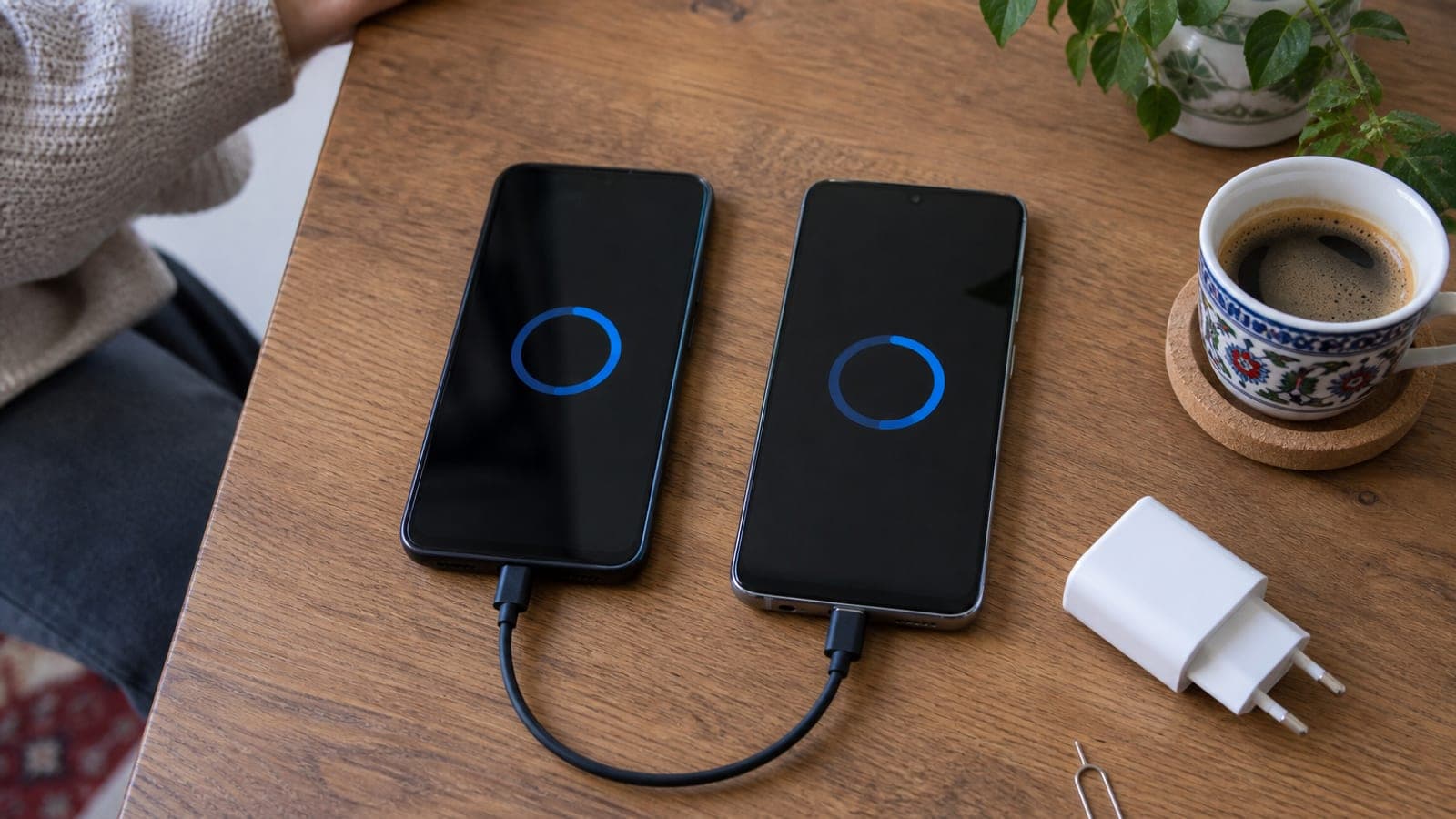
Neues Android-Gerät einschalten; nach Sprache und WLAN erscheint „Apps und Daten kopieren“. Dort „Weiter“ > „Kabel verwenden“ wählen und beide Handys mit dem USB-C-Kabel verbinden. Bei Samsung startet Smart Switch, alternativ über Einstellungen > Konten und Sicherung > Daten vom alten Gerät übertragen. 64 GB brauchen 15-30 Minuten.
Von iPhone zu iPhone übertragen
Neues iPhone einschalten und direkt neben das alte legen; dort erscheint „Neues iPhone konfigurieren“. Die blaue Wolkenanimation mit der Kamera erfassen, den Code des alten Geräts eingeben und im Datenschritt „Von iPhone übertragen“ auswählen. Ein voll belegtes 128-GB-Gerät ist in 30-60 Minuten kopiert.
Von Android zum iPhone wechseln
Im iPhone-Setup auf dem Bildschirm „Apps & Daten“ die Option „Daten von Android übertragen“ wählen. Auf dem Android-Gerät die App „Auf iOS übertragen“ aus dem Play Store installieren, den 6- oder 10-stelligen Code vom iPhone eingeben und Kontakte, Nachrichten, Fotos sowie Kalender markieren. Dauert 20-60 Minuten.
Von iPhone zu Android wechseln
Bei Samsung: Einstellungen > Konten und Sicherung > Daten vom alten Gerät übertragen > iPhone/iPad > „Per Kabel empfangen“, dann USB-C-auf-Lightning-Kabel anstecken. Beim Pixel funktioniert derselbe Ablauf mit dem beiliegenden Quick-Switch-Adapter. Ohne Kabel zieht „Drahtlos empfangen“ das iCloud-Backup, dauert aber doppelt so lang.
WhatsApp-Chats mitnehmen
Von Android zu Android: WhatsApp neu installieren, Nummer bestätigen und „Aus Google Drive wiederherstellen“ antippen. Von iPhone zu iPhone genügt das iCloud-Backup allein. Beim Plattformwechsel auf dem alten Gerät WhatsApp > Einstellungen > Chats > Chats übertragen öffnen; das klappt nur per Kabel und mit einer frischen, noch nicht verifizierten Installation.
Mobilfunk und Bestätigungscodes umziehen
SIM-Karte mit der Nadel entnehmen und einlegen. Bei eSIM einen neuen QR-Code über die App des Anbieters anfordern; auf dem iPhone funktioniert auch Einstellungen > Mobilfunk > eSIM übertragen. Danach im Google Authenticator „Konten übertragen“ nutzen und Banking- sowie Behörden-Apps einzeln neu verifizieren.
Altes Gerät löschen
Auf dem neuen Handy Fotos, WhatsApp, E-Mail und Banking-Apps einzeln öffnen und prüfen. Erst danach beim alten iPhone Einstellungen > Allgemein > iPhone übertragen/zurücksetzen > Alle Inhalte und Einstellungen löschen, unter Android Einstellungen > System > Optionen zum Zurücksetzen > Alle Daten löschen. Vorher „Wo ist?“ deaktivieren und das Google-Konto entfernen.
Tipps
Achtung
Vor dem Zurücksetzen des alten Geräts auf dem neuen Handy WhatsApp-Chats, Fotos, Zwei-Faktor-Codes und Banking-Apps einzeln öffnen und kontrollieren. Das Löschen der eSIM vom alten Gerät kann die Rufnummer zeitweise abschalten – nicht löschen, bevor der neue QR-Code vorliegt.
Häufige Fragen
+Wie lange dauert die Datenübertragung?
Per Kabel brauchen 64 GB etwa 15-30 Minuten, 256 GB rund 1 bis 1,5 Stunden. Für das Nachladen der Apps im Hintergrund kommen 20-40 Minuten hinzu.
+Kommen WhatsApp-Chats vom iPhone zu Android mit?
Ja, bei Samsung- und Pixel-Modellen per Kabel. Nötig sind Android 12 oder neuer, eine aktuelle WhatsApp-Version und eine frische Installation ohne bestätigte Nummer.
+Was passiert, wenn die Übertragung abbricht?
Die Daten auf dem neuen Gerät bleiben unvollständig. Am saubersten ist es, das neue Handy über die Einstellungen zurückzusetzen und den Assistenten neu zu starten; die Daten auf dem alten Gerät bleiben erhalten.
+Geht es auch ohne Kabel?
Ja. Unter Android hilft die Option „Kein Kabel?“, beim iPhone das iCloud-Backup, beim Wechsel läuft „Auf iOS übertragen“ über WLAN – es dauert nur 2 bis 3 Mal so lang.
+Werden auch meine App-Anmeldungen übernommen?
Bei gleicher Plattform bleiben die meisten Sitzungen aktiv. Beim Plattformwechsel müssen Sie sich in Banking-, Behörden- und Authenticator-Apps neu anmelden.
Quellen und Prüfung
Offizielle Seiten für diesen Vorgang
Veröffentlicht: 14. September 2026. sag uns Bescheid. Menübezeichnungen folgen der deutschen Oberfläche von Android 14 und iOS 17; bei Herstellern wie Samsung oder Xiaomi können Pfade leicht abweichen.
Dieser Inhalt dient der Information; bei Behördengängen gelten die aktuellen Angaben der zuständigen Stelle. Details: Haftungsausschluss.