چطور اطلاعات را به گوشی جدید منتقل کنیم؟
مراحل واقعی و منوبهمنوی بردن عکس، مخاطبین و واتساپ به گوشی جدید با کابل؛ در اندروید، آیفون و جابهجایی میان این دو.
پاسخ کوتاه
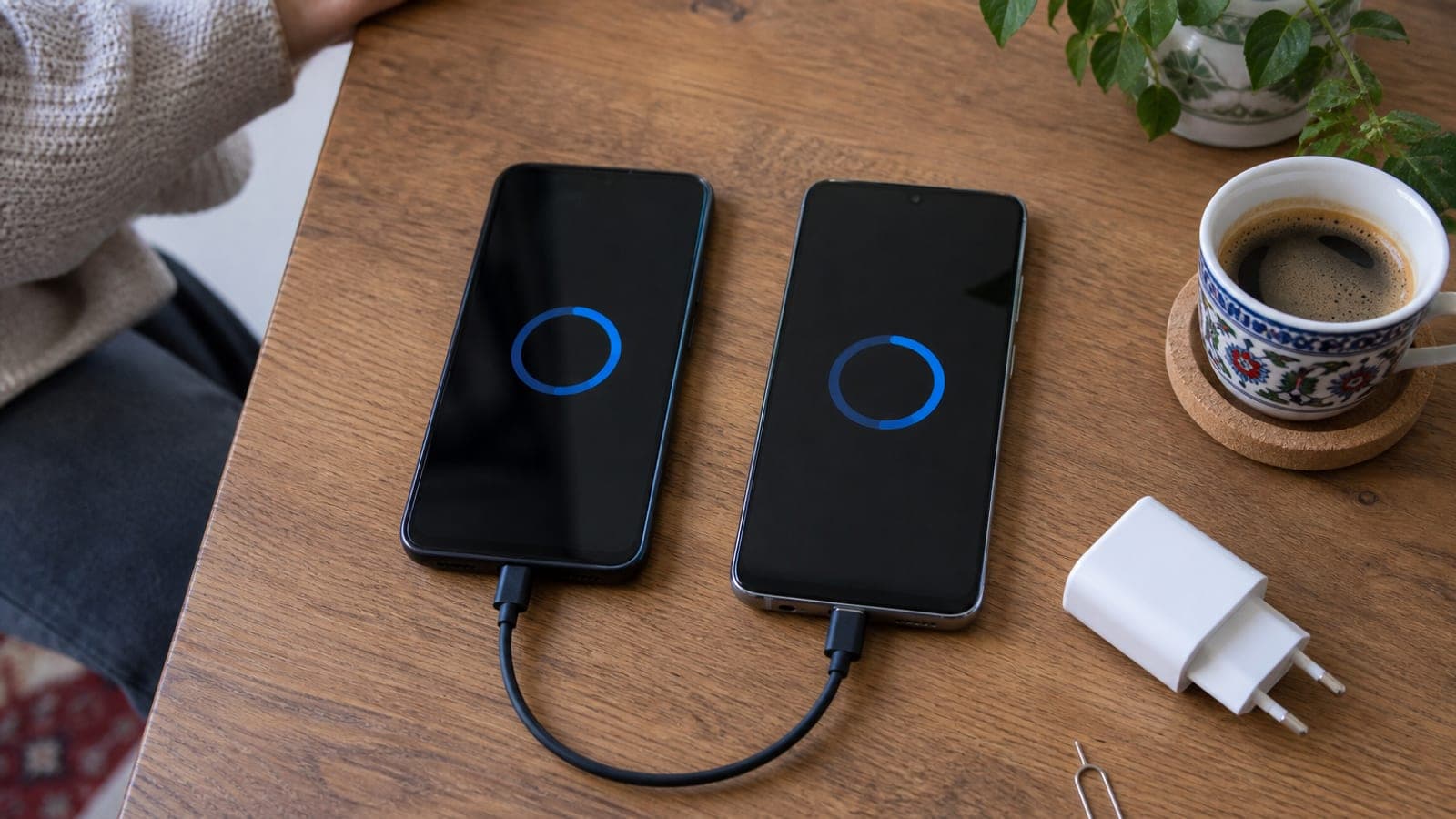
اگر روی همان سیستم میمانید از صفحه راهاندازی استفاده کنید: در اندروید «کپی کردن برنامهها و دادهها» > «استفاده از کابل» و در آیفون گوشی قدیمی را کنارش بگذارید و Quick Start > «انتقال از آیفون» را بزنید. برای گذر بین دو سیستم، از اندروید به آیفون برنامه Move to iOS و از آیفون به اندروید Smart Switch. با کابل ۶۴ گیگابایت در ۱۵ تا ۳۰ دقیقه منتقل میشود.
چه چیزهایی لازم است
گام به گام
پشتیبان بگیر و شارژ کن
هر دو گوشی را حداقل تا ۵۰ درصد شارژ کنید و به یک شبکه وایفای وصل کنید. در اندروید مسیر تنظیمات > Google > همه سرویسها > پشتیبانگیری > «اکنون پشتیبان بگیر» و در آیفون تنظیمات > (نام شما) > iCloud > iCloud Backup > «Back Up Now» را بزنید. اگر انتقال نیمهکاره بماند، همین پشتیبان تنها تضمین شماست.
از اندروید به اندروید منتقل کن
گوشی جدید را روشن کنید؛ پس از مرحله زبان و وایفای، در صفحه «کپی کردن برنامهها و دادهها» روی «بعدی» و سپس «استفاده از کابل» بزنید و دو گوشی را با کابل USB-C به هم وصل کنید. در سامسونگ Smart Switch وارد عمل میشود و از مسیر تنظیمات > حسابها و پشتیبانگیری > آوردن داده از دستگاه قبلی هم شروع میشود. ۶۴ گیگابایت داده با کابل در ۱۵ تا ۳۰ دقیقه میرسد.
از آیفون به آیفون منتقل کن
آیفون جدید را روشن کنید و کنار آیفون قدیمی بگذارید؛ روی گوشی قدیمی پیام «Set Up New iPhone» ظاهر میشود. انیمیشن ابر آبی را با دوربین اسکن کنید، رمز قفل صفحه دستگاه قدیمی را وارد کنید و در مرحله انتقال داده گزینه «Transfer from iPhone» را انتخاب کنید. یک گوشی پر ۱۲۸ گیگابایتی در ۳۰ تا ۶۰ دقیقه کپی میشود.
از اندروید به آیفون برو
در صفحه «Apps & Data» هنگام راهاندازی آیفون، گزینه «Move Data from Android» را بزنید. روی اندروید قدیمی برنامه Move to iOS را از Play Store نصب و باز کنید، کد ۶ یا ۱۰ رقمی نمایشدادهشده در آیفون را وارد کنید، بعد مخاطبین، پیامها، عکسها و تقویم را تیک بزنید و «ادامه» را بزنید. ۲۰ تا ۶۰ دقیقه طول میکشد و بهتر است هر دو گوشی به شارژ وصل باشند.
از آیفون به اندروید برو
در سامسونگ مسیر تنظیمات > حسابها و پشتیبانگیری > آوردن داده از دستگاه قبلی > iPhone/iPad > «دریافت با کابل» را دنبال کنید و کابل USB-C به Lightning را وصل کنید. در پیکسل همین روند با آداپتور Quick Switch داخل جعبه کار میکند. اگر کابل ندارید، «دریافت بیسیم» داده را از پشتیبان iCloud میکشد، اما زمان دو برابر میشود.
گفتوگوهای واتساپ را ببر
در گذر اندروید به اندروید، واتساپ را روی گوشی جدید نصب کنید، شماره را تأیید کنید و «بازیابی از Google Drive» را بزنید. از آیفون به آیفون، همان پشتیبان iCloud بهتنهایی کافی است. در جابهجایی بین دو سیستم، روی گوشی قدیمی مسیر واتساپ > تنظیمات > گفتوگوها > «انتقال گفتوگوها» را باز کنید؛ این کار با کابل و روی نصب تازه و تأییدنشده واتساپ انجام میشود.
خط و تأییدهای دومرحلهای را جابهجا کن
سیمکارت را با سوزن دربیاورید و در گوشی جدید بگذارید. اگر ایسیم دارید، از اپلیکیشن اپراتور کد QR جدید بخواهید؛ در آیفون مسیر تنظیمات > Cellular > «Transfer eSIM» هم کار میکند. بعد در Google Authenticator با «انتقال حسابها» کدها را ببرید و برنامههای بانکی و دولتی را یکییکی روی دستگاه جدید دوباره تأیید کنید.
گوشی قدیمی را پاک کن
روی گوشی جدید عکسها، واتساپ، ایمیل و برنامههای بانکی را یکییکی باز کنید و از کارکردنشان مطمئن شوید. سپس در آیفون قدیمی تنظیمات > General > Transfer or Reset iPhone > Erase All Content and Settings و در اندروید تنظیمات > سیستم > گزینههای بازنشانی > پاک کردن همه دادهها را بزنید. پیش از آن Find My iPhone را خاموش و حساب گوگل را حذف کنید.
نکتهها
هشدار
پیش از بازگرداندن گوشی قدیمی به تنظیمات کارخانه، روی گوشی جدید گفتوگوهای واتساپ، عکسها، کدهای تأیید دومرحلهای و برنامههای بانکی را یکییکی باز و کنترل کنید. حذف ایسیم از دستگاه قدیمی میتواند خط را موقتاً قطع کند؛ تا کد QR جدید را نگرفتهاید، آن را پاک نکنید.
پرسشهای پرتکرار
+انتقال داده چقدر طول میکشد؟
با کابل، ۶۴ گیگابایت حدود ۱۵ تا ۳۰ دقیقه و ۲۵۶ گیگابایت یک تا یکونیم ساعت. برای دانلود شدن برنامهها در پسزمینه ۲۰ تا ۴۰ دقیقه به این زمان اضافه کنید.
+گفتوگوهای واتساپ از آیفون به اندروید منتقل میشود؟
بله، در مدلهای سامسونگ و پیکسل با کابل منتقل میشود. به اندروید ۱۲ یا بالاتر، نسخه بهروز واتساپ و یک نصب تازه که شمارهاش هنوز تأیید نشده نیاز دارید.
+اگر انتقال نیمهکاره قطع شود چه میشود؟
داده گوشی جدید ناقص میماند. تمیزترین راه این است که دستگاه جدید را از تنظیمات بازنشانی کنید و جادوگر راهاندازی را از ابتدا اجرا کنید؛ دادههای گوشی قدیمی در این روند پاک نمیشود.
+بدون کابل هم میتوانم انتقال بدهم؟
بله. در اندروید گزینه «کابل ندارید؟»، در آیفون پشتیبان iCloud و در گذر بین دو سیستم برنامه Move to iOS روی وایفای کار میکند؛ فقط زمان ۲ تا ۳ برابر میشود.
+رمزهای ورود برنامههایم هم منتقل میشود؟
اگر روی همان سیستم بمانید، نشست بیشتر برنامهها حفظ میشود. در گذر بین دو سیستم باید در برنامههای بانکی، دولتی و احرازهویت دوباره وارد شوید.
منابع و راستیآزمایی
صفحههای رسمی این کار
انتشار: 14 سپتامبر 2026. به ما بگو. نام منوها در اندروید و iOS فارسیشده آمده است؛ اگر زبان گوشی انگلیسی است، معادل اصلی همان عنوانها را در همان مسیر ببینید.
این محتوا جنبهی اطلاعرسانی دارد؛ در امور اداری اعلانهای روز نهاد مربوط ملاک است. جزئیات: سلب مسئولیت.