كيف تنقل بياناتك إلى هاتفك الجديد؟
خطوات القوائم الحقيقية لنقل الصور والأسماء وواتساب بالكابل بين أندرويد وآيفون وبينهما.
الإجابة المختصرة
إن بقيت على المنصة نفسها استخدم شاشة الإعداد الأولى: في أندرويد اختر "نسخ تطبيقاتك وبياناتك" ثم "استخدام كابل"، وفي آيفون ضع الهاتف القديم بجانب الجديد واستخدم البدء السريع ثم "النقل من iPhone". للانتقال بين المنصتين استخدم تطبيق "الانتقال إلى iOS" من أندرويد إلى آيفون، وSmart Switch أو Switch to Android في الاتجاه المعاكس. بالكابل تنتقل 64 غيغابايت في 15-30 دقيقة.
ما تحتاج إليه
خطوة بخطوة
خُذ نسخة احتياطية واشحن
اشحن الهاتفين إلى 50% على الأقل واربطهما بشبكة Wi-Fi واحدة. في أندرويد افتح الإعدادات > Google > جميع الخدمات > النسخ الاحتياطي > النسخ الاحتياطي الآن، وفي آيفون الإعدادات > (اسمك) > iCloud > نسخ iCloud الاحتياطي > انسخ الآن. إذا توقف النقل في منتصفه فهذه النسخة هي ضمانك الوحيد.
انقل من أندرويد إلى أندرويد
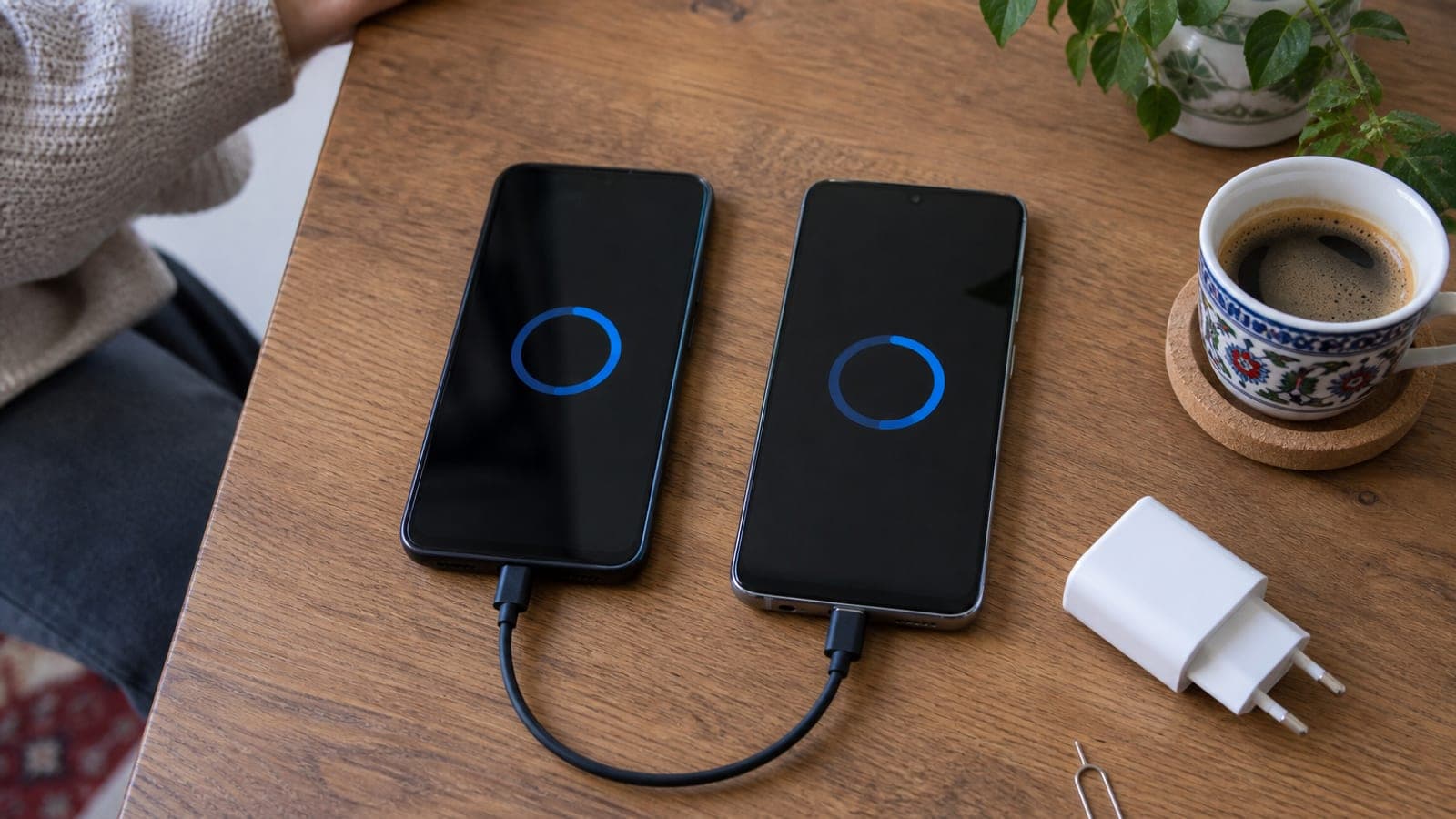
شغّل الهاتف الجديد، وبعد خطوة اللغة وWi-Fi ستظهر شاشة "نسخ تطبيقاتك وبياناتك"؛ اختر "التالي" ثم "استخدام كابل" وصِل الهاتفين بكابل USB-C. في أجهزة Samsung يتولى Smart Switch المهمة، ويمكن بدؤه أيضاً من الإعدادات > الحسابات والنسخ الاحتياطي > إحضار البيانات من الجهاز القديم. تنتقل 64 غيغابايت بالكابل في 15-30 دقيقة.
انقل من آيفون إلى آيفون
شغّل الآيفون الجديد وضعه بجانب القديم، فيظهر تنبيه "إعداد iPhone الجديد" على الجهاز القديم. صوّر الرسم السحابي الأزرق بالكاميرا، أدخل رمز قفل شاشة الجهاز القديم، ثم اختر "النقل من iPhone" في خطوة نقل البيانات. هاتف ممتلئ بسعة 128 غيغابايت يُنسخ في 30-60 دقيقة.
انتقل من أندرويد إلى آيفون
في شاشة "التطبيقات والبيانات" أثناء إعداد الآيفون اختر "نقل البيانات من Android". نزّل تطبيق "الانتقال إلى iOS" من Play Store على هاتف أندرويد وافتحه، وأدخل الرمز المكوّن من 6 أو 10 أرقام الظاهر على الآيفون، ثم علّم على الأسماء والرسائل والصور والتقويم واضغط "متابعة". تستغرق العملية 20-60 دقيقة، وابقِ الهاتفين على الشاحن.
انتقل من آيفون إلى أندرويد
في Samsung اتبع الإعدادات > الحسابات والنسخ الاحتياطي > إحضار البيانات من الجهاز القديم > iPhone/iPad > "الاستلام بالكابل" ووصّل كابل USB-C إلى Lightning. في هواتف Pixel يعمل المسار ذاته عبر محول النقل السريع المرفق بالعلبة. وإن لم يتوفر كابل فاختر "الاستلام لاسلكياً" للسحب من نسخة iCloud، لكن الوقت يتضاعف.
انقل محادثات واتساب
عند الانتقال بين هاتفي أندرويد ثبّت واتساب على الجهاز الجديد وأكّد الرقم ثم اختر "استعادة من Google Drive". بين آيفون وآيفون تكفي نسخة iCloud وحدها. وفي الانتقال بين المنصتين افتح على الهاتف القديم واتساب > الإعدادات > المحادثات > نقل المحادثات؛ وهذه العملية تحتاج كابلاً وتثبيتاً جديداً فارغاً لواتساب.
انقل الخط ورموز التحقق
أخرج شريحة SIM بالإبرة وضعها في الهاتف الجديد. إن كنت تستخدم eSIM فاطلب رمز QR جديداً من تطبيق المشغّل، وفي آيفون يعمل أيضاً مسار الإعدادات > شبكة الجوّال > نقل eSIM. بعدها انقل الرموز عبر خيار "نقل الحسابات" في Google Authenticator، وأعد التحقق من تطبيقات البنوك والخدمات الحكومية واحداً واحداً.
امسح الهاتف القديم
افتح على الهاتف الجديد الصور وواتساب والبريد وتطبيقات البنوك واحداً واحداً وتأكد من عملها. بعد ذلك في الآيفون القديم اذهب إلى الإعدادات > عام > نقل أو تصفير iPhone > مسح كل المحتوى والإعدادات، وفي أندرويد الإعدادات > النظام > خيارات إعادة الضبط > محو كل البيانات. أوقف أولاً "العثور على iPhone" وأزل حساب Google.
نصائح
انتبه
قبل إعادة الهاتف القديم إلى ضبط المصنع افتح على الجهاز الجديد محادثات واتساب والصور ورموز التحقق بخطوتين وتطبيقات البنوك وتحقق منها واحداً واحداً. حذف eSIM من الجهاز القديم قد يعطّل الخط مؤقتاً؛ لا تحذفها قبل الحصول على رمز QR جديد.
أسئلة شائعة
+كم يستغرق نقل البيانات؟
بالكابل تستغرق 64 غيغابايت نحو 15-30 دقيقة، و256 غيغابايت من ساعة إلى ساعة ونصف. أضف 20-40 دقيقة أخرى لتنزيل التطبيقات في الخلفية.
+هل تنتقل محادثات واتساب من آيفون إلى أندرويد؟
نعم، تنتقل بالكابل في أجهزة Samsung وPixel. يلزم أندرويد 12 أو أحدث ونسخة واتساب محدّثة وتثبيت جديد فارغ لم يتم فيه تأكيد الرقم بعد.
+ماذا يحدث إذا انقطع النقل في منتصفه؟
تبقى بيانات الهاتف الجديد ناقصة. الأنظف هو إعادة ضبط الجهاز الجديد من الإعدادات وبدء معالج الإعداد من جديد؛ بيانات الهاتف القديم لا تُمسح خلال ذلك.
+هل أستطيع النقل بدون كابل؟
نعم. في أندرويد يوجد خيار "لا يوجد كابل؟"، وفي آيفون نسخة iCloud، وبين المنصتين يعمل تطبيق "الانتقال إلى iOS" عبر Wi-Fi؛ لكن المدة تتضاعف 2-3 مرات.
+هل تنتقل كلمات مرور التطبيقات أيضاً؟
إن بقيت على المنصة نفسها تُحفظ جلسات معظم التطبيقات. أما بين المنصتين فستحتاج إلى تسجيل الدخول مجدداً في تطبيقات البنوك والخدمات الحكومية والمصادقة.
المصادر والتحقق
الصفحات الرسمية لهذه المعاملة
نُشر: 14 سبتمبر 2026. أخبرنا. أسماء القوائم مكتوبة كما تظهر في واجهات أندرويد وiOS العربية، مع إبقاء أسماء التطبيقات بصيغتها الأصلية.
هذا المحتوى لأغراض المعلومات؛ في المعاملات الرسمية تُعتمد إعلانات الجهة المعنية الحالية. التفاصيل: إخلاء المسؤولية.