چگونه با Circle to Search هر چیزی روی صفحه را جستوجو کنیم؟
روش دور گرفتن متن، چهره یا پیام خطای روی صفحه گوشی اندروید و جستوجوی آن بدون خروج از برنامه.
پاسخ کوتاه
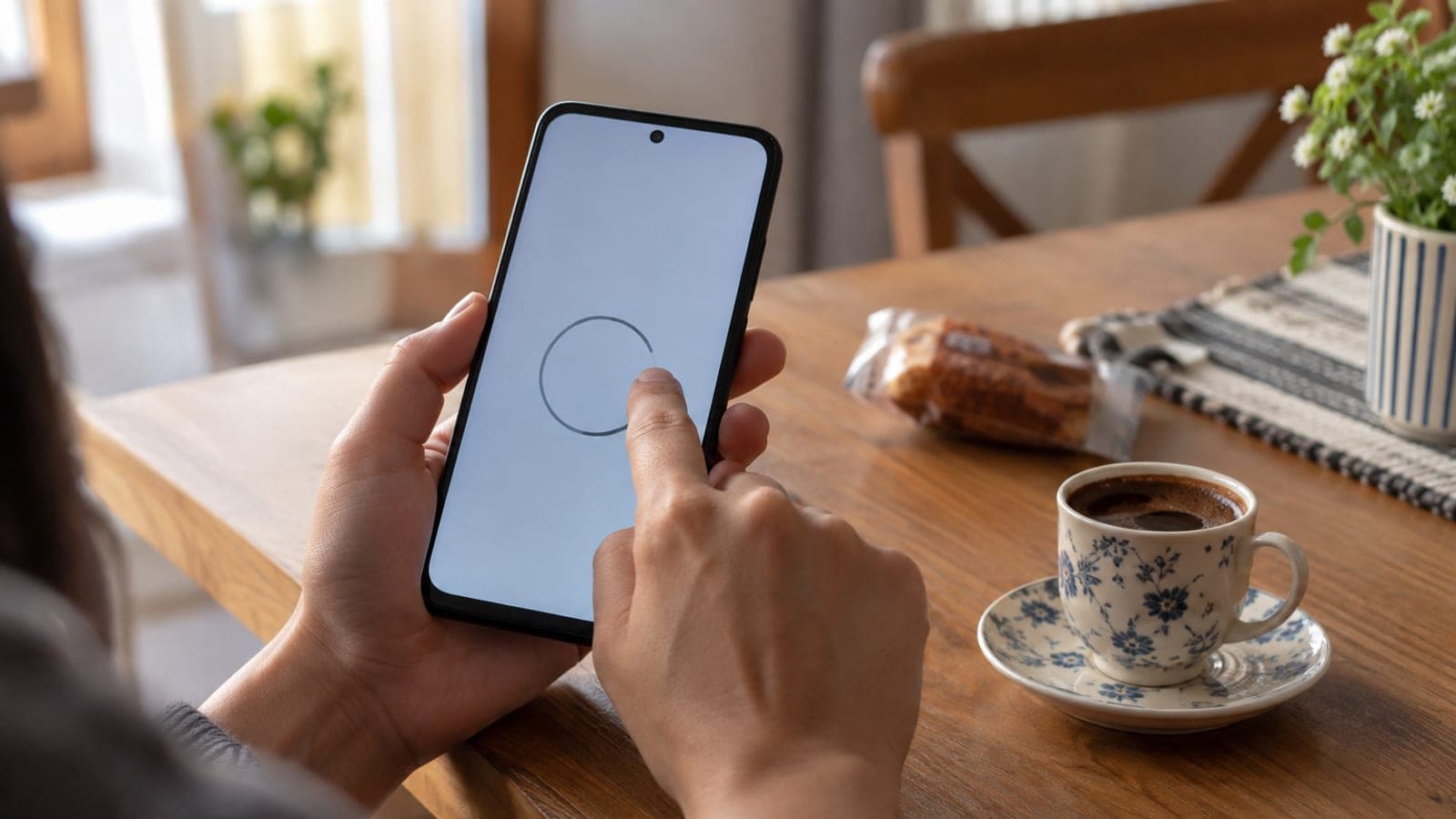
وقتی محتوای مورد نظر روی صفحه است، نوار خانه (یا در بعضی گوشیها کلید پاور) را نگه دارید، بعد با انگشت دور ناحیه دلخواه خط بکشید یا روی آن بکشید. گوگل نتیجه را در پنل پایین باز میکند. اگر کافی نبود، روی نوار جستوجوی بالا بزنید و سوالی مثل «این را خلاصه کن» بنویسید.
چه چیزهایی لازم است
گام به گام
قابلیت را فعال کن
وقتی محتوای مورد نظر روی صفحه است، نوار ناوبری را نگه دارید. اگر از ناوبری با حرکت استفاده میکنید، خط باریک لبه پایین و در ناوبری سهکلیدی، کلید خانه را نگه دارید. صفحه کمی روشن میشود و به حالت ترسیم میرود؛ در سامسونگ این میانبر ممکن است به نگهداشتن کلید پاور اختصاص یافته باشد.
ناحیه مورد پرسوجو را انتخاب کن
با انگشت دور بخش مورد نظر دایره بکشید، روی آن خط بکشید یا فقط لمس کنید. برای متن کشیدن انگشت و برای شیء و چهره دایره نتیجه دقیقتری میدهد. انتخاب را میتوانید با کشیدن لبهها بزرگ یا کوچک کنید.
نتیجه را بخوان و در صورت نیاز سوال بنویس
گوگل در پنل پایین یک نتیجه یا خلاصه هوش مصنوعی نشان میدهد. اگر پاسخ مورد انتظار نیامد، روی کادر «درباره این تصویر سوال بپرسید» در بالا بزنید و خواستهتان را بنویسید: «این ادعا درست است؟»، «متن انتخابی را خلاصه کن» یا «به صورت فهرست خلاصه کن».
متن خارجی را ترجمه کن
وقتی نوشتهای به زبان دیگر را انتخاب میکنید، گوگل ترجمه را به زبان گوشی شما نشان میدهد. اگر ترجمه خودبهخود نیامد، در نوار جستوجو بنویسید «به فارسی ترجمه کن». این کاربرد در منو، قرارداد و برچسب کالا که متن قابل کپی نیست بیشترین فایده را دارد.
محتوای بسته و خطای دستگاه را بپرس
فهرست مواد یک خوراکی بستهبندیشده، چراغ هشدار داشبورد خودرو یا LED چشمکزن مودم را واضح عکس بگیرید. عکس را باز کنید، Circle to Search را فراخوانی کنید، ناحیه را انتخاب و سوالی مثل «این چراغ هشدار چه معنایی دارد؟» اضافه کنید.
چهره داخل ویدیو را پیدا کن
ویدیو را در فریمی که چهره واضح دیده میشود متوقف کنید. Circle to Search را باز کنید و دور چهره دایره بکشید؛ نام بازیگر و اطلاعات شناسنامهای در پنل ظاهر میشود. برای جزئیات بیشتر سوالتان را در نوار جستوجو بنویسید.
پاسخ را ذخیره یا پخش کن
اگر در پنل دکمه «گوش دادن» هست، میتوانید متن را با صدا بشنوید. با «برونریزی» پاسخ را کپی کنید یا در Google Docs ذخیره کنید. برای خواندن توضیحهای بلند در وقت دیگر، این راه از عکس گرفتن از صفحه عملیتر است.
نکتهها
هشدار
خلاصههای هوش مصنوعی اطلاعات قطعی نیستند. در موضوعهای سلامت، دارو، آلرژی غذایی، حقوقی و خرابی خودرو پاسخ Circle to Search را تنها معیار نگیرید؛ با برچسب کالا، دفترچه سرویس یا نظر پزشک و کارشناس راستیآزمایی کنید. همچنین هنگام استفاده، محتوای صفحه به سرورهای گوگل فرستاده میشود؛ در صفحههایی که اطلاعات هویتی، بانکی و سلامت دیده میشود از آن استفاده نکنید.
پرسشهای پرتکرار
+آیا Circle to Search در ایران کار میکند؟
قابلیت روی گوشیهای اندروید پشتیبانیشده کار میکند و با متن فارسی هم کنار میآید. خلاصه هوش مصنوعی در بعضی پرسوجوها ظاهر نمیشود و باید سوال را دستی بنویسید.
+روی آیفون این قابلیت وجود دارد؟
نه، Circle to Search مخصوص اندروید است. نزدیکترین جایگزین در آیفون، Lens در برنامه Google یا جستوجوی تصویری در Photos است؛ با گرفتن اسکرینشات و جستوجو با Lens نتیجه مشابهی میگیرید.
+میانبر اصلا باز نمیشود، چه کنم؟
برنامه Google را از Play Store بهروز کنید و مطمئن شوید Google به عنوان دستیار دیجیتال انتخاب شده است. در دستگاههای سامسونگ میانبر ممکن است به کلید پاور اختصاص یافته باشد؛ آن را از بخش «ویژگیهای پیشرفته» تنظیمات بررسی کنید.
+میتوانم متن انتخابی را کپی کنم؟
بعد از کشیدن انگشت روی متن و انتخاب آن، گزینه کپی در پنل ظاهر میشود. متن پاسخ را هم با دکمه «برونریزی» کپی یا در Google Docs ذخیره میکنید.
+اینترنت مصرف میکند؟
بله، هر پرسوجو از طریق اینترنت انجام میشود. جستوجوی تصویری کمی بیشتر از جستوجوی متنی داده مصرف میکند اما هر پرسوجو در حد چند صد کیلوبایت میماند.
منابع و راستیآزمایی
انتشار: 12 سپتامبر 2026. به ما بگو. نام منوها بر اساس اندروید و برنامه Google است؛ در پوستههای سازنده ممکن است کمی متفاوت باشد.
این محتوا جنبهی اطلاعرسانی دارد؛ در امور اداری اعلانهای روز نهاد مربوط ملاک است. جزئیات: سلب مسئولیت.