Circle to Search ile ekrandaki her şey nasıl aranır?
Android telefonunuzda uygulamadan çıkmadan ekrandaki yazıyı, yüzü ya da hata mesajını daire içine alıp aratmanın yolları.
Kısa cevap
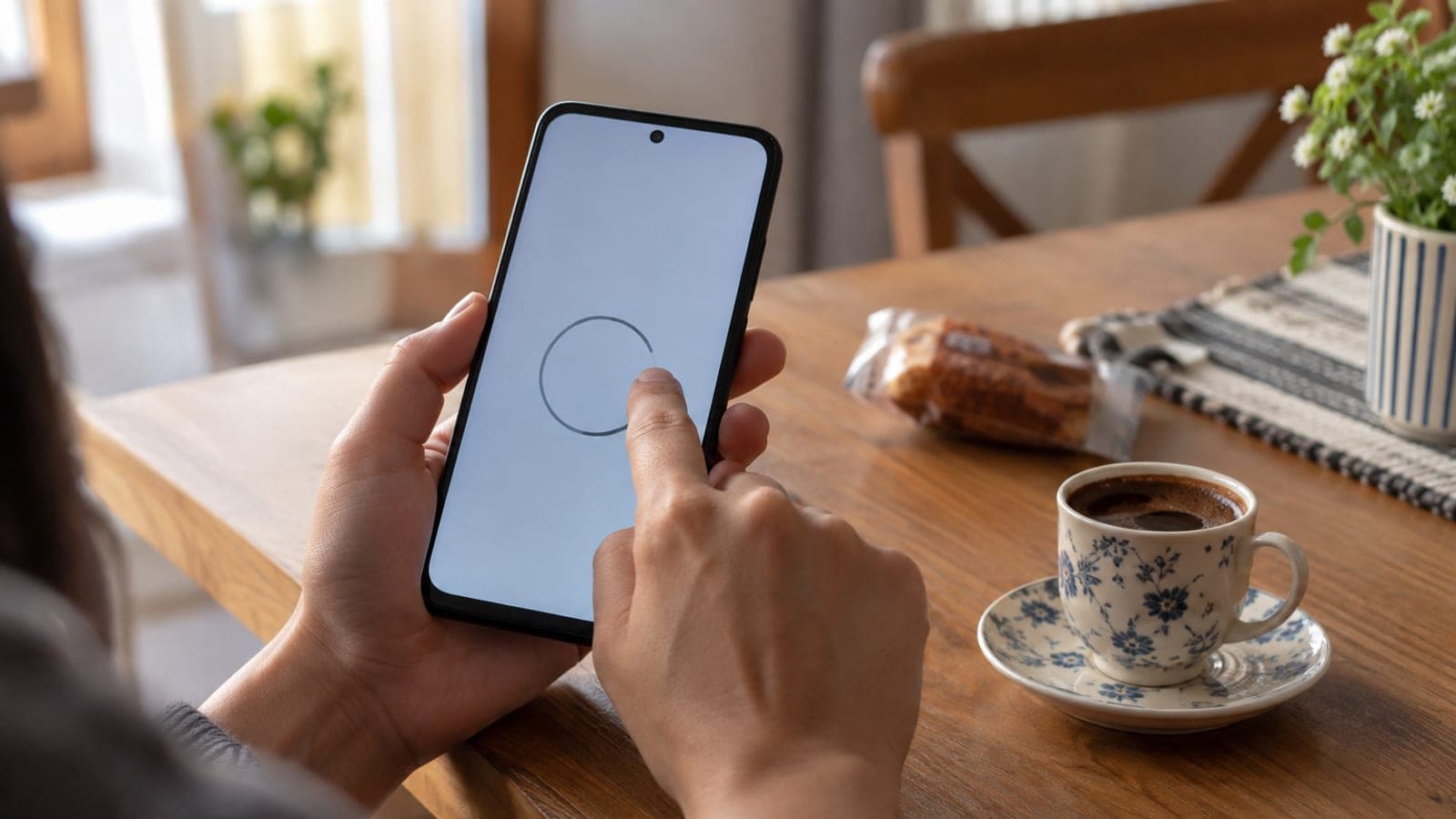
Aramak istediğiniz içerik ekranda dururken ana ekran çubuğuna (ya da güç tuşuna) uzun basın, parmağınızla ilgili alanı daire içine alın veya üzerine sürtün. Google sonucu alt panelde açar. Yetmezse üstteki arama çubuğuna dokunup "Bunu özetle" gibi bir soru yazın.
Gerekenler
Adım adım
Özelliği aç
Aratmak istediğiniz içerik ekranda dururken gezinme çubuğuna uzun basın. Hareketle gezinme kullanıyorsanız alt kenardaki ince çizgiye, üç tuşlu gezinmede ana ekran tuşuna basılı tutun. Ekran hafifçe parlar ve çizim moduna geçer; Samsung'da bu kısayol güç tuşuna basılı tutmaya atanmış olabilir.
Sorgulanacak alanı seç
Parmağınızla ilgili bölgeyi daire içine alın, üzerine çizgi çekin ya da sadece dokunun. Yazı için sürtme, nesne ve yüz için daire daha isabetli sonuç verir. Seçimi kaydırarak büyütüp küçültebilirsiniz.
Sonucu oku, gerekirse soru yaz
Google alt panelde bir sonuç veya yapay zeka özeti gösterir. Beklediğiniz cevap gelmediyse üstteki "Bu görsel hakkında soru sor" alanına dokunup ne istediğinizi yazın: "Bu iddia doğru mu?", "Seçili metni özetle", "Maddeler halinde özetle" gibi.
Yabancı metni çevirt
Yabancı dildeki bir yazıyı seçtiğinizde Google çeviriyi telefonunuzun dilinde gösterir. Çeviri kendiliğinden çıkmazsa arama çubuğuna "Türkçeye çevir" yazın. Menü, sözleşme, ürün etiketi gibi kopyalanamayan metinlerde en çok işe yarayan kullanım bu.
Fotoğraftan içerik ve arıza sorgula
Paketli gıdanın içindekiler listesini, arabanızın gösterge panelindeki uyarı ışığını ya da modemin yanıp sönen LED'ini net şekilde fotoğraflayın. Fotoğrafı açıp Circle to Search'ü çağırın, ilgili alanı seçin ve "Bu uyarı ışığı ne anlama geliyor?" gibi bir soru ekleyin.
Videodaki kişiyi bul
Videoyu, yüzün net göründüğü kareye gelince duraklatın. Circle to Search'ü açıp yüzü daire içine alın; oyuncunun adı ve künye bilgileri panelde çıkar. Daha fazlası için arama çubuğuna sorunuzu yazın.
Cevabı sakla veya dinlet
Panelde "Dinle" düğmesi varsa metni sesli okutabilirsiniz. "Dışa aktar" ile cevabı kopyalayabilir ya da Google Dokümanlar'a kaydedebilirsiniz. Uzun açıklamaları sonradan okumak için bu yol ekran görüntüsünden pratiktir.
İpuçları
Dikkat
Yapay zeka özetleri kesin bilgi değildir. Sağlık, ilaç, gıda alerjisi, hukuki konular ve araç arızalarında Circle to Search'ün cevabını tek başına ölçü almayın; ürün etiketi, servis kılavuzu ya da hekim/uzman görüşüyle doğrulayın. Ayrıca özelliği kullanırken ekran içeriği Google sunucularına gönderilir; kimlik, banka ve sağlık bilgilerinin göründüğü ekranlarda kullanmaktan kaçının.
Sık sorulan sorular
+Circle to Search Türkiye'de çalışıyor mu?
Evet, özellik Türkiye'deki desteklenen Android telefonlarda kullanılabiliyor ve Türkçe metinlerle de çalışıyor. Yapay zeka özetleri bazı sorgularda çıkmayabilir, o durumda soruyu elle yazmak gerekiyor.
+iPhone'da bu özellik var mı?
Hayır, Circle to Search Android'e özel. iPhone'da en yakın karşılık Google uygulamasındaki Lens ya da Fotoğraflar'daki Görsel Arama; ekran görüntüsü alıp Lens ile aratarak benzer sonucu elde edebilirsiniz.
+Kısayol hiç açılmıyor, ne yapmalıyım?
Google uygulamasını Play Store'dan güncelleyin, dijital asistan olarak Google'ın seçili olduğunu doğrulayın. Samsung cihazlarda kısayol güç tuşuna atanmış olabilir; Ayarlar'daki "Gelişmiş özellikler" bölümünden kontrol edin.
+Seçtiğim yazıyı kopyalayabilir miyim?
Metni sürtüp seçtikten sonra çıkan panelde kopyalama seçeneği görünür. Cevap metnini de "Dışa aktar" düğmesiyle kopyalayabilir ya da Google Dokümanlar'a kaydedebilirsiniz.
+Veri kullanıyor mu?
Evet, her sorgu internet üzerinden yapılıyor. Görsel arama metin aramadan biraz daha fazla veri harcar ama tek sorgu birkaç yüz kilobayt seviyesinde kalır.
Kaynaklar ve doğrulama
Özellik Türkiye'de kullanılabiliyor; menü adları Türkçe arayüzde "Daire içine alıp arama" veya doğrudan "Circle to Search" olarak geçiyor. Samsung Galaxy modellerinde kısayol genelde güç tuşuna basılı tutmaya atanmış durumda. Bu rehber, muo üzerinde yayımlanan "You Need to Try These Clever Circle to Search Tricks" başlıklı incelemedeki teknik bilgiler doğrulanarak ve Türkiye koşullarına uyarlanarak yazıldı. Yayın: 12 Eylül 2026. bize bildir.
Bu içerik bilgilendirme amaçlıdır; resmî işlemlerde ilgili kurumun güncel duyuruları esastır. Ayrıntı: sorumluluk reddi.