Circle to Search ilə ekrandakı hər şeyi necə axtarmalı?
Android telefonunuzda tətbiqdən çıxmadan ekrandakı yazını, üzü və ya xəta mesajını dairəyə alıb axtarmağın yolları.
Qısa cavab
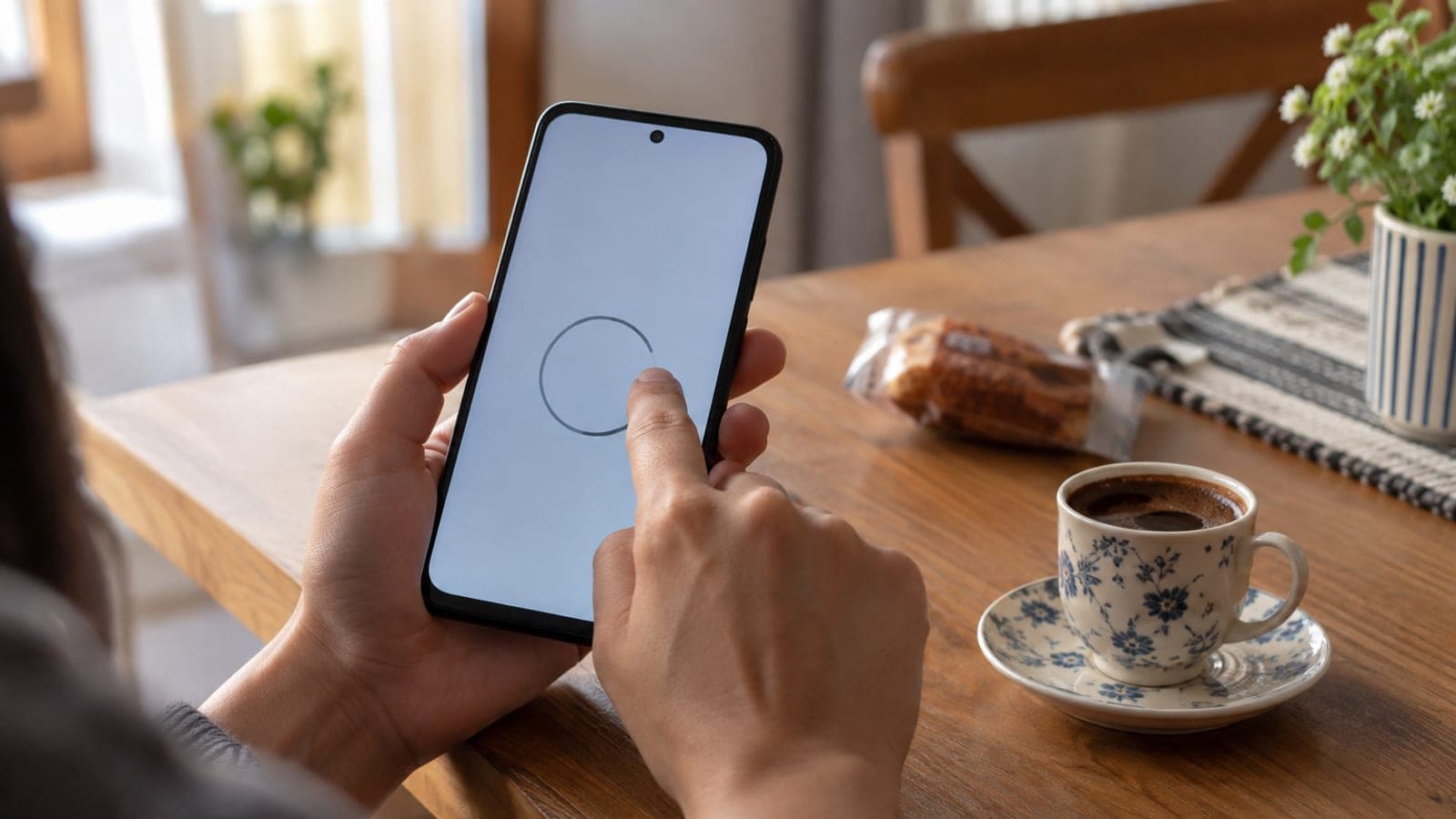
Axtarmaq istədiyiniz məzmun ekranda açıq olarkən naviqasiya zolağına (bəzi modellərdə güc düyməsinə) uzun basın, barmağınızla həmin sahəni dairəyə alın və ya üzərindən sürtün. Google nəticəni aşağı paneldə göstərir. Kifayət etməsə, yuxarıdakı axtarış sahəsinə toxunub "Bunu xülasə et" kimi bir sual yazın.
Lazım olanlar
Addım-addım
Özəlliyi çağır
Axtarmaq istədiyiniz məzmun ekranda görünərkən naviqasiya zolağına uzun basın. Jestlə naviqasiyada aşağı kənardakı nazik xətti, üç düyməli naviqasiyada ana ekran düyməsini basılı saxlayın. Ekran bir az parlayır və cizgi rejiminə keçir; Samsung cihazlarında bu qısayol güc düyməsini basılı saxlamağa təyin edilə bilər.
Sorğulanacaq sahəni seç
Barmağınızla lazımi hissəni dairəyə alın, üzərindən xətt çəkin və ya sadəcə toxunun. Yazı üçün sürtmə, obyekt və üz üçün dairə daha dəqiq nəticə verir. Seçimin kənarlarını dartaraq sahəni böyüdüb kiçildə bilərsiniz.
Nəticəni oxu, lazım olsa sual yaz
Google aşağı paneldə nəticə və ya süni intellekt xülasəsi göstərir. Gözlədiyiniz cavab gəlməyibsə, yuxarıdakı "Bu şəkil haqqında sual ver" sahəsinə toxunub istədiyinizi yazın: "Bu iddia doğrudur?", "Seçilmiş mətni xülasə et", "Bəndlərlə xülasə et" kimi.
Xarici mətni tərcümə et
Başqa dildəki yazını seçdiyinizdə Google tərcüməni telefonunuzun dilində göstərir. Tərcümə öz-özünə çıxmasa, axtarış sahəsinə "Azərbaycan dilinə tərcümə et" yazın. Menyu, müqavilə, məhsul etiketi kimi kopyalanmayan mətnlərdə ən faydalı istifadə budur.
Şəkildən tərkib və nasazlıq soruş
Qablaşdırılmış qidanın tərkib siyahısını, avtomobilin panelindəki xəbərdarlıq işığını və ya modemin yanıb-sönən LED-ini aydın şəkildə çəkin. Şəkli açıb Circle to Search-ü çağırın, lazımi sahəni seçin və "Bu xəbərdarlıq işığı nə deməkdir?" kimi sual əlavə edin.
Videodakı adamı tap
Videonu üzün aydın göründüyü kadrda dayandırın. Circle to Search-ü açıb üzü dairəyə alın; aktyorun adı və qısa məlumatı paneldə çıxır. Daha ətraflı bilgi üçün axtarış sahəsinə sualınızı yazın.
Cavabı saxla və ya səsli dinlə
Paneldə "Dinlə" düyməsi varsa mətni səsli oxutdura bilərsiniz. "İxrac et" ilə cavabı kopyalamaq və ya Google Sənədlər-ə yazmaq olur. Uzun izahları sonra oxumaq üçün bu yol ekran görüntüsündən daha praktikdir.
Məsləhətlər
Diqqət
Süni intellekt xülasələri dəqiq bilgi deyil. Sağlamlıq, dərman, qida allergiyası və avtomobil nasazlıqlarında tək bu cavaba arxalanmayın; məhsul etiketi, servis kitabçası və ya mütəxəssis rəyi ilə yoxlayın. Ekran məzmunu Google serverlərinə göndərildiyinə görə bank, şəxsiyyət və sağlamlıq məlumatı görünən ekranlarda işlətməyin.
Tez-tez verilən suallar
+Circle to Search Azərbaycanda işləyir?
Bəli, özəllik dəstəklənən Android telefonlarda istifadə oluna bilir və Azərbaycan dilindəki mətnləri də tanıyır. Bəzi sorğularda süni intellekt xülasəsi çıxmaya bilər, o zaman sualı əllə yazmaq lazımdır.
+iPhone-da bu özəllik var?
Xeyr, Circle to Search yalnız Android üçündür. iPhone-da ən yaxın alternativ Google tətbiqindəki Lens və ya Şəkillər-dəki vizual axtarışdır; ekran görüntüsü alıb Lens ilə axtararaq oxşar nəticə ala bilərsiniz.
+Qısayol heç açılmır, nə etməliyəm?
Google tətbiqini Play Store-dan yeniləyin və rəqəmsal köməkçi kimi Google-un seçili olduğunu yoxlayın. Samsung cihazlarında qısayol güc düyməsinə təyin edilə bilər, Ayarlar > Əlavə özəlliklər bölməsinə baxın.
+Seçdiyim yazını kopyalaya bilərəm?
Mətni sürtüb seçdikdən sonra açılan paneldə kopyalama seçimi görünür. Cavab mətnini isə "İxrac et" düyməsi ilə kopyalamaq və ya Google Sənədlər-ə yazmaq olar.
+İnternet trafiki xərcləyir?
Bəli, hər sorğu internet üzərindən gedir. Vizual axtarış mətn axtarışından bir az çox trafik yeyir, amma bir sorğu adətən bir neçə yüz kilobayt həddində qalır.
Mənbələr və yoxlama
Dərc: 12 sentyabr 2026. bizə bildir. Menyu adları Azərbaycan dilinə uyğunlaşdırılıb; cihaz dili ingilis olduqda qarşılıqları Settings > Apps > Default apps > Digital assistant kimidir.
Bu məzmun məlumat xarakterlidir; rəsmi işlərdə aidiyyəti qurumun aktual elanları əsasdır. Ətraflı: məsuliyyətdən imtina.