Comment rechercher n'importe quoi à l'écran avec Circle to Search ?
Entourez un texte, un visage ou un message d'erreur affiché sur votre téléphone Android et lancez la recherche sans quitter l'application.
Réponse courte
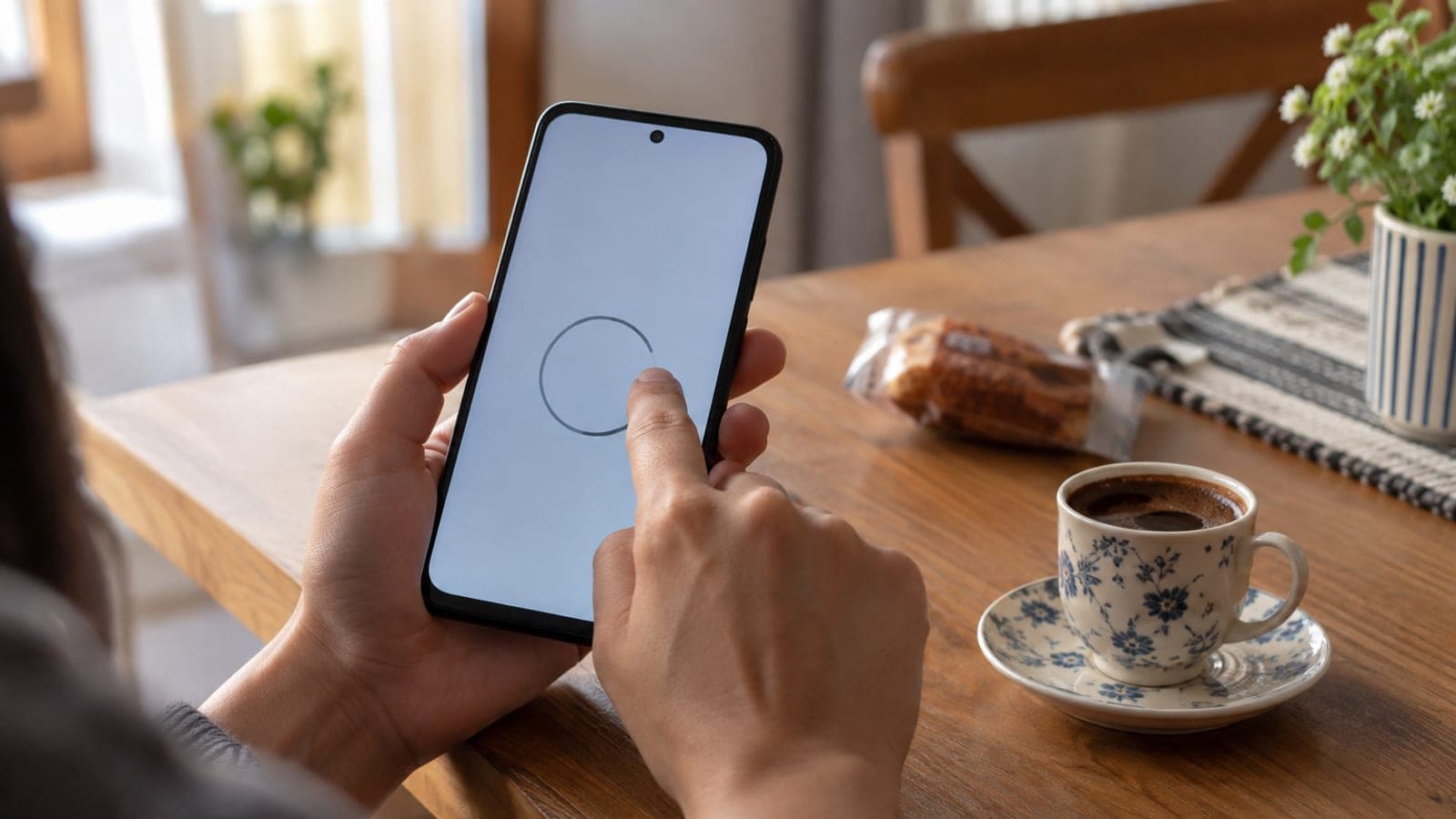
Pendant que le contenu est affiché, appuyez longuement sur la barre de navigation (ou sur le bouton d'alimentation), puis entourez la zone concernée avec le doigt ou surlignez-la. Google affiche le résultat dans un panneau en bas de l'écran. Si la réponse ne suffit pas, touchez la barre de recherche en haut et tapez une question du type « Résume ceci ».
Ce qu’il te faut
Étape par étape
Activer la fonction
Laissez à l'écran le contenu à rechercher, puis appuyez longuement sur la barre de navigation. Avec la navigation par gestes, maintenez la fine barre du bord inférieur ; en navigation à trois boutons, maintenez le bouton d'accueil. L'écran scintille légèrement et passe en mode dessin. Sur Samsung, ce raccourci peut être attribué à l'appui long sur le bouton d'alimentation.
Sélectionner la zone à interroger
Entourez la zone concernée avec le doigt, tracez un trait dessus ou touchez-la simplement. Le surlignage fonctionne mieux pour du texte, le cercle pour les objets et les visages. Vous pouvez agrandir ou réduire la sélection en faisant glisser ses bords.
Lire le résultat et poser une question
Google affiche un résultat ou un résumé généré par l'IA dans le panneau du bas. Si la réponse attendue n'apparaît pas, touchez le champ « Poser une question sur cette image » en haut et écrivez votre demande : « Cette affirmation est-elle exacte ? », « Résume le texte sélectionné », « Résume sous forme de liste ».
Traduire un texte en langue étrangère
Lorsque vous sélectionnez un texte rédigé dans une autre langue, Google affiche la traduction dans la langue de votre téléphone. Si elle n'apparaît pas d'elle-même, tapez « Traduire en français » dans la barre de recherche. C'est l'usage le plus utile pour les menus, contrats et étiquettes produits impossibles à copier.
Interroger une photo d'étiquette ou de panne
Photographiez nettement la liste des ingrédients d'un aliment emballé, le voyant du tableau de bord de votre voiture ou la LED clignotante de votre modem. Ouvrez la photo, appelez Circle to Search, sélectionnez la zone utile et ajoutez une question comme « Que signifie ce voyant ? ».
Identifier une personne dans une vidéo
Mettez la vidéo en pause sur une image où le visage apparaît nettement. Ouvrez Circle to Search et entourez le visage : le nom de l'acteur et les informations de générique s'affichent dans le panneau. Pour aller plus loin, tapez votre question dans la barre de recherche.
Conserver ou écouter la réponse
Si le bouton « Écouter » est présent dans le panneau, vous pouvez faire lire le texte à voix haute. Avec « Exporter », copiez la réponse ou enregistrez-la dans Google Docs. Pour relire de longues explications plus tard, cette méthode est plus pratique qu'une capture d'écran.
Astuces
Attention
Les résumés générés par l'IA ne sont pas des informations vérifiées : en santé, médicaments, allergies alimentaires, questions juridiques ou pannes automobiles, confirmez avec l'étiquette, le manuel ou un professionnel. Le contenu de l'écran est aussi envoyé aux serveurs de Google : évitez la fonction sur les écrans affichant des données bancaires, de santé ou d'identité.
Questions fréquentes
+Circle to Search fonctionne-t-il en France ?
Oui, la fonction est disponible sur les téléphones Android compatibles et fonctionne aussi avec des textes en français. Les résumés IA n'apparaissent pas pour toutes les requêtes ; il faut alors saisir la question à la main.
+Cette fonction existe-t-elle sur iPhone ?
Non, Circle to Search est propre à Android. L'équivalent le plus proche sur iPhone est Lens dans l'application Google ou la recherche visuelle dans Photos : faites une capture d'écran et analysez-la avec Lens.
+Le raccourci ne s'ouvre pas du tout, que faire ?
Mettez à jour l'application Google depuis le Play Store et vérifiez que Google est bien défini comme assistant numérique. Sur les appareils Samsung, le raccourci peut être attribué au bouton d'alimentation : contrôlez la section « Fonctions avancées » des Paramètres.
+Puis-je copier le texte que j'ai sélectionné ?
Oui : après avoir surligné le texte, une option de copie apparaît dans le panneau. Le texte de la réponse peut aussi être copié avec le bouton « Exporter » ou enregistré dans Google Docs.
+Est-ce que cela consomme des données ?
Oui, chaque requête passe par Internet. La recherche visuelle consomme un peu plus que la recherche textuelle, mais une requête reste de l'ordre de quelques centaines de kilooctets.
Sources et vérification
Publié: 12 septembre 2026. préviens-nous. Adapté pour la France : noms de menus Android en français et traduction vers le français.
Ce contenu est informatif ; pour les démarches, les annonces officielles de l’organisme concerné priment. Détails : clause de non-responsabilité.