¿Cómo buscar cualquier cosa de la pantalla con Circle to Search?
Cómo rodear con el dedo un texto, una cara o un mensaje de error en tu Android y buscarlo sin salir de la aplicación.
Respuesta corta
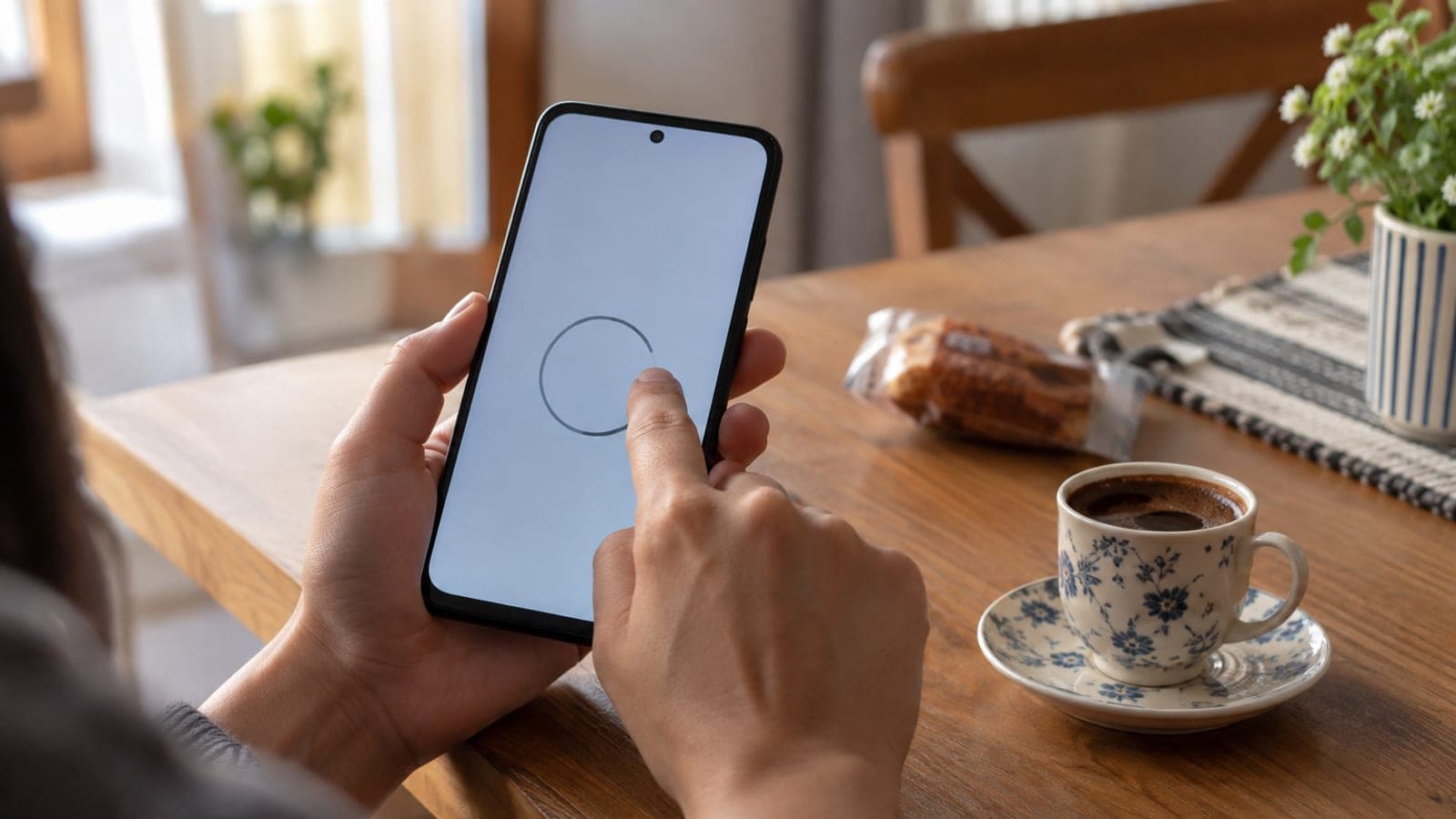
Con el contenido a la vista, mantén pulsada la barra de inicio (o el botón de encendido en algunos Samsung), rodea con el dedo la zona que te interesa o pasa el dedo por encima del texto. Google muestra el resultado en un panel inferior. Si no acierta, toca la barra de búsqueda de arriba y escribe una pregunta como "resume esto".
Lo que necesitas
Paso a paso
Activa la función
Con el contenido en pantalla, mantén pulsada la barra de navegación: la línea fina del borde inferior si usas gestos, o el botón de inicio si tienes la navegación de tres botones. La pantalla brilla un instante y entra en modo dibujo. En muchos Samsung el atajo está asignado a mantener pulsado el botón de encendido.
Selecciona la zona a consultar
Rodea la parte que te interesa con el dedo, traza una línea sobre ella o simplemente tócala. Para texto funciona mejor pasar el dedo por encima; para objetos y caras, el círculo es más preciso. Puedes arrastrar los bordes de la selección para ampliarla o reducirla.
Lee el resultado y pregunta si hace falta
Google muestra un resultado o un resumen de IA en el panel inferior. Si no es lo que esperabas, toca el campo "Haz una pregunta sobre esta imagen" y escribe lo que quieres saber: "¿esta afirmación es cierta?", "resume el texto seleccionado" o "resúmelo en puntos".
Traduce un texto en otro idioma
Al seleccionar un texto en otro idioma, Google muestra la traducción en el idioma de tu teléfono. Si no aparece sola, escribe "traducir al español" en la barra de búsqueda. Es el uso más útil con menús, contratos o etiquetas de producto que no se pueden copiar.
Consulta etiquetas y averías desde una foto
Fotografía con nitidez la lista de ingredientes de un alimento, el testigo del cuadro de mandos del coche o el LED que parpadea en el router. Abre la foto, llama a Circle to Search, selecciona la zona y añade una pregunta como "¿qué significa este testigo?".
Identifica a alguien de un vídeo
Pausa el vídeo en el fotograma donde se vea la cara con claridad. Abre Circle to Search y rodea el rostro: el nombre del actor y sus datos aparecen en el panel. Para saber más, escribe tu pregunta en la barra de búsqueda.
Guarda o escucha la respuesta
Si el panel muestra el botón "Escuchar", puedes hacer que te lea el texto en voz alta. Con "Exportar" copias la respuesta o la guardas en Documentos de Google. Para explicaciones largas es más práctico que hacer una captura de pantalla.
Consejos
Atención
Los resúmenes de IA no son información segura. En salud, medicamentos, alergias, temas legales o averías del coche, confirma la respuesta con la etiqueta del producto, el manual o un profesional. Además, el contenido de la pantalla se envía a servidores de Google: evítalo en pantallas con datos bancarios, de identidad o médicos.
Preguntas frecuentes
+¿Funciona Circle to Search en España y Latinoamérica?
Sí, la función está disponible en los móviles Android compatibles y funciona también con textos en español. En algunas consultas no aparece el resumen de IA y hay que escribir la pregunta a mano.
+¿Existe esta función en el iPhone?
No, Circle to Search es exclusiva de Android. Lo más parecido en iPhone es Lens en la app de Google o la búsqueda visual de Fotos: haz una captura y búscala con Lens para un resultado similar.
+El atajo no se abre, ¿qué hago?
Actualiza la aplicación de Google desde Play Store y comprueba que Google es tu asistente digital. En los Samsung el atajo puede estar en el botón de encendido; revísalo en Ajustes > Funciones avanzadas.
+¿Puedo copiar el texto que selecciono?
Sí. Tras pasar el dedo sobre el texto, el panel muestra la opción de copiar. La respuesta también puedes copiarla con el botón "Exportar" o guardarla en Documentos de Google.
+¿Consume datos?
Sí, cada consulta va por internet. La búsqueda visual gasta algo más que la de texto, pero una consulta suele quedarse en unos cientos de kilobytes.
Fuentes y verificación
Publicado: 12 de septiembre de 2026. avísanos. Los nombres de menú pueden variar según el fabricante y la versión de Android; en Samsung suelen estar en "Funciones avanzadas".
Este contenido es informativo; en trámites prevalecen los avisos oficiales del organismo correspondiente. Detalles: aviso de responsabilidad.