Como pesquisar qualquer coisa na tela com o Circle to Search?
Como circular e pesquisar um texto, rosto ou mensagem de erro na tela do Android sem sair do aplicativo.
Resposta curta
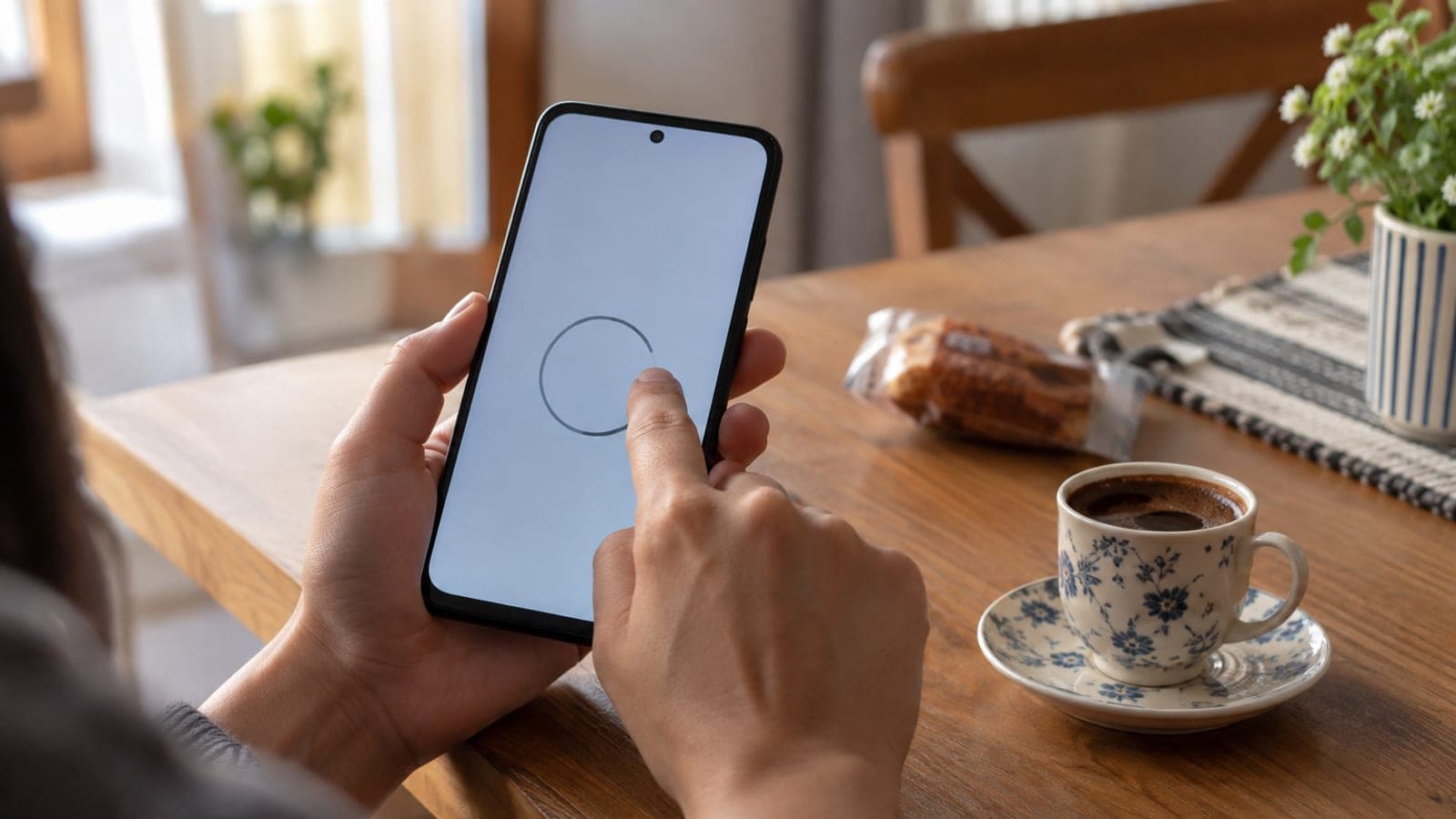
Com o conteúdo visível na tela, pressione e segure a barra de navegação (ou o botão de ligar). Circule a área com o dedo ou passe o dedo sobre ela. O Google mostra o resultado num painel na parte de baixo. Se não bastar, toque na barra de pesquisa no topo e escreva um pedido como "resuma isto".
O que você precisa
Passo a passo
Ative o recurso
Com o conteúdo que quer pesquisar na tela, pressione e segure a barra de navegação. Na navegação por gestos, segure a linha fina na borda inferior; na navegação de três botões, segure o botão Início. A tela brilha levemente e entra no modo de desenho. Em aparelhos Samsung, esse atalho pode estar atribuído ao botão de ligar.
Selecione a área da consulta
Circule a região com o dedo, risque sobre ela ou apenas toque. Para texto, passar o dedo funciona melhor; para objetos e rostos, o círculo dá resultados mais precisos. Você pode arrastar as bordas da seleção para aumentar ou reduzir a área.
Leia o resultado e escreva a pergunta
O Google mostra um resultado ou um resumo de IA no painel inferior. Se a resposta não for a esperada, toque no campo "Fazer uma pergunta sobre esta imagem" no topo e escreva o que quer saber: "esta afirmação é verdadeira?", "resuma o texto selecionado" ou "resuma em tópicos".
Traduza um texto em outro idioma
Ao selecionar um texto em língua estrangeira, o Google mostra a tradução no idioma do seu celular. Se a tradução não aparecer sozinha, escreva "traduzir para português" na barra de pesquisa. É o uso mais útil em menus, contratos e etiquetas de produtos, onde o texto não pode ser copiado.
Consulte rótulos e falhas por foto
Fotografe com nitidez a lista de ingredientes de um alimento embalado, a luz de aviso no painel do carro ou o LED piscando do modem. Abra a foto, chame o Circle to Search, selecione a área e adicione uma pergunta como "o que significa esta luz de aviso?".
Descubra quem aparece no vídeo
Pause o vídeo no quadro em que o rosto aparece nítido. Abra o Circle to Search e circule o rosto: o nome do ator e os dados da ficha técnica aparecem no painel. Para mais detalhes, escreva sua pergunta na barra de pesquisa.
Guarde ou ouça a resposta
Se houver o botão "Ouvir" no painel, o texto pode ser lido em voz alta. Com "Exportar", você copia a resposta ou salva no Google Docs. Para explicações longas que você quer reler depois, isso é mais prático do que tirar uma captura de tela.
Dicas
Atenção
Resumos de IA não são informação definitiva. Em saúde, medicamentos, alergias alimentares, questões jurídicas e falhas de veículos, confirme com o rótulo do produto, o manual de serviço ou um profissional. Além disso, o conteúdo da tela é enviado aos servidores do Google: evite usar o recurso em telas com dados de identidade, bancários ou de saúde.
Perguntas frequentes
+O Circle to Search funciona no Brasil?
Sim, o recurso está disponível nos celulares Android compatíveis no Brasil e funciona também com textos em português. Em algumas consultas o resumo de IA não aparece; nesse caso, escreva a pergunta manualmente.
+O iPhone tem esse recurso?
Não, o Circle to Search é exclusivo do Android. No iPhone, o equivalente mais próximo é o Lens no aplicativo Google ou a Busca Visual no Fotos: tire uma captura de tela e pesquise com o Lens.
+O atalho não abre de jeito nenhum, o que faço?
Atualize o aplicativo Google na Play Store e confirme que o Google está definido como assistente digital. Em aparelhos Samsung, o atalho pode estar no botão de ligar; verifique em "Recursos avançados" nas Configurações.
+Posso copiar o texto que selecionei?
Sim. Depois de passar o dedo sobre o texto, a opção de copiar aparece no painel. O texto da resposta também pode ser copiado com o botão "Exportar" ou salvo no Google Docs.
+O recurso consome dados?
Sim, cada consulta passa pela internet. A pesquisa visual gasta um pouco mais que a de texto, mas uma consulta fica na casa de algumas centenas de kilobytes.
Fontes e verificação
Publicado: 12 de setembro de 2026. avise a gente. Nomes de menus seguem o Android em português do Brasil; podem variar conforme a marca e a versão do sistema.
Este conteúdo é informativo; em procedimentos oficiais valem os avisos atuais do órgão responsável. Detalhes: aviso de responsabilidade.