Как искать всё на экране с помощью Circle to Search?
Как обвести пальцем текст, лицо или сообщение об ошибке прямо на экране Android и найти это, не выходя из приложения.
Короткий ответ
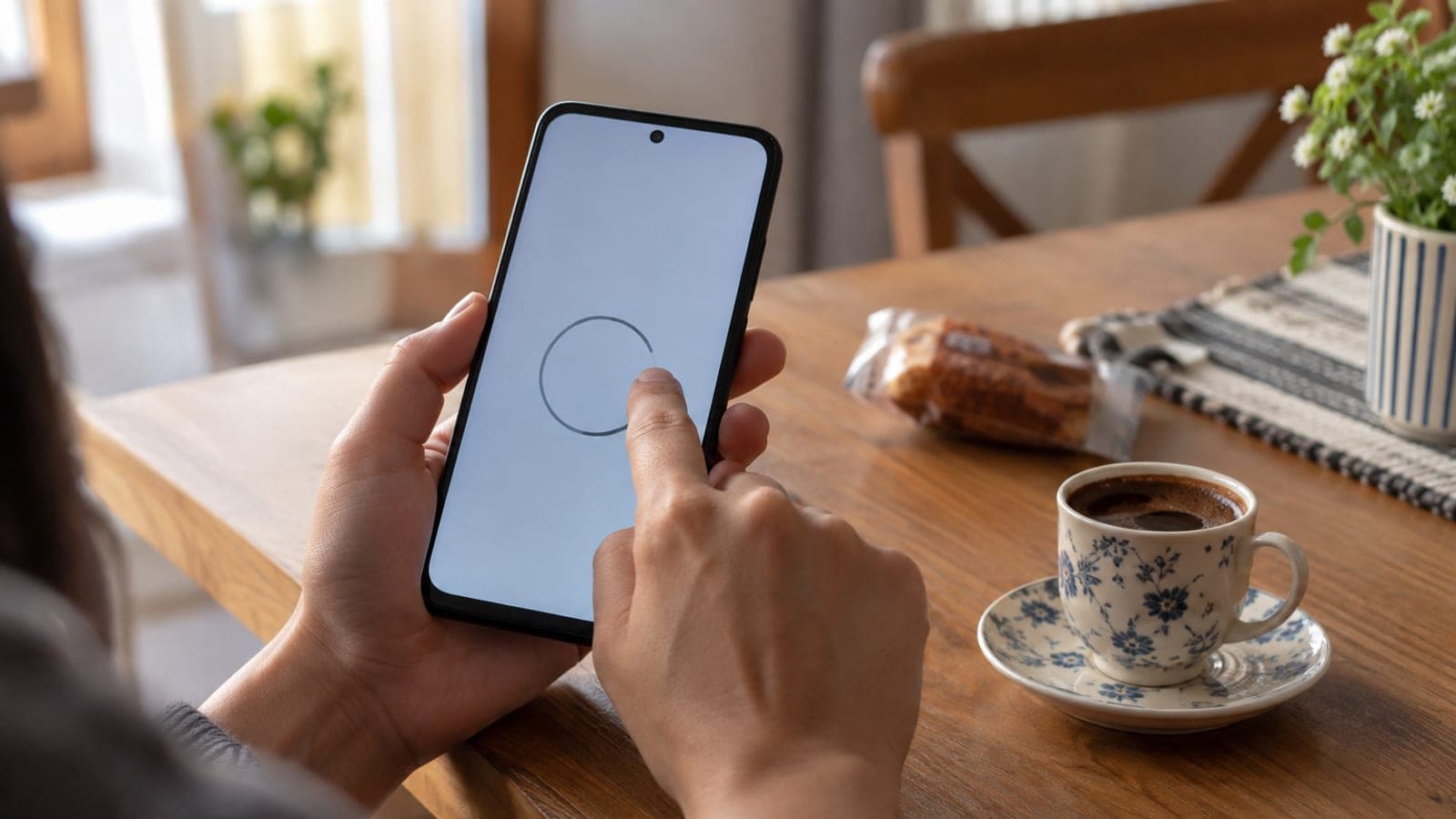
Пока нужное содержимое на экране, задержите палец на полосе навигации внизу (на некоторых Samsung — на кнопке питания), затем обведите нужную область или проведите по тексту. Google покажет результат в нижней панели. Если ответа мало, коснитесь строки поиска сверху и допишите вопрос, например «сделай краткий пересказ».
Что понадобится
Шаг за шагом
Вызовите функцию
Оставьте нужное содержимое на экране и задержите палец на полосе навигации. При жестовой навигации это тонкая линия у нижнего края, при трёхкнопочной — кнопка «Домой». Экран слегка подсветится и перейдёт в режим выделения; на устройствах Samsung ярлык может быть привязан к долгому нажатию кнопки питания.
Выделите нужную область
Обведите объект пальцем, проведите по нему линию или просто коснитесь. Для текста точнее работает проведение пальцем, для предметов и лиц — обводка кругом. Границы выделения можно потянуть, чтобы расширить или сузить область.
Прочитайте результат и задайте вопрос
Google покажет результат или сводку ИИ в нижней панели. Если ответ не тот, коснитесь поля «Задать вопрос об изображении» и напишите, что нужно: «это правда?», «перескажи выделенный текст», «дай ответ списком».
Переведите иностранный текст
Когда вы выделяете надпись на другом языке, Google показывает перевод на языке телефона. Если перевод не появился сам, напишите в строке поиска «переведи на русский». Это самый полезный сценарий для меню, договоров и этикеток, откуда текст нельзя скопировать.
Разберитесь по фотографии
Сфотографируйте резко состав продукта, значок на приборной панели машины или мигающий индикатор роутера. Откройте снимок, вызовите Circle to Search, выделите нужный фрагмент и добавьте вопрос вроде «что означает эта лампа?».
Найдите человека из видео
Поставьте видео на паузу на кадре, где лицо видно чётко. Вызовите Circle to Search и обведите лицо: в панели появятся имя актёра и данные о нём. За подробностями допишите свой вопрос в строку поиска.
Сохраните или прослушайте ответ
Если в панели есть кнопка «Прослушать», текст можно озвучить. Кнопка «Экспортировать» позволяет скопировать ответ или сохранить его в Google Документы. Для длинных объяснений это удобнее, чем скриншот.
Настройте ярлык, если он не работает
Откройте «Настройки» > «Приложения» > «Приложения по умолчанию» > «Цифровой помощник» и убедитесь, что выбран Google, а доступ к содержимому экрана разрешён. На Samsung проверьте раздел «Дополнительные функции».
Советы
Внимание
Ответы ИИ — не точная информация. В вопросах здоровья, лекарств, аллергии, права и поломок машины не полагайтесь только на Circle to Search: сверьтесь с этикеткой, инструкцией или специалистом. И помните: содержимое экрана уходит на серверы Google, не используйте функцию на экранах с банковскими и медицинскими данными.
Частые вопросы
+Работает ли Circle to Search в России и с русским языком?
Да, на поддерживаемых Android-телефонах функция доступна и распознаёт русский текст. Сводки ИИ появляются не для всех запросов — тогда вопрос нужно дописать вручную.
+Есть ли такая функция на iPhone?
Нет, Circle to Search существует только на Android. На iPhone ближе всего Google Lens в приложении Google или визуальный поиск в «Фото»: сделайте скриншот и найдите по нему через Lens.
+Ярлык вообще не срабатывает, что делать?
Обновите приложение Google в Play Store и проверьте, что цифровым помощником выбран Google. На устройствах Samsung ярлык может быть привязан к кнопке питания — смотрите «Дополнительные функции» в настройках.
+Можно ли скопировать выделенный текст?
Да, после проведения пальцем по тексту в панели появляется кнопка копирования. Текст ответа тоже копируется через «Экспортировать» или сохраняется в Google Документы.
+Много ли расходуется трафика?
Каждый запрос идёт через интернет, и визуальный поиск тратит чуть больше данных, чем текстовый. Один запрос обычно остаётся в пределах нескольких сотен килобайт.
Источники и проверка
Опубликовано: 12 сентября 2026 г.. сообщите нам. Названия пунктов меню приведены для русской локализации Android; на Samsung формулировки могут немного отличаться.
Этот материал носит справочный характер; в вопросах госуслуг приоритет за актуальными сообщениями учреждения. Подробнее: отказ от ответственности.