Wie sucht man mit Circle to Search alles auf dem Bildschirm?
So kreisen Sie Text, Gesichter oder Fehlermeldungen auf dem Android-Bildschirm ein, ohne die App zu verlassen.
Kurze Antwort
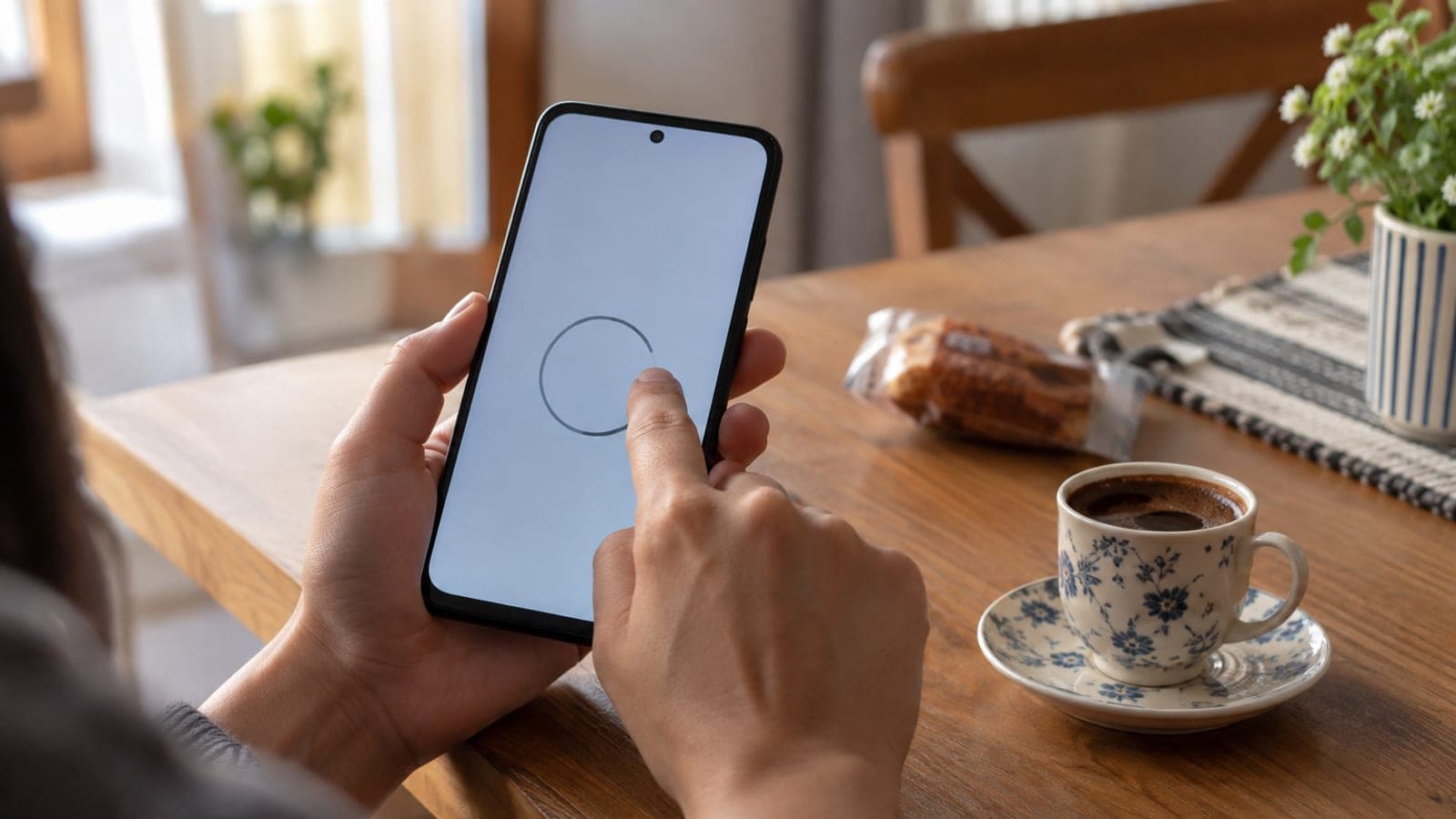
Halten Sie bei sichtbarem Inhalt die Navigationsleiste (bei Samsung oft die Power-Taste) lange gedrückt, kreisen Sie den Bereich mit dem Finger ein oder streichen Sie darüber. Google zeigt das Ergebnis im unteren Bereich. Reicht das nicht, tippen Sie in die Suchleiste oben und stellen eine Frage wie "Fasse das zusammen".
Das brauchst du
Schritt für Schritt
Funktion starten
Halten Sie die Navigationsleiste gedrückt, während der gesuchte Inhalt auf dem Bildschirm zu sehen ist. Bei Gestensteuerung ist das der schmale Balken am unteren Rand, bei der Drei-Tasten-Navigation die Home-Taste. Der Bildschirm leuchtet kurz auf und wechselt in den Zeichenmodus. Auf Samsung-Geräten liegt die Verknüpfung häufig auf der Power-Taste.
Bereich auswählen
Kreisen Sie den gewünschten Bereich mit dem Finger ein, streichen Sie darüber oder tippen Sie ihn einfach an. Für Text funktioniert das Überstreichen besser, für Objekte und Gesichter der Kreis. Die Auswahl lässt sich anschließend durch Ziehen vergrößern oder verkleinern.
Ergebnis lesen und nachfragen
Google zeigt unten ein Suchergebnis oder eine KI-Zusammenfassung. Passt die Antwort nicht, tippen Sie auf das Feld "Frage zu diesem Bild stellen" und schreiben Sie konkret, was Sie wissen wollen: "Stimmt diese Behauptung?", "Fasse den markierten Text zusammen" oder "Fasse in Stichpunkten zusammen".
Fremdsprachigen Text übersetzen
Wählen Sie einen fremdsprachigen Text aus, zeigt Google die Übersetzung in der Sprache Ihres Telefons. Erscheint sie nicht automatisch, schreiben Sie "ins Deutsche übersetzen" in die Suchleiste. Bei Speisekarten, Verträgen oder Produktetiketten, deren Text nicht kopierbar ist, ist das der nützlichste Einsatz.
Inhaltsstoffe und Störungen abfragen
Fotografieren Sie die Zutatenliste einer Verpackung, die Warnleuchte im Armaturenbrett oder die blinkende LED am Router scharf ab. Öffnen Sie das Foto, rufen Sie Circle to Search auf, markieren Sie den Bereich und ergänzen Sie eine Frage wie "Was bedeutet diese Warnleuchte?".
Person im Video erkennen
Pausieren Sie das Video genau in dem Moment, in dem das Gesicht scharf zu sehen ist. Öffnen Sie Circle to Search und kreisen Sie das Gesicht ein; Name und weitere Angaben zur Person erscheinen im Panel. Für Details schreiben Sie Ihre Frage zusätzlich in die Suchleiste.
Antwort speichern oder vorlesen lassen
Gibt es im Panel eine Schaltfläche "Vorlesen", können Sie sich den Text laut vorlesen lassen. Über "Exportieren" kopieren Sie die Antwort oder speichern sie in Google Docs. Für lange Erklärungen ist das praktischer als ein Screenshot.
Tipps
Achtung
KI-Zusammenfassungen sind keine gesicherten Auskünfte. Bei Gesundheit, Medikamenten, Lebensmittelallergien, Rechtsfragen und Fahrzeugstörungen niemals allein darauf verlassen, sondern mit Etikett, Handbuch oder Fachperson prüfen. Zudem werden Bildschirminhalte an Google-Server gesendet: Bei Ausweis-, Bank- und Gesundheitsdaten besser nicht nutzen.
Häufige Fragen
+Funktioniert Circle to Search im deutschsprachigen Raum?
Ja, die Funktion läuft auf unterstützten Android-Geräten und erkennt auch deutschen Text. KI-Zusammenfassungen erscheinen nicht bei jeder Anfrage, dann hilft eine selbst getippte Frage.
+Gibt es die Funktion auch auf dem iPhone?
Nein, Circle to Search ist Android-exklusiv. Am nächsten kommt Lens in der Google-App oder die visuelle Suche in Fotos: Screenshot machen und mit Lens suchen liefert ein ähnliches Ergebnis.
+Die Verknüpfung öffnet sich nicht, was nun?
Aktualisieren Sie die Google-App im Play Store und prüfen Sie, ob Google als digitaler Assistent eingestellt ist. Auf Samsung-Geräten liegt die Verknüpfung eventuell auf der Power-Taste, siehe "Erweiterte Funktionen" in den Einstellungen.
+Kann ich den markierten Text kopieren?
Ja, nach dem Überstreichen des Textes erscheint im Panel eine Kopieroption. Auch die Antwort selbst lässt sich über "Exportieren" kopieren oder in Google Docs speichern.
+Verbraucht das mobile Daten?
Ja, jede Anfrage läuft über das Internet. Die Bildsuche verbraucht etwas mehr als eine Textsuche, bleibt pro Anfrage aber im Bereich einiger Hundert Kilobyte.
Quellen und Prüfung
Veröffentlicht: 12. September 2026. sag uns Bescheid. Menübezeichnungen können je nach Hersteller und Android-Version leicht abweichen.
Dieser Inhalt dient der Information; bei Behördengängen gelten die aktuellen Angaben der zuständigen Stelle. Details: Haftungsausschluss.