چگونه چاپگر را به وایفای وصل کنیم و از گوشی چاپ بگیریم؟
راه بیستدقیقهای وصلکردن چاپگر به وایفای خانه و گرفتن چاپ بیسیم از آیفون یا گوشی اندروید.
پاسخ کوتاه
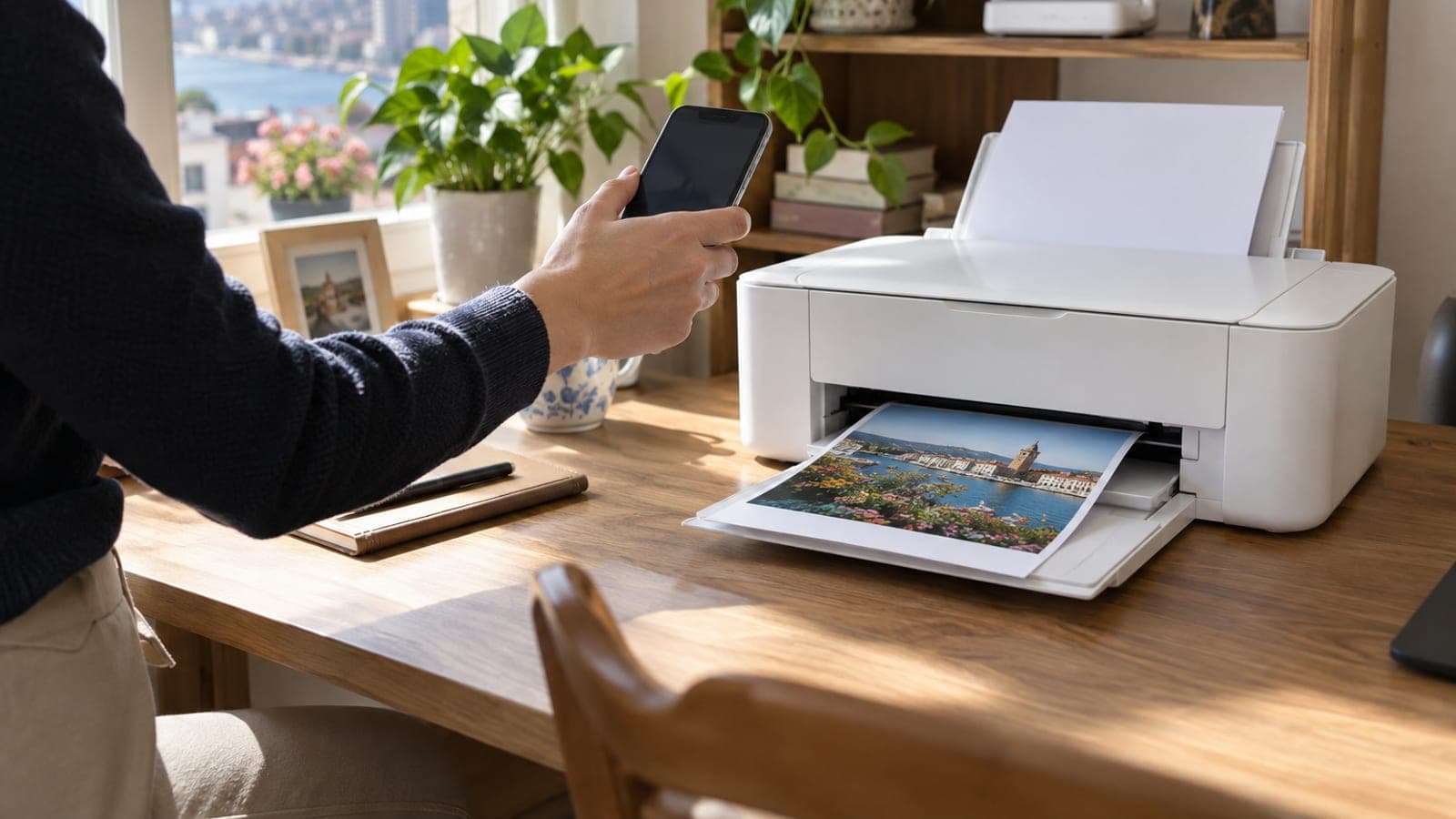
از صفحهنمایش چاپگر مسیر Wireless > Wireless Setup Wizard را باز کنید، شبکه خانگی را انتخاب کنید و رمز وایفای را وارد کنید. گوشی را به همان شبکه وصل کنید؛ در آیفون از Share > Print با AirPrint و در اندروید از Share > Print یا Mopria Print Service چاپگر را انتخاب کنید. کل کار ۱۵ تا ۲۰ دقیقه است.
چه چیزهایی لازم است
گام به گام
شبکه ۲٫۴ گیگاهرتز مودم را آماده کن
بیشتر چاپگرهای خانگی فقط شبکه ۲٫۴ گیگاهرتز را میبینند و شبکه ۵ گیگاهرتز در فهرست ظاهر نمیشود. وارد پنل مودم شوید (۱۹۲.۱۶۸.۱.۱ یا ۱۹۲.۱۶۸.۰.۱)، گزینه Wireless > Band Steering را خاموش کنید و برای شبکه ۲٫۴ گیگاهرتز نام جداگانه بگذارید، مثلاً HOME-24G. همین کار بزرگترین گره نصب را از ابتدا باز میکند.
چاپگر را برای نخستین راهاندازی آماده کن
چاپگر را به برق بزنید، کارتریجها را جا بیندازید و ۱۰ تا ۱۵ برگ A4 در سینی کاغذ بگذارید. اگر در روشن شدن زبان و کشور را پرسید، فارسی و ایران را انتخاب کنید. چاپگر در نخستین روشن شدن ۳ تا ۵ دقیقه ترازبندی میکند؛ تا پایان این مرحله به تنظیم شبکه نروید.
جادوگر راهاندازی بیسیم را اجرا کن
روی صفحه چاپگر مسیر Settings (نشان چرخدنده) > Network Setup > Wireless Settings > Wireless Setup Wizard را دنبال کنید. در اپسون این گزینه Wi-Fi Setup > Wi-Fi Setup Wizard و در برادر Network > WLAN > Setup Wizard نام دارد. شبکه ۲٫۴ گیگاهرتز را از فهرست انتخاب کنید و رمز را بزنید؛ چراغ وایفای باید در ۳۰ تا ۶۰ ثانیه ثابت بماند.
چاپگر بدون صفحهنمایش را با WPS وصل کن
اگر چاپگر صفحهکلید ندارد، دکمه Wi-Fi روی بدنه را ۳ تا ۵ ثانیه نگه دارید تا چراغ چشمک بزند، بعد در فاصله دو دقیقه دکمه WPS مودم را ۳ ثانیه فشار دهید. با برقراری اتصال چراغ وایفای چاپگر ثابت میشود. این روش روی بیشتر مودمهای تیپیلینک، زایکسل و هواوی جواب میدهد.
برنامه رسمی سازنده را نصب کن
از App Store یا Google Play برنامه برند چاپگر را بگیرید: HP Smart، Epson Smart Panel، Canon PRINT Inkjet/SELPHY یا Brother Mobile Connect. در آغاز برنامه مسیر Add Printer > جستوجوی چاپگرهای شبکه را دنبال کنید و مدل خود را انتخاب کنید. این برنامهها برای دیدن سطح جوهر، اسکن و بهروزرسانی فریمور هم لازماند.
از آیفون با AirPrint چاپ بگیر
مطمئن شوید گوشی روی همان شبکه وایفای چاپگر است. فایل، عکس یا صفحه سافاری را باز کنید، روی Share (نشان فلش از جعبه) > Print بزنید، از سطر Printer مدل خود را انتخاب کنید و بالا سمت راست Print را لمس کنید. تعداد نسخه و انتخاب رنگی یا سیاهوسفید در همان صفحه است.
در اندروید سرویس چاپ را فعال کن
از مسیر Settings > Connected devices > Connection preferences > Printing سرویس Mopria Print Service یا افزونه برند خود را فعال کنید. بعد فایل را باز کنید، منوی سهنقطه یا Share > Print را بزنید و چاپگر را انتخاب کنید. در گوشیهای سامسونگ مسیر Settings > Connections > More connection settings > Printing است.
چاپ آزمایشی بگیر و آیپی را ثابت کن
از منوی چاپگر مسیر Settings > Reports > Network Configuration Page را چاپ کنید و نشانی آیپی را یادداشت کنید، مثلاً ۱۹۲.۱۶۸.۱.۳۵. برای جلوگیری از قطعشدنها در پنل مودم بخش DHCP > Address Reservation نشانی MAC چاپگر را وارد کنید و همان آیپی را ثابت کنید. در پایان یک عکس چاپ کنید و رنگ و ترازبندی را ببینید.
نکتهها
هشدار
رایجترین خطا این است که گوشی روی شبکه ۵ گیگاهرتز و چاپگر روی ۲٫۴ گیگاهرتز بماند؛ چون دو شبکه جدا شمرده میشوند، گوشی چاپگر را هرگز نمیبیند. همچنین ریستکردن تنظیمات بیسیم چاپگر در میانه نصب، صفهای چاپ رایانه را هم خراب میکند و بعد از ریست باید چاپگر را در رایانه دوباره اضافه کنید.
پرسشهای پرتکرار
+گوشی چاپگر را در فهرست نشان نمیدهد، چه کنم؟
با SSID روی صفحه Network Configuration Page مطمئن شوید گوشی و چاپگر روی یک شبکهاند. حالت پرواز را ۱۰ ثانیه روشن و خاموش کنید، مودم را راهاندازی مجدد کنید و بررسی کنید روی شبکه مهمان نباشید.
+چاپگرم AirPrint ندارد، از آیفون میتوانم چاپ بگیرم؟
بله. با برنامه سازنده مانند HP Smart، Epson Smart Panel یا Canon PRINT میتوانید چاپ بگیرید؛ این برنامهها به AirPrint نیاز ندارند و چاپگر را با پروتکل خودشان پیدا میکنند.
+نصب چقدر طول میکشد و هزینه دارد؟
با تنظیم مودم ۱۵ تا ۲۰ دقیقه وقت میگیرد. برنامهها رایگاناند و سختافزار اضافه لازم نیست؛ فقط اگر چاپگر صفحهنمایش ندارد یک کابل USB به کارتان میآید.
+بدون وایفای خانگی میتوانم از گوشی چاپ بگیرم؟
بله. قابلیت Wi-Fi Direct چاپگر را روشن کنید، از فهرست وایفای گوشی به شبکهای که با DIRECT- شروع میشود با رمز روی صفحه چاپگر وصل شوید و از منوی همیشگی Print استفاده کنید.
+چاپ همیشه در صف میماند، دلیلش چیست؟
معمولاً آیپی چاپگر با DHCP عوض شده است. آیپی تازه را از صفحه Network Configuration Page بگیرید، در پنل مودم با DHCP ثابت قفلش کنید و بعد صف چاپ را پاک کنید.
منابع و راستیآزمایی
صفحههای رسمی این کار
انتشار: 14 سپتامبر 2026. به ما بگو. نام منوها در چاپگرها بیشتر انگلیسی است؛ اگر رابط فارسی یا ترکی دارید، معادل همان گزینه را در مسیر مشابه بجویید.
این محتوا جنبهی اطلاعرسانی دارد؛ در امور اداری اعلانهای روز نهاد مربوط ملاک است. جزئیات: سلب مسئولیت.