چگونه یک SSD به کامپیوتر وصل کنیم و ویندوز را به آن منتقل کنیم؟
با نصب SSD جدید و کلون کردن دیسک، ویندوز را بدون نصب دوباره و در دو تا سه ساعت منتقل کنید.
پاسخ کوتاه
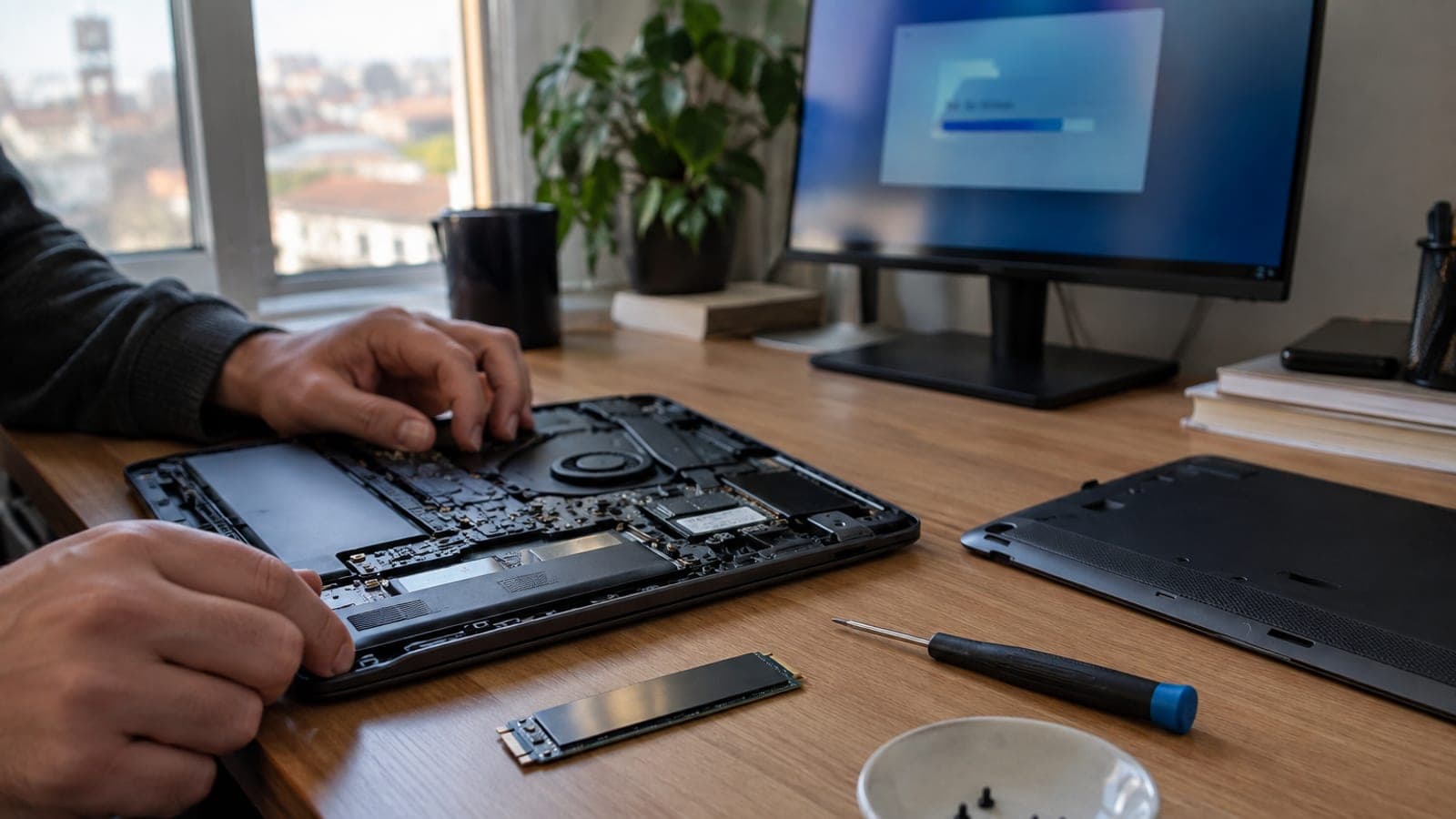
SSD را در اسلات پشتیبانیشده (M.2 NVMe یا ۲٫۵ اینچ SATA) نصب کنید یا داخل باکس USB بگذارید. از Disk Management آن را با جدول پارتیشن GPT مقدارگذاری (Initialize) کنید، بعد با Macrium Reflect Free یا ابزار کلون سازنده، دیسک فعلی ویندوز را عیناً کپی کنید. پس از پایان کلون، در BIOS/UEFI ترتیب بوت را روی SSD بگذارید، بالا آمدن ویندوز را بررسی کنید و فقط در پایان دیسک قدیمی را فرمت کنید.
چه چیزهایی لازم است
گام به گام
نوع SSD مناسب را مشخص کنید
در منوی Start عبارت «System Information» را جستوجو کنید و مدل دستگاه را یادداشت کنید، بعد از صفحه پشتیبانی سازنده یا Crucial System Scanner نوع اسلات را ببینید. در کامپیوتر رومیزی تعداد اسلات M.2 روی مادربرد و در لپتاپ وجود جایگاه ۲٫۵ اینچ تعیینکننده است. SSD نوع NVMe حدود پنج تا شش برابر سریعتر از SATA است، اما لپتاپهای قدیمی فقط SATA را پشتیبانی میکنند.
از اطلاعات پشتیبان بگیرید و فضا خالی کنید
کلون کردن بهندرت باعث از دست رفتن داده میشود، با این حال پوشههای Desktop، Documents و Pictures را روی هارد اکسترنال کپی کنید. سپس از مسیر Settings > System > Storage > Temporary files فایلهای اضافی را پاک کنید. فضای پرشده دیسک مبدأ باید کمتر از ظرفیت SSD جدید باشد.
SSD را نصب یا در باکس USB قرار دهید
دستگاه را خاموش کنید، کابل برق را بکشید و در لپتاپ باتری را جدا کنید یا دکمه پاور را ۱۰ ثانیه نگه دارید تا بار ساکن تخلیه شود. اگر اسلات خالی دارید، SSD را با زاویه حدود ۳۰ درجه در اسلات جا بزنید و پیچ آن را ببندید؛ اگر فقط یک اسلات دارید، SSD را داخل باکس USB بگذارید و با کابل وصل کنید. این مرحله ۱۰ تا ۲۰ دقیقه وقت میگیرد.
دیسک جدید را در Disk Management آماده کنید
ویندوز را بالا بیاورید، روی دکمه Start راستکلیک کنید و Disk Management را انتخاب کنید. اگر پنجره Initialize Disk باز شد، گزینه GPT را علامت بزنید و OK را بزنید؛ اگر باز نشد، روی دیسک راستکلیک کنید و Initialize Disk را انتخاب کنید. اگر دیسک اصلاً دیده نمیشود، کابل یا پیچ اسلات M.2 را بررسی کنید.
نرمافزار کلون را نصب کنید و مبدأ را انتخاب کنید
برای SSD سامسونگ نرمافزار Samsung Data Migration و برای Crucial نسخه رایگان Acronis در دسترس است؛ مستقل از برند، Macrium Reflect Free هم کار میکند. برنامه را باز کنید، روی لینک «Clone this disk» بزنید و دیسکی که درایو C روی آن است را بهعنوان مبدأ و SSD جدید را بهعنوان مقصد انتخاب کنید.
کلون را شروع کنید و پارتیشنها را بزرگ کنید
در Macrium همه پارتیشنهای دیسک مبدأ را انتخاب کنید و به بخش «Copied Partitions» بکشید، سپس روی پارتیشن C کلیک کنید و در Partition Properties فضای خالی مانده را به آن اضافه کنید. با Next و Finish کلون را آغاز کنید. برای ۲۵۰ گیگابایت داده روی SATA حدود ۴۰ تا ۶۰ دقیقه و روی NVMe حدود ۱۵ تا ۲۵ دقیقه صبر کنید و در این مدت دستگاه را خاموش نکنید.
ترتیب بوت را در BIOS/UEFI عوض کنید
دستگاه را خاموش و روشن کنید و هنگام نمایش لوگو کلید Del، F2 یا F10 را بزنید (ایسوس F2، اچپی F10، لنوو F2 یا Fn+F2، دل F2). در بخش Boot یا Boot Priority، SSD جدید را به رتبه اول بیاورید و با F10 گزینه Save & Exit را اجرا کنید. در کامپیوتر رومیزی، جدا کردن موقت دیسک قدیمی جلوی هر اشتباهی در ترتیب بوت را میگیرد.
بالا آمدن سیستم را بررسی و دیسک قدیمی را پاک کنید
پس از بالا آمدن ویندوز، در Start عبارت «Defragment and Optimize Drives» را بنویسید و ببینید که SSD با عنوان «Solid state drive» فهرست شده و TRIM فعال است. باز شدن برنامهها و وضعیت «Active» در Settings > System > Activation را کنترل کنید. اگر همهچیز درست بود، دیسک قدیمی را از Disk Management فرمت کنید و بهعنوان حافظه دوم به کار ببرید.
نکتهها
هشدار
اگر در مرحله کلون مبدأ و مقصد را جابهجا انتخاب کنید، محتوای دیسک قدیمی پاک میشود و همه دادهها از دست میرود. در صفحه Clone، ظرفیت و نام مدل دیسک مقصد را دو بار بخوانید و اگر مطمئن نیستید، تا یک هفته دیسک قدیمی را فرمت نکنید.
پرسشهای پرتکرار
+آیا باید ویندوز را از نو نصب کنم؟
لازم نیست. کلون کردن همه برنامهها، تنظیمات و فایلها را عیناً منتقل میکند. فقط اگر ویندوز فعلی مشکل نرمافزاری جدی دارد، نصب تمیز انتخاب منطقیتری است.
+ظرفیت SSD چند گیگابایت باشد؟
برای ویندوز و برنامههای روزمره ۵۰۰ گیگابایت کافی است و برای نصب بازی ۱ ترابایت راحتتر است. SSD جدید باید حداقم ۲۰ درصد بزرگتر از فضای پرشده دیسک قدیمی باشد.
+بعد از کلون سیستم بالا نمیآید، چه کنم؟
در BIOS بررسی کنید که SSD در رتبه اول Boot Order است و تنظیمات Secure Boot و حالت UEFI مثل دیسک قبلی است. اگر حل نشد، با فلش نصب ویندوز از مسیر Repair > Command Prompt دستور bootrec /rebuildbcd را اجرا کنید.
+قیمت SSD در ایران چقدر است؟
قیمتها با نرخ ارز نوسان زیادی دارند، بنابراین پیش از خرید فهرست روز فروشندگان معتبر را ببینید. بهطور کلی مدلهای NVMe یک ترابایتی حدود دو برابر نسخه ۵۰۰ گیگابایتی قیمت دارند.
+باز کردن قاب لپتاپ گارانتی را باطل میکند؟
بستگی به شرایط گارانتی فروشنده دارد؛ بعضی نمایندگیها ارتقای حافظه را مجاز میدانند و بعضی برچسب پلمب را شرط گارانتی میگذارند. اگر مطمئن نیستید، نصب را با هزینه اندک به خدمات مجاز بسپارید.
منابع و راستیآزمایی
صفحههای رسمی این کار
انتشار: 14 سپتامبر 2026. به ما بگو. قیمتها و شرایط گارانتی برای بازار ایران عمومی بیان شدهاند، چون نرخ ارز و سیاست هر نمایندگی متفاوت است؛ ارقام دقیق را از فروشنده روز بگیرید.
این محتوا جنبهی اطلاعرسانی دارد؛ در امور اداری اعلانهای روز نهاد مربوط ملاک است. جزئیات: سلب مسئولیت.