چگونه روی دستگاه Google TV بهروزرسانی سیستم نصب کنیم؟
راه بررسی دستی و نصب نسخه جدید اندروید روی باکس یا دانگل Google TV و رفع مشکلات پس از آن.
پاسخ کوتاه
در صفحه اصلی روی نماد پروفایل در گوشه بالا سمت راست بروید و «Settings» را باز کنید، سپس مسیر System > About > System update را دنبال کنید و «Check for updates» را بزنید. اگر بهروزرسانی موجود بود، آن را دانلود و نصب کنید و بگذارید دستگاه خودش راهاندازی مجدد شود. در طول کار برق را قطع نکنید؛ اولین بوت ممکن است چند دقیقه طول بکشد.
چه چیزهایی لازم است
گام به گام
دستگاه را به برق و اینترنت وصل نگه دار
حجم بهروزرسانی میتواند به چند صد مگابایت برسد، پس اتصال Wi-Fi باید پایدار باشد. مدل دانگل را به آداپتور دیواری وصل کنید نه به پورت USB تلویزیون؛ پورت USB با خاموش شدن تلویزیون برق را قطع میکند و بهروزرسانی نیمهکاره میماند.
منوی تنظیمات را باز کن
در صفحه اصلی با کنترل به نماد پروفایل در گوشه بالا سمت راست بروید و «Settings» را انتخاب کنید. در بعضی رابطها فشردن کلید چرخدنده یا نگه داشتن کلید Home هم همان منو را باز میکند.
بهروزرسانی سیستم را بررسی کن
داخل تنظیمات مسیر «System» > «About» > «System update» را دنبال کنید. در صفحهای که باز میشود دکمه «Check for updates» را بزنید. اگر نسخه جدیدی موجود باشد، دانلود بهطور خودکار آغاز میشود.
نصب را کامل کن و دستگاه را راهاندازی مجدد کن
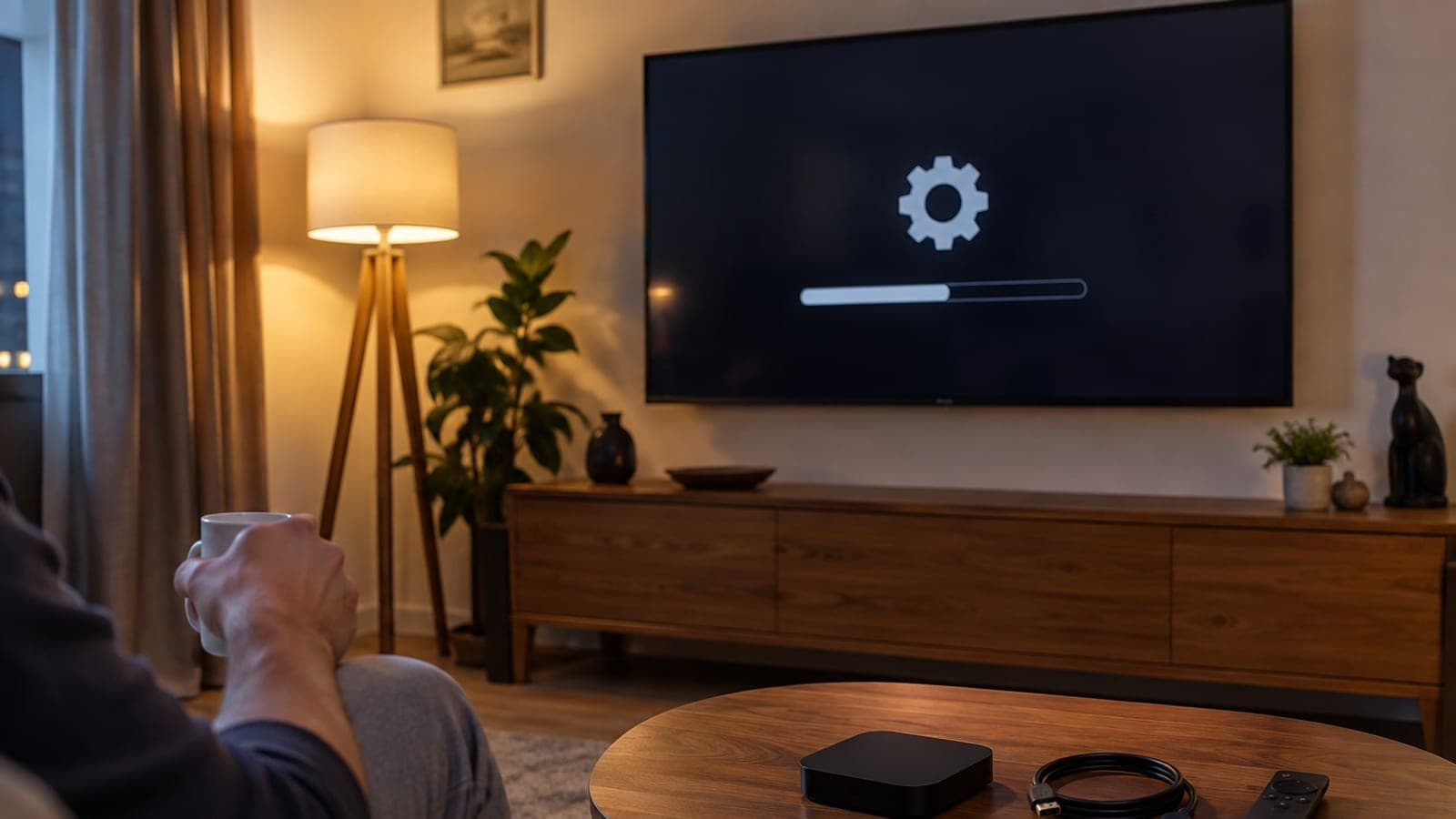
پس از پایان دانلود گزینه «Restart now» را تأیید کنید. هنگام خاموش و روشن شدن، روی صفحه ربات اندروید یا نوار پیشرفت را میبینید. در این مرحله به هیچوجه برق را قطع نکنید، وگرنه ممکن است دستگاه دیگر بالا نیاید.
نسخه را بررسی کن
بعد از روشن شدن دوباره به «Settings > System > About» برگردید. سطرهای «Android version» و «Security patch level» را ببینید؛ اگر شماره نسخه بالا رفته باشد، بهروزرسانی درست نشسته است.
در صورت کندی یا هنگ، ابتدا حافظه پنهان را پاک کن
اگر بعد از بهروزرسانی منوها گیر میکنند، از بخش «Settings > Apps» برنامه مشکلدار را انتخاب کنید و «Clear cache» را بزنید. بیشتر رفتارهای عجیب پس از بهروزرسانی با همین کار حل میشود و نیازی به بازگشت به تنظیمات کارخانه نیست.
اگر مشکل ادامه داشت به تنظیمات کارخانه برگرد
اگر پاک کردن حافظه پنهان کافی نبود، مسیر «Settings > System > About > Factory reset» را استفاده کنید. این کار همه برنامهها و ورودهای حساب شما را پاک میکند و بعد از آن باید دستگاه را از صفر راهاندازی کنید.
نکتهها
هشدار
قطع برق یا کشیدن دوشاخه در حین نصب بهروزرسانی میتواند دستگاه را غیرقابل روشن شدن کند؛ تا پایان کار به آن دست نزنید. بازگشت به تنظیمات کارخانه هم برگشتناپذیر است: همه برنامهها، تنظیمات و ورودهای حساب پاک میشوند.
پرسشهای پرتکرار
+بعد از بهروزرسانی هیچ چیز روی صفحه تغییر نکرده، یعنی نصب ناموفق بوده؟
نه. این نوع بهروزرسانیها بیشتر ظاهر رابط را تغییر نمیدهند و رفع اشکال، بهبود سرعت و وصله امنیتی میآورند. با دیدن شماره نسخه در Settings > System > About میتوانید مطمئن شوید.
+دستگاه Google TV من هیچ بهروزرسانیای پیدا نمیکند، چه کار کنم؟
دستگاه را راهاندازی مجدد کنید و دوباره امتحان کنید. چون انتشار بهروزرسانیها مرحلهای است، ممکن است نوبت مدل شما نرسیده باشد؛ بررسی هر چند روز یکبار معمولاً کافی است.
+بهروزرسانی چقدر طول میکشد و چه حجمی از اینترنت مصرف میکند؟
دانلود معمولاً چند صد مگابایت است و نصب و راهاندازی مجدد در کل حدود ۱۰ تا ۱۵ دقیقه میبرد. اگر از اینترنت همراه بهصورت اشتراک اتصال استفاده میکنید، به حجم بستهتان دقت کنید.
+قبل از بازگشت به تنظیمات کارخانه میتوانم نسخه پشتیبان بگیرم؟
دستگاه قابلیت پشتیبانگیری خودش را ندارد، اما چون برنامهها به حساب Google شما وصل هستند، بعد از بازنشانی با همان حساب میتوانید بیشترشان را برگردانید. رمزهای داخل برنامهها را جداگانه یادداشت کنید.
+آیا یک دستگاه Google TV قدیمی نسخه جدید اندروید را میگیرد؟
به سازنده بستگی دارد. مدلهایی که دوره پشتیبانیشان تمام شده فقط وصله امنیتی میگیرند و ارتقای نسخه بزرگ دریافت نمیکنند. وضعیت پشتیبانی دستگاه را از سایت سازنده بررسی کنید.
منابع و راستیآزمایی
انتشار: 11 سپتامبر 2026. به ما بگو. نام منوها به انگلیسی آورده شده چون رابط Google TV در بسیاری از دستگاههای فارسیزبان انگلیسی است؛ در صورت فارسی بودن رابط، معادلهای «تنظیمات»، «سیستم»، «درباره» و «بهروزرسانی سیستم» را دنبال کنید.
این محتوا جنبهی اطلاعرسانی دارد؛ در امور اداری اعلانهای روز نهاد مربوط ملاک است. جزئیات: سلب مسئولیت.