Google TV cihazına sistem güncəlləməsi necə quraşdırılır?
Google TV qutusunda və ya çubuğunda yeni Android versiyasını əl ilə yoxlamaq, quraşdırmaq və sonra çıxan nasazlıqları aradan qaldırmaq yolu.
Qısa cavab
Ana ekranda sağ yuxarı küncdəki profil ikonundan "Parametrlər"ə keçin, "Sistem > Haqqında > Sistem güncəlləməsi" yolunu izləyin və "Güncəlləmələri yoxla" düyməsini basın. Güncəlləmə varsa yükləyib quraşdırın, cihaz özünü yenidən başlatsın. Proses gedərkən fişi çıxarmayın; ilk açılış bir neçə dəqiqə çəkə bilər.
Lazım olanlar
Addım-addım
Cihazı elektrikə və internetə bağlı saxla
Güncəlləmə bir neçə yüz meqabayta çata bilir, ona görə Wi-Fi bağlantısı sabit olmalıdır. Çubuq modelini televizorun USB portu yerinə divar adapterinə qoşun; televizor sönəndə USB portu cərəyanı kəsə bilər və güncəlləmə yarıda qalar.
Parametrlər menyusunu aç
Ana ekranda idarəedici ilə sağ yuxarı küncdəki profil ikonuna keçin və "Parametrlər"i seçin. Bəzi interfeyslərdə idarəedicidəki dişli düyməsi ya da ana ekran düyməsini uzun basmaq da həmin menyunu açır.
Sistem güncəlləməsini yoxla
Parametrlər içində "Sistem > Haqqında > Sistem güncəlləməsi" yolunu izləyin. Açılan ekranda "Güncəlləmələri yoxla" düyməsinə basın. Yeni versiya varsa, yükləmə öz-özünə başlayır.
Quraşdırmanı tamamla və yenidən başlat
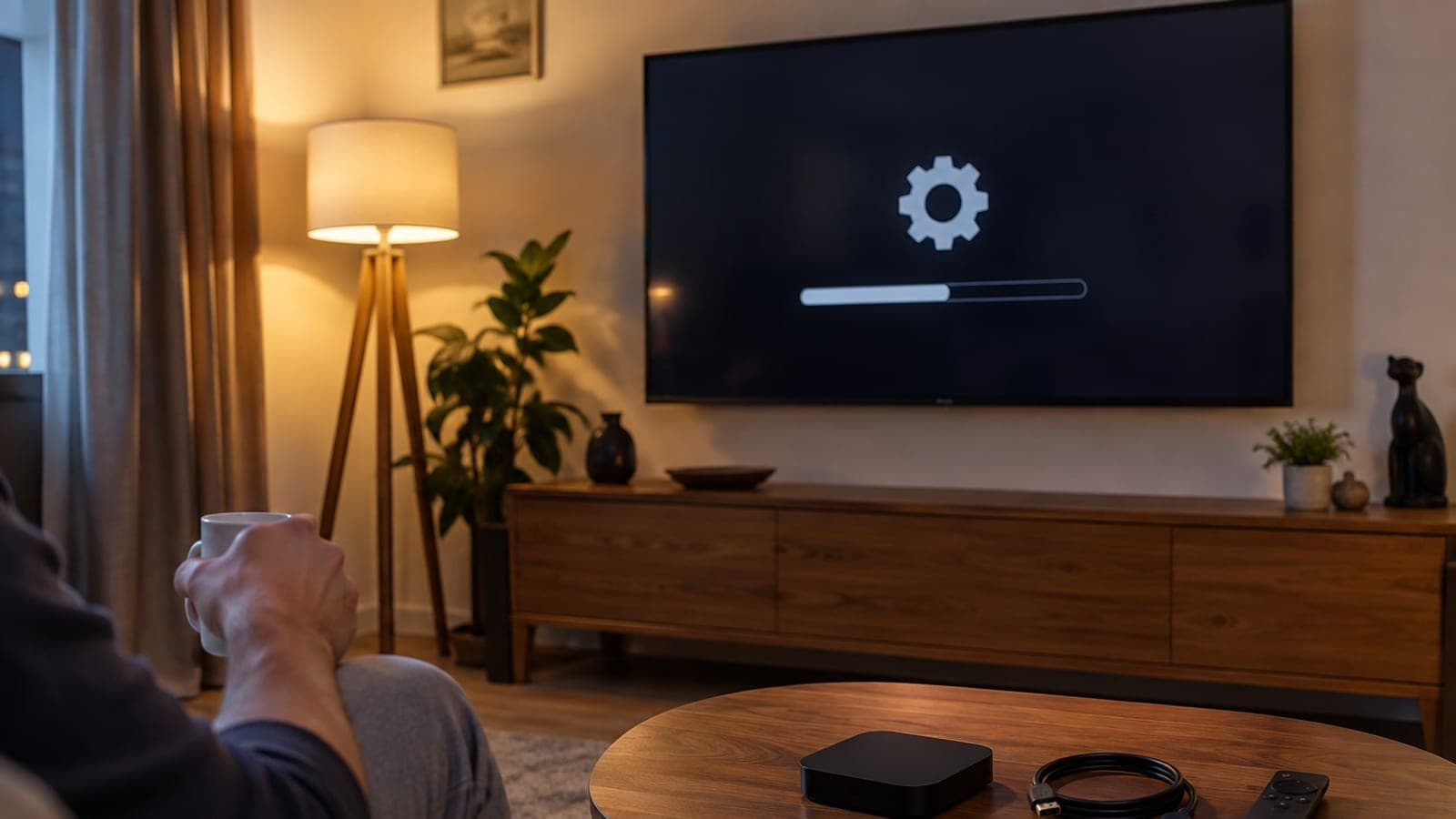
Yükləmə bitəndə "İndi yenidən başlat" seçimini təsdiqləyin. Cihaz sönüb yanarkən ekranda Android robotu və ya gedişat çubuğu görünür. Bu mərhələdə fişi qətiyyən çıxarmayın, əks halda cihaz bir daha açılmaya bilər.
Versiyanı yoxla
Cihaz açıldıqdan sonra yenidən "Parametrlər > Sistem > Haqqında" ekranına qayıdın. "Android versiyası" və "Təhlükəsizlik yaması səviyyəsi" sətirlərinə baxın; nömrə yüksəlibsə, güncəlləmə oturmuş deməkdir.
Yavaşlıq və ya donma varsa keşi təmizlə
Güncəllədikdən sonra menyular ilişirsə, "Parametrlər > Tətbiqlər" bölməsindən problemli tətbiqi seçib "Keşi təmizlə" düyməsini basın. Güncəlləmədən sonrakı nasazlıqların çoxu bu addımla həll olunur, zavod parametrlərinə qaytarmağa ehtiyac qalmır.
Problem davam edirsə zavod parametrlərinə qaytar
Keş təmizliyi kifayət etmirsə, "Parametrlər > Sistem > Haqqında > Zavod parametrlərinə sıfırla" yolundan istifadə edin. Bu əməliyyat bütün tətbiqlərinizi və hesab girişlərinizi silir, sonra cihazı sıfırdan qurmalı olacaqsınız.
Məsləhətlər
Diqqət
Güncəlləmə quraşdırılarkən cihazın fişini çıxarmaq və ya elektrik kəsintisi yaşanması qutunu açılmaz hala gətirə bilər. Proses bitənə qədər toxunmayın. Zavod parametrlərinə sıfırlama da geri qaytarılmır: bütün tətbiqlər, parametrlər və hesab girişləri silinir.
Tez-tez verilən suallar
+Güncəlləmədən sonra ekranda heç nə dəyişməyib, quraşdırma alınmadı?
Xeyr. Bu cür güncəlləmələr çox vaxt interfeysi dəyişmir; səhv düzəlişi, sürət yaxşılaşdırması və təhlükəsizlik yaması gətirir. Parametrlər > Sistem > Haqqında ekranındaki versiya nömrəsinə baxaraq yoxlaya bilərsiniz.
+Google TV cihazım güncəlləməni heç tapmır, nə etməliyəm?
Cihazı yenidən başladıb bir daha sınayın. Güncəlləmələr mərhələli yayıldığı üçün modelinizin növbəsi çatmamış ola bilər; bir neçə gün aralıqla yoxlamaq adətən kifayət edir.
+Güncəlləmə nə qədər çəkir və internetdən nə qədər trafik yeyir?
Yükləmə adətən bir neçə yüz meqabayt, quraşdırma və yenidən başlatma isə cəmi 10-15 dəqiqə çəkir. Mobil internetdən paylaşılan bağlantı istifadə edirsinizsə, kvotanıza diqqət yetirin.
+Zavod parametrlərinə qaytarmadan əvvəl ehtiyat nüsxə götürə bilərəm?
Cihazın öz ehtiyat nüsxə funksiyası yoxdur, ancaq tətbiqlər Google hesabınıza bağlı olduğu üçün sıfırlamadan sonra həmin hesabla girib çoxunu geri qura bilərsiniz. Tətbiq içi şifrələrinizi ayrıca yazın.
+Köhnə Google TV cihazı yeni Android versiyasını ümumiyyətlə alır?
Bu, istehsalçıdan asılıdır. Dəstək müddəti bitmiş modellərə yalnız təhlükəsizlik yaması gəlir, böyük versiya keçidləri gəlmir. Cihazın dəstək vəziyyətini istehsalçının saytından yoxlaya bilərsiniz.
Mənbələr və yoxlama
Dərc: 11 sentyabr 2026. bizə bildir. Menyu adları Azərbaycan dilində verilmişdir; cihaz interfeysi ingilis dilindədirsə, uyğun olaraq Settings > System > About > System update yolunu izləyin.
Bu məzmun məlumat xarakterlidir; rəsmi işlərdə aidiyyəti qurumun aktual elanları əsasdır. Ətraflı: məsuliyyətdən imtina.