Wie installiert man ein Systemupdate auf Google TV?
So suchen und installieren Sie die neue Android-Version auf Ihrem Google TV Stick oder Player und beheben Macken danach.
Kurze Antwort
Öffnen Sie auf dem Startbildschirm oben rechts das Profilsymbol und wählen Sie "Einstellungen". Gehen Sie zu "System" > "Info" > "Systemupdate" und drücken Sie "Nach Updates suchen". Ist ein Update vorhanden, laden Sie es herunter, installieren Sie es und lassen Sie das Gerät neu starten. Ziehen Sie dabei nicht den Stecker; der erste Start kann einige Minuten dauern.
Das brauchst du
Schritt für Schritt
Strom und Internet sicherstellen
Ein Update kann mehrere Hundert Megabyte groß sein, deshalb muss das WLAN stabil sein. Schließen Sie Stick-Modelle an das Wandnetzteil an, nicht an den USB-Port des Fernsehers: Der USB-Port kann beim Ausschalten des TV den Strom trennen und das Update abbrechen.
Einstellungen öffnen
Navigieren Sie mit der Fernbedienung auf dem Startbildschirm zum Profilsymbol oben rechts und wählen Sie "Einstellungen". In manchen Oberflächen öffnet auch die Zahnradtaste oder ein langer Druck auf die Home-Taste dasselbe Menü.
Nach dem Systemupdate suchen
Folgen Sie in den Einstellungen dem Pfad "System" > "Info" > "Systemupdate". Drücken Sie auf dem folgenden Bildschirm die Schaltfläche "Nach Updates suchen". Liegt eine neue Version vor, startet der Download automatisch.
Installation abschließen und neu starten
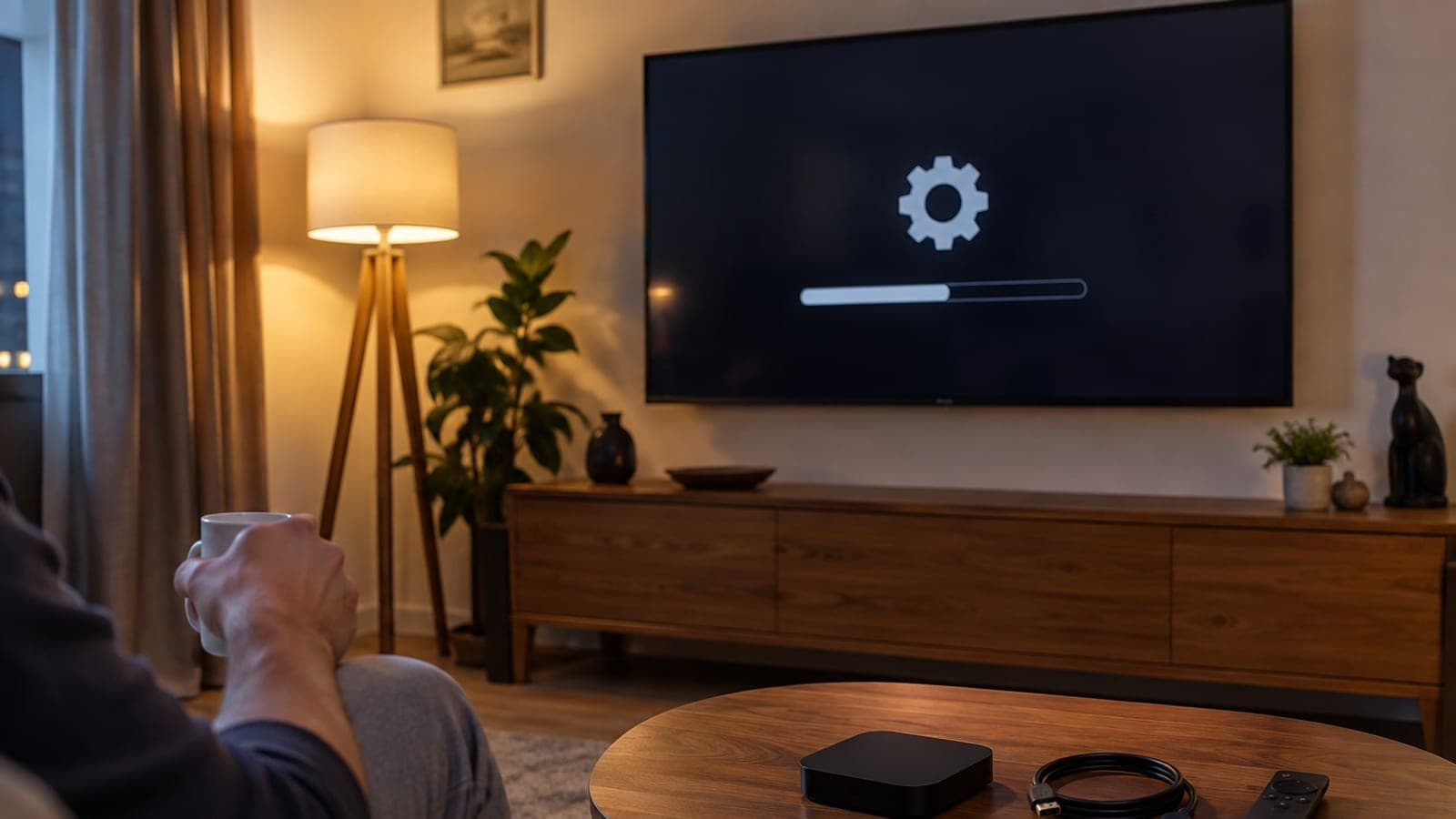
Bestätigen Sie nach dem Download die Option "Jetzt neu starten". Beim Herunter- und Hochfahren erscheinen der Android-Roboter oder ein Fortschrittsbalken. Ziehen Sie in dieser Phase auf keinen Fall den Stecker, sonst startet das Gerät möglicherweise nicht mehr.
Version überprüfen
Gehen Sie nach dem Neustart erneut zu "Einstellungen > System > Info". Prüfen Sie die Zeilen "Android-Version" und "Sicherheitspatch-Ebene": Ist die Versionsnummer höher, wurde das Update korrekt eingespielt.
Bei Langsamkeit zuerst den Cache leeren
Wenn die Menüs nach dem Update stocken, wählen Sie unter "Einstellungen > Apps" die betroffene App aus und drücken "Cache leeren". Dieser Schritt löst die meisten Macken nach einem Update, ein Zurücksetzen ist dann nicht nötig.
Bei anhaltenden Problemen zurücksetzen
Reicht das Leeren des Caches nicht, nutzen Sie "Einstellungen > System > Info > Auf Werkseinstellungen zurücksetzen". Dabei werden alle Apps und Kontoanmeldungen gelöscht, und Sie müssen das Gerät danach komplett neu einrichten.
Tipps
Achtung
Den Stecker während der Installation zu ziehen oder ein Stromausfall kann das Gerät unbrauchbar machen. Lassen Sie es bis zum Abschluss unangetastet. Auch das Zurücksetzen auf Werkseinstellungen ist nicht umkehrbar: Alle Apps, Einstellungen und Kontoanmeldungen werden gelöscht.
Häufige Fragen
+Nach dem Update hat sich auf dem Bildschirm nichts geändert, ist die Installation fehlgeschlagen?
Nein. Solche Updates ändern die Oberfläche meist nicht, sie bringen Fehlerbehebungen, Tempoverbesserungen und Sicherheitspatches. Prüfen Sie zur Sicherheit die Versionsnummer unter Einstellungen > System > Info.
+Mein Google TV Gerät findet überhaupt kein Update, was nun?
Starten Sie das Gerät neu und versuchen Sie es erneut. Da Updates gestaffelt verteilt werden, ist Ihr Modell vielleicht noch nicht dran; eine Prüfung im Abstand von einigen Tagen genügt meist.
+Wie lange dauert das Update und wie viele Daten verbraucht es?
Der Download liegt meist bei einigen Hundert Megabyte, Installation und Neustart dauern zusammen 10 bis 15 Minuten. Achten Sie bei einem mobilen Hotspot auf Ihr Datenvolumen.
+Kann ich vor dem Zurücksetzen ein Backup anlegen?
Das Gerät hat keine eigene Backup-Funktion, aber da die Apps an Ihr Google-Konto gebunden sind, können Sie nach dem Zurücksetzen mit demselben Konto die meisten wiederherstellen. Notieren Sie App-Passwörter separat.
+Bekommt ein älteres Google TV Gerät überhaupt noch eine neue Android-Version?
Das hängt vom Hersteller ab. Bei Modellen ohne Support gibt es nur noch Sicherheitspatches, keine großen Versionssprünge. Den Supportstatus finden Sie auf der Herstellerseite.
Quellen und Prüfung
Veröffentlicht: 11. September 2026. sag uns Bescheid. Menü- und Tastenbezeichnungen entsprechen der deutschen Google TV Oberfläche; je nach Gerät und Softwarestand können sie leicht abweichen.
Dieser Inhalt dient der Information; bei Behördengängen gelten die aktuellen Angaben der zuständigen Stelle. Details: Haftungsausschluss.