Como instalar uma atualização de sistema no Google TV?
Como verificar e instalar manualmente a nova versão do Android no seu dispositivo Google TV e resolver as falhas que aparecem depois.
Resposta curta
No ecrã inicial, selecione o ícone de perfil no canto superior direito e abra "Definições". Siga o caminho Sistema > Acerca > Atualização do sistema e prima "Procurar atualizações". Se houver uma versão nova, transfira e instale, deixando o aparelho reiniciar sozinho. Não desligue a ficha durante o processo; o primeiro arranque pode levar alguns minutos.
O que você precisa
Passo a passo
Ligue o aparelho à corrente e à internet
A atualização pode chegar a algumas centenas de megabytes, por isso a ligação Wi-Fi precisa de estar estável. Se tiver um modelo em stick, ligue-o ao adaptador de parede em vez da porta USB do televisor: essa porta pode cortar a corrente quando a TV se desliga e deixar a atualização a meio.
Abra o menu de definições
No ecrã inicial, use o telecomando para ir até ao ícone de perfil no canto superior direito e escolha "Definições". Em algumas interfaces, a tecla da roda dentada ou uma pressão longa no botão de início abrem o mesmo menu.
Procure a atualização do sistema
Dentro de "Definições", siga o caminho "Sistema" > "Acerca" > "Atualização do sistema". No ecrã que aparece, prima o botão "Procurar atualizações". Se existir uma versão nova, a transferência começa automaticamente.
Conclua a instalação e reinicie
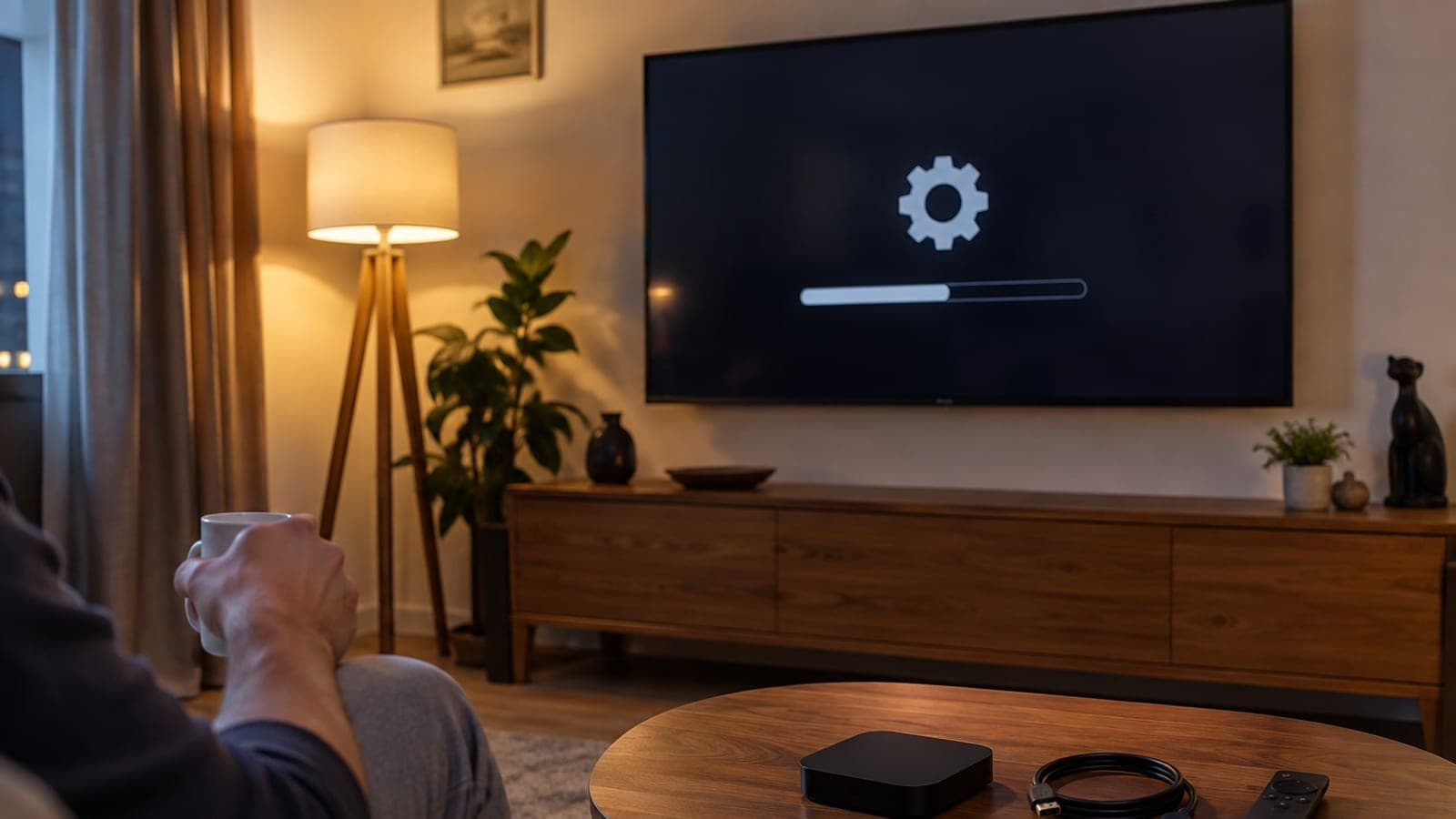
Quando a transferência terminar, confirme a opção "Reiniciar agora". Durante o desligar e ligar vai ver o robô do Android ou uma barra de progresso no ecrã. Nesta fase, nunca desligue a ficha, porque o aparelho pode deixar de arrancar.
Confirme a versão instalada
Depois de reiniciar, volte ao ecrã "Definições > Sistema > Acerca". Verifique as linhas "Versão do Android" e "Nível da correção de segurança": se o número subiu, a atualização foi aplicada com sucesso.
Limpe a cache se houver lentidão ou blocagens
Se os menus ficarem presos depois da atualização, vá a "Definições > Aplicações", selecione a aplicação problemática e prima "Limpar cache". Este passo resolve a maioria das estranhezas pós-atualização e evita a reposição de fábrica.
Reponha os dados de fábrica se o problema persistir
Se limpar a cache não bastar, use o caminho "Definições > Sistema > Acerca > Reposição de dados de fábrica". Esta operação apaga todas as aplicações e sessões de conta, obrigando a configurar o aparelho de novo desde o início.
Dicas
Atenção
Desligar a ficha durante a instalação ou sofrer uma falha de energia pode deixar o aparelho impossível de arrancar. Não toque em nada até o processo terminar. A reposição de fábrica também é irreversível: apaga todas as aplicações, definições e sessões de conta.
Perguntas frequentes
+Nada mudou no ecrã depois da atualização, a instalação falhou?
Não. Estas atualizações raramente alteram a interface; trazem correções de erros, melhorias de desempenho e correções de segurança. Confirme o número da versão em Definições > Sistema > Acerca.
+O meu Google TV não encontra nenhuma atualização, o que devo fazer?
Reinicie o aparelho e tente outra vez. Como a distribuição é gradual, o seu modelo pode ainda não estar na fila; verificar a cada poucos dias costuma ser suficiente.
+Quanto tempo demora e quantos dados consome?
A transferência ronda algumas centenas de megabytes e o conjunto de instalação e reinício leva 10 a 15 minutos. Se usar partilha de ligação móvel, atenção ao plafond de dados.
+Posso fazer uma cópia de segurança antes da reposição de fábrica?
O aparelho não tem função própria de backup, mas como as aplicações estão associadas à sua conta Google, pode reinstalar a maioria depois de entrar com a mesma conta. Anote também as senhas usadas dentro das aplicações.
+Um Google TV antigo ainda recebe a nova versão do Android?
Depende do fabricante. Modelos fora do período de suporte recebem apenas correções de segurança, sem saltos de versão. Verifique o estado do suporte no site do fabricante.
Fontes e verificação
Publicado: 11 de setembro de 2026. avise a gente. Nomes de menus segundo a interface do Google TV em português europeu; em português do Brasil aparecem como "Configurações > Sistema > Sobre > Atualização do sistema".
Este conteúdo é informativo; em procedimentos oficiais valem os avisos atuais do órgão responsável. Detalhes: aviso de responsabilidade.