Google TV cihazına sistem güncellemesi nasıl kurulur?
Google TV kutunuza veya çubuğunuza yeni Android sürümünü elle kontrol edip kurmanın ve sonrasında çıkan tuhaflıkları çözmenin yolu.
Kısa cevap
Ana ekranda sağ üstteki profil simgesinden Ayarlar'a girin, Sistem > Hakkında > Sistem güncellemesi yolunu izleyin ve "Güncellemeleri kontrol et"e basın. Güncelleme varsa indirip kurun, cihaz kendini yeniden başlatsın. İşlem sırasında fişi çekmeyin; ilk açılış birkaç dakika sürebilir.
Gerekenler
Adım adım
Cihazı prize ve internete bağlı tut
Güncelleme birkaç yüz megabaytı bulabiliyor, bu yüzden cihazın Wi-Fi bağlantısının stabil olması gerekir. Çubuk modelini televizyonun USB portu yerine duvar adaptörüne bağlayın; USB portu TV kapanınca akımı kesebilir ve güncelleme yarıda kalır.
Ayarlar menüsünü aç
Ana ekranda kumandayla sağ üst köşedeki profil simgesine gidin ve "Ayarlar"ı seçin. Bazı arayüzlerde kumandadaki dişli tuşu ya da ana ekran tuşuna uzun basmak da aynı menüyü açar.
Sistem güncellemesini kontrol et
Ayarlar içinde "Sistem" > "Hakkında" > "Sistem güncellemesi" yolunu izleyin. Karşınıza gelen ekranda "Güncellemeleri kontrol et" düğmesine basın. Yeni bir sürüm varsa indirme kendiliğinden başlar.
Kurulumu tamamla ve yeniden başlat
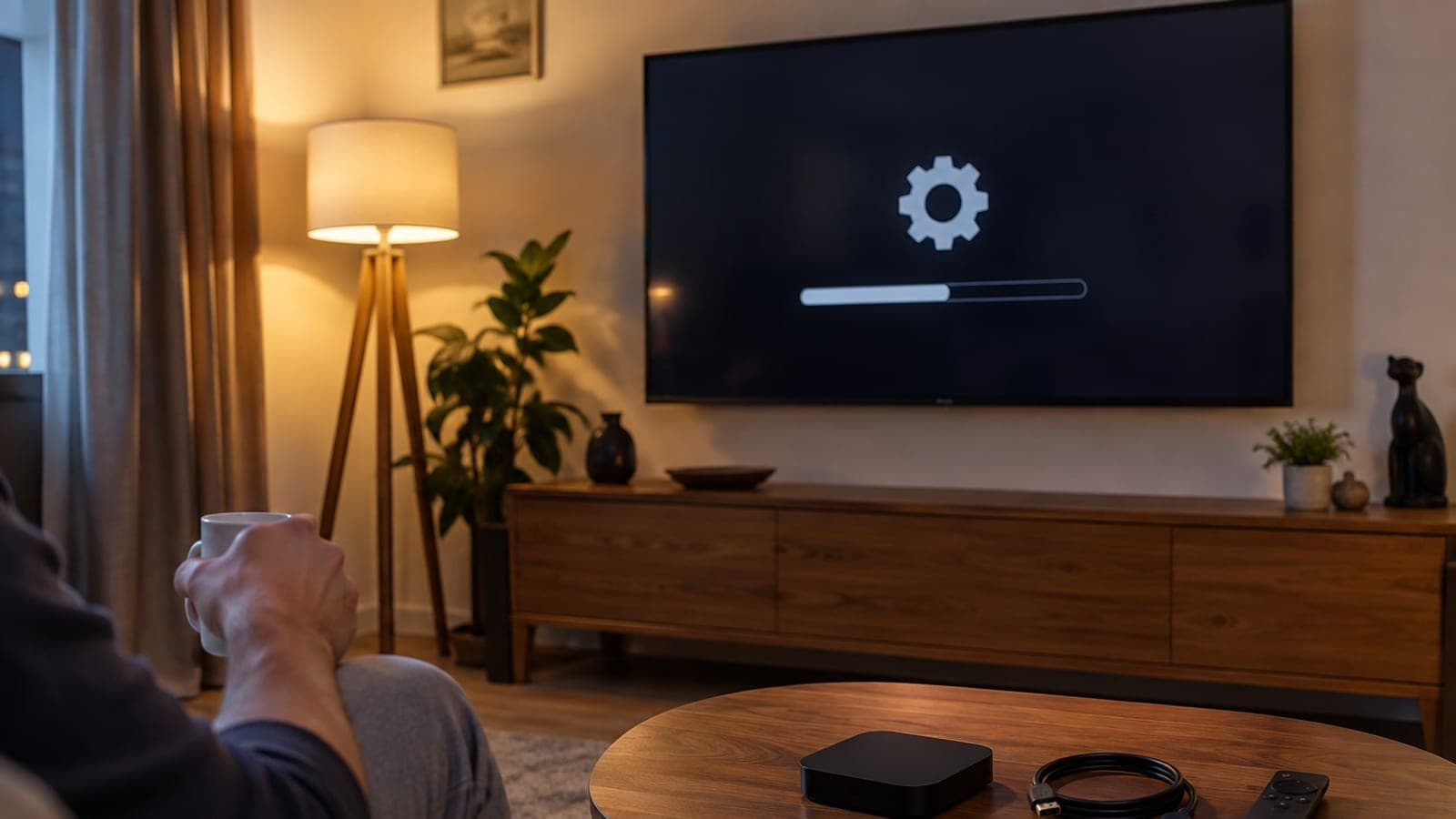
İndirme bittiğinde "Şimdi yeniden başlat" seçeneğini onaylayın. Cihaz kapanıp açılırken ekranda Android robotu veya ilerleme çubuğu görürsünüz. Bu aşamada fişi kesinlikle çekmeyin, aksi halde cihaz açılmayabilir.
Sürümü doğrula
Yeniden açıldıktan sonra tekrar "Ayarlar > Sistem > Hakkında" ekranına dönün. "Android sürümü" ve "Güvenlik yaması düzeyi" satırlarına bakın; sürüm numarası yükselmişse güncelleme oturmuş demektir.
Yavaşlık veya donma varsa önce önbelleği temizle
Güncellemeden sonra menüler takılıyorsa "Ayarlar > Uygulamalar" bölümünden takılan uygulamayı seçip "Önbelleği temizle"ye basın. Çoğu güncelleme sonrası tuhaflığı bu adım çözer, fabrika ayarlarına dönmeye gerek kalmaz.
Sorun sürerse fabrika ayarlarına dön
Önbellek temizliği yetmezse "Ayarlar > Sistem > Hakkında > Fabrika ayarlarına sıfırla" yolunu kullanın. Bu işlem tüm uygulamalarınızı ve hesap girişlerinizi siler, sonrasında cihazı sıfırdan kurmanız gerekir.
İpuçları
Dikkat
Güncelleme kurulurken cihazın fişini çekmek veya elektrik kesintisi yaşamak kutuyu açılmaz hale getirebilir. İşlem bitene kadar dokunmayın. Fabrika ayarlarına sıfırlama da geri alınamaz: tüm uygulamalar, ayarlar ve hesap girişleri silinir.
Sık sorulan sorular
+Güncelleme sonrası ekranda hiçbir şey değişmedi, kurulum başarısız mı oldu?
Hayır. Bu tür güncellemeler çoğunlukla arayüzü değiştirmez; hata düzeltmesi, hız iyileştirmesi ve güvenlik yaması getirir. Ayarlar > Sistem > Hakkında ekranındaki sürüm numarasına bakarak doğrulayabilirsiniz.
+Google TV cihazım güncellemeyi hiç bulamıyor, ne yapmalıyım?
Cihazı yeniden başlatıp tekrar deneyin. Güncellemeler kademeli yayınlandığı için modelinize sıra gelmemiş olabilir; birkaç gün arayla kontrol etmek genelde yeterli.
+Güncelleme ne kadar sürer ve internetimden ne kadar veri harcar?
İndirme genelde birkaç yüz megabayt, kurulum ve yeniden başlatma toplamda 10-15 dakika sürer. Mobil internet üzerinden paylaşılan bağlantı kullanıyorsanız kotanıza dikkat edin.
+Fabrika ayarlarına dönmeden önce yedek alabilir miyim?
Cihazın kendi yedekleme özelliği yok, ama uygulamalar Google hesabınıza bağlı olduğu için sıfırlama sonrası aynı hesapla girip çoğunu geri kurabilirsiniz. Uygulama içi şifrelerinizi ayrıca not edin.
+Eski bir Google TV cihazı yeni Android sürümünü hiç alır mı?
Üreticiye bağlı. Destek süresi bitmiş modellerde yalnızca güvenlik yaması gelir, büyük sürüm atlamaları gelmez. Cihazın destek durumunu üreticinin sitesinden kontrol edebilirsiniz.
Kaynaklar ve doğrulama
Haberin konusu olan Onn 4K ve 4K Pro, Walmart'a özel modeller olduğu için Türkiye'de satılmıyor. Aynı adımlar Türkiye'de bulunan Google TV cihazlarında (Chromecast with Google TV, Xiaomi TV Stick ve TV Box, Nvidia Shield ile dahili Google TV'li TCL, Philips, Sony televizyonlar) birebir geçerli. Menü adları Türkçe arayüzde "Ayarlar > Sistem > Hakkında > Sistem güncellemesi" şeklindedir; bazı markalarda "Hakkında" yerine "Cihaz tercihleri" görebilirsiniz. Bu rehber, htg üzerinde yayımlanan "The Google TV Onn 4K and 4K Pro Are Getting a Big Update Today" başlıklı incelemedeki teknik bilgiler doğrulanarak ve Türkiye koşullarına uyarlanarak yazıldı. Yayın: 11 Eylül 2026. bize bildir.
Bu içerik bilgilendirme amaçlıdır; resmî işlemlerde ilgili kurumun güncel duyuruları esastır. Ayrıntı: sorumluluk reddi.