كيف تُثبّت تحديث النظام على جهاز Google TV؟
طريقة البحث اليدوي عن إصدار Android الجديد على جهاز Google TV وتثبيته ثم معالجة الأعطال التي تظهر بعده.
الإجابة المختصرة
من الشاشة الرئيسية اختر رمز الحساب في الأعلى يمينًا ثم "الإعدادات"، وانتقل إلى "النظام" ثم "حول" ثم "تحديث النظام" واضغط "التحقق من وجود تحديثات". إن وُجد تحديث فنزّله وثبّته واترك الجهاز يعيد التشغيل وحده. لا تفصل الكهرباء أثناء العملية، وقد يستغرق الإقلاع الأول عدة دقائق.
ما تحتاج إليه
خطوة بخطوة
اربط الجهاز بالكهرباء والإنترنت
قد يبلغ حجم التحديث عدة مئات من الميغابايتات، لذلك يجب أن يكون اتصال Wi-Fi مستقرًا. وصّل طراز العصا بمحوّل الحائط بدل منفذ USB في التلفزيون، لأن منفذ USB يقطع التغذية عند إطفاء التلفزيون فيتوقف التحديث في منتصفه.
افتح قائمة الإعدادات
بوحدة التحكم انتقل إلى رمز الحساب في الزاوية العليا اليمنى من الشاشة الرئيسية واختر "الإعدادات". في بعض الواجهات يفتح زر الترس أو الضغط المطوّل على زر الشاشة الرئيسية القائمة نفسها.
تحقق من وجود تحديث للنظام
داخل الإعدادات اتبع المسار "النظام" ثم "حول" ثم "تحديث النظام". في الشاشة التي تظهر اضغط زر "التحقق من وجود تحديثات". إذا توفّر إصدار جديد فسيبدأ التنزيل تلقائيًا.
أكمل التثبيت وأعد التشغيل
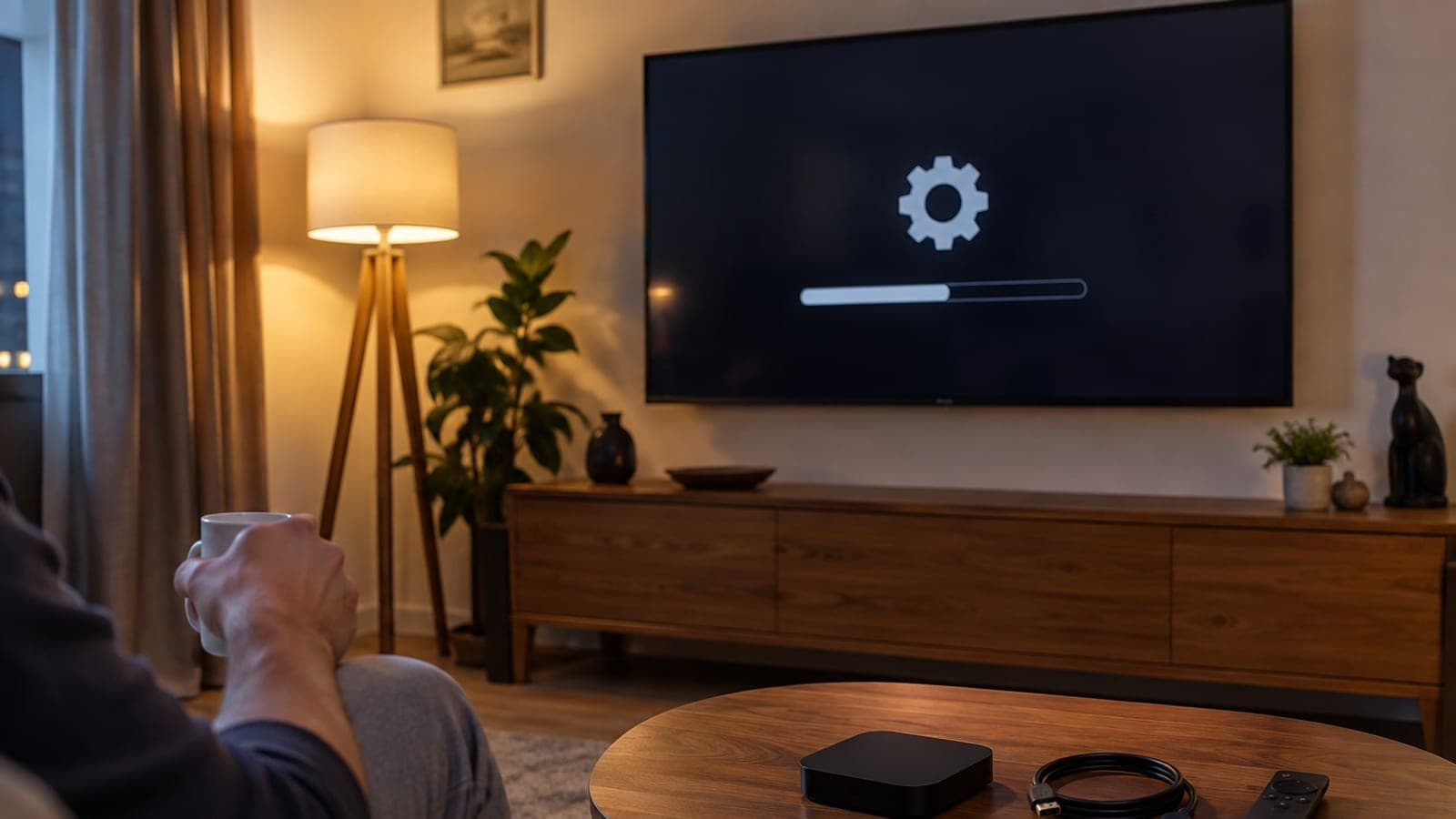
عند انتهاء التنزيل أكّد خيار "إعادة التشغيل الآن". سترى أثناء الإقلاع روبوت Android أو شريط تقدّم على الشاشة. لا تفصل القابس في هذه المرحلة أبدًا، وإلا فقد لا يُقلع الجهاز مرة أخرى.
تأكّد من رقم الإصدار
بعد إعادة التشغيل عُد إلى "الإعدادات > النظام > حول". انظر إلى سطري "إصدار Android" و"مستوى تصحيح الأمان"؛ إذا ارتفع رقم الإصدار فهذا يعني أن التحديث تم تثبيته بنجاح.
امسح ذاكرة التخزين المؤقت عند البطء أو التجمّد
إذا صارت القوائم تتعلّق بعد التحديث فاذهب إلى "الإعدادات > التطبيقات"، واختر التطبيق المتعثر واضغط "مسح ذاكرة التخزين المؤقت". هذه الخطوة تحلّ معظم الأعطال التي تظهر بعد التحديث دون الحاجة إلى إعادة ضبط المصنع.
أعد ضبط المصنع إذا استمرت المشكلة
إن لم يكفِ مسح الذاكرة المؤقتة فاستخدم المسار "الإعدادات > النظام > حول > إعادة الضبط بحسب بيانات المصنع". هذه العملية تمحو جميع تطبيقاتك وتسجيلات الدخول إلى حساباتك، وستحتاج بعدها إلى إعداد الجهاز من الصفر.
نصائح
انتبه
فصل قابس الجهاز أثناء تثبيت التحديث أو انقطاع الكهرباء قد يجعل الصندوق غير قابل للإقلاع نهائيًا، فلا تلمسه حتى تنتهي العملية. إعادة الضبط بحسب بيانات المصنع أيضًا لا يمكن التراجع عنها: تُمحى كل التطبيقات والإعدادات وتسجيلات الدخول.
أسئلة شائعة
+لم يتغيّر أي شيء على الشاشة بعد التحديث، هل فشل التثبيت؟
لا. هذا النوع من التحديثات لا يغيّر الواجهة في الغالب، بل يجلب إصلاح أخطاء وتحسين سرعة وتصحيحات أمان. يمكنك التأكد من رقم الإصدار في شاشة الإعدادات > النظام > حول.
+جهاز Google TV لا يجد أي تحديث، ماذا أفعل؟
أعد تشغيل الجهاز وحاول مرة أخرى. التحديثات تُنشر تدريجيًا وقد لم يحن دور طرازك بعد، ويكفي عادةً التحقق كل بضعة أيام.
+كم يستغرق التحديث وكم بيانات يستهلك من الإنترنت؟
التنزيل عادةً بضع مئات من الميغابايتات، والتثبيت وإعادة التشغيل يستغرقان معًا نحو 10 إلى 15 دقيقة. إن كنت تستخدم مشاركة اتصال من الهاتف فراقب حدود حزمة بياناتك.
+هل يمكنني أخذ نسخة احتياطية قبل إعادة ضبط المصنع؟
لا توجد خاصية نسخ احتياطي في الجهاز نفسه، لكن التطبيقات مرتبطة بحساب Google، فبعد إعادة الضبط يمكنك الدخول بالحساب نفسه واستعادة معظمها. دوّن كلمات مرور التطبيقات على حدة.
+هل يحصل جهاز Google TV القديم على إصدار Android الجديد؟
هذا يعتمد على الشركة المصنّعة. الطرازات التي انتهت مدة دعمها تتلقى تصحيحات أمان فقط دون ترقيات إصدار كبيرة. يمكنك التحقق من حالة الدعم على موقع الشركة.
المصادر والتحقق
نُشر: 11 سبتمبر 2026. أخبرنا. أسماء القوائم مأخوذة من واجهة Google TV العربية وقد تختلف قليلًا بحسب الطراز وإصدار النظام.
هذا المحتوى لأغراض المعلومات؛ في المعاملات الرسمية تُعتمد إعلانات الجهة المعنية الحالية. التفاصيل: إخلاء المسؤولية.