¿Cómo instalar una actualización del sistema en Google TV?
Cómo buscar e instalar a mano la nueva versión de Android en tu caja o stick con Google TV y resolver los fallos que aparecen después.
Respuesta corta
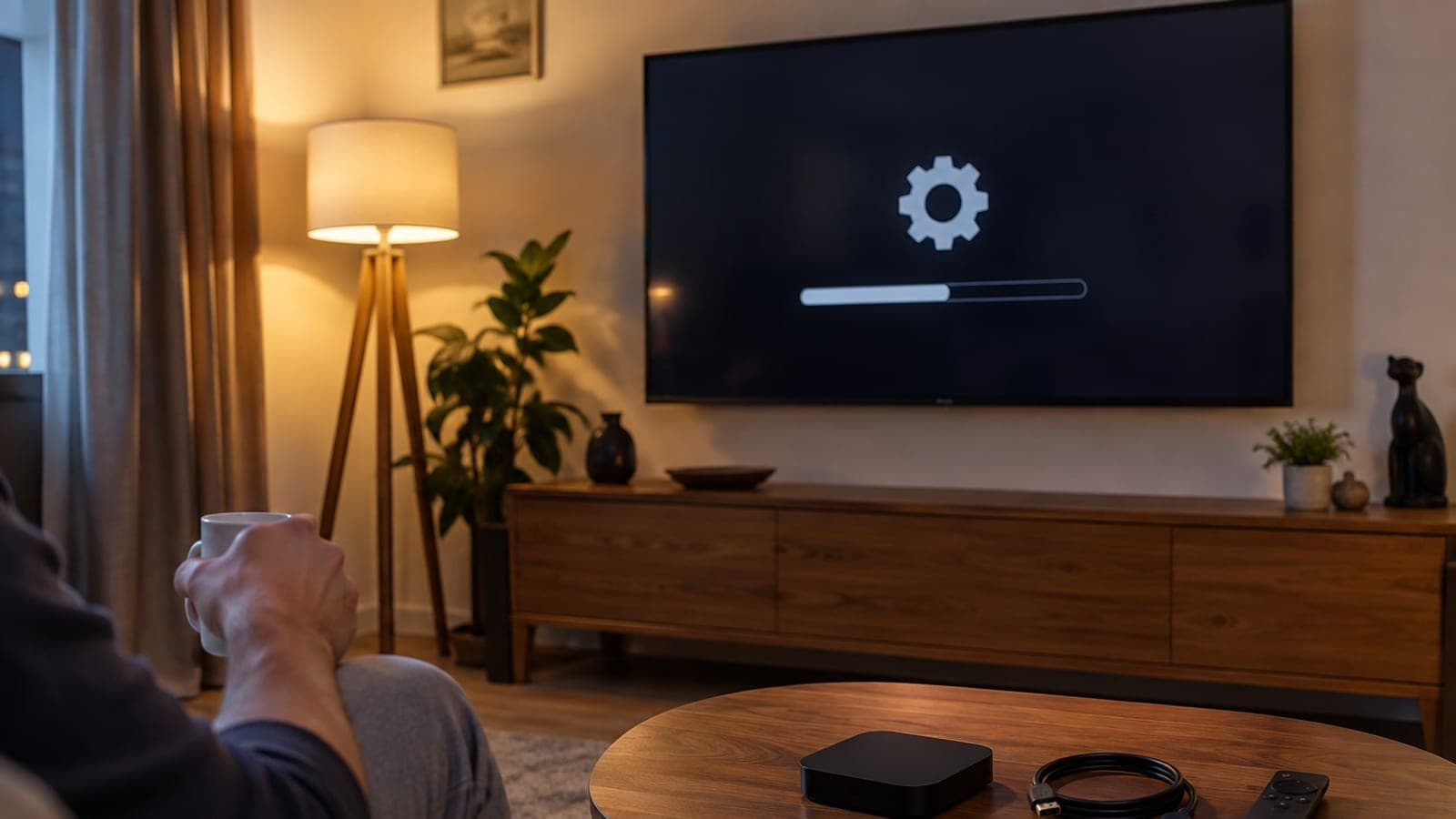
En la pantalla de inicio entra en el icono de perfil de la esquina superior derecha y abre "Configuración". Sigue la ruta Sistema > Información > Actualización del sistema y pulsa "Buscar actualizaciones". Si hay una versión nueva, descárgala, instálala y deja que el aparato se reinicie solo. No lo desenchufes durante el proceso; el primer arranque puede tardar varios minutos.
Lo que necesitas
Paso a paso
Conecta el aparato a la corriente y a la red
La actualización puede pesar varios cientos de megabytes, así que el Wi-Fi tiene que ser estable. Si usas un stick, enchúfalo al adaptador de pared y no al puerto USB del televisor: ese puerto corta la corriente al apagar la tele y la descarga se queda a medias.
Abre el menú de Configuración
En la pantalla de inicio, muévete con el mando hasta el icono de perfil de la esquina superior derecha y elige "Configuración". En algunas interfaces también sirve el botón con forma de engranaje del mando o mantener pulsado el botón de inicio.
Busca la actualización del sistema
Dentro de Configuración sigue la ruta "Sistema" > "Información" > "Actualización del sistema". En la pantalla que aparece pulsa el botón "Buscar actualizaciones". Si existe una versión nueva, la descarga arranca por su cuenta.
Completa la instalación y reinicia
Cuando termine la descarga, confirma la opción "Reiniciar ahora". Mientras el aparato se apaga y vuelve a encenderse verás el robot de Android o una barra de progreso. En esta fase no desenchufes nada, o el dispositivo puede quedarse sin arrancar.
Verifica la versión instalada
Cuando vuelva a encenderse, regresa a "Configuración > Sistema > Información". Mira las líneas "Versión de Android" y "Nivel de parche de seguridad": si el número ha subido, la actualización quedó bien aplicada.
Si va lento o se congela, borra la caché
Si los menús se atascan después de actualizar, entra en "Configuración > Aplicaciones", elige la app problemática y pulsa "Borrar caché". Este paso resuelve la mayoría de las rarezas posteriores a una actualización, sin necesidad de restablecer el aparato.
Restablece los valores de fábrica si el problema sigue
Si limpiar la caché no basta, usa la ruta "Configuración > Sistema > Información > Restablecer valores de fábrica". La operación borra todas tus aplicaciones y las sesiones de tus cuentas, así que después tendrás que configurar el dispositivo desde cero.
Consejos
Atención
Desenchufar el dispositivo o sufrir un corte de luz mientras se instala la actualización puede dejar la caja sin arrancar. No la toques hasta que el proceso termine. El restablecimiento de fábrica tampoco se puede deshacer: borra todas las aplicaciones, los ajustes y las sesiones de tus cuentas.
Preguntas frecuentes
+No veo ningún cambio en pantalla después de actualizar, ¿ha fallado la instalación?
No. Este tipo de actualizaciones casi nunca cambia la interfaz; traen correcciones de errores, mejoras de velocidad y parches de seguridad. Puedes confirmarlo en el número de versión de Configuración > Sistema > Información.
+Mi dispositivo Google TV no encuentra ninguna actualización, ¿qué hago?
Reinícialo y prueba de nuevo. Como las actualizaciones se publican por fases, puede que aún no le haya llegado el turno a tu modelo; comprobarlo cada pocos días suele ser suficiente.
+¿Cuánto tarda la actualización y cuántos datos consume?
La descarga ronda los varios cientos de megabytes y, entre instalación y reinicio, el proceso lleva unos 10 o 15 minutos. Si compartes internet desde el móvil, vigila tu límite de datos.
+¿Puedo hacer una copia de seguridad antes de restablecer el dispositivo?
El aparato no tiene función propia de copia de seguridad, pero como las aplicaciones están vinculadas a tu cuenta de Google podrás recuperar la mayoría entrando con la misma cuenta. Apunta aparte las contraseñas de cada servicio.
+¿Un dispositivo Google TV antiguo llega a recibir la nueva versión de Android?
Depende del fabricante. En modelos cuyo periodo de soporte terminó solo llegan parches de seguridad, no saltos de versión importantes. Puedes consultar el estado de soporte en la web del fabricante.
Fuentes y verificación
Publicado: 11 de septiembre de 2026. avísanos. Los nombres de menú corresponden a la interfaz de Google TV en español; pueden variar ligeramente según el fabricante.
Este contenido es informativo; en trámites prevalecen los avisos oficiales del organismo correspondiente. Detalles: aviso de responsabilidad.