¿Cómo instalar un SSD y migrar Windows sin reinstalar?
Guía paso a paso para montar un SSD nuevo y clonar Windows en 2 o 3 horas, sin reinstalar nada.
Respuesta corta
Conecta el SSD a la ranura que admita tu equipo (M.2 NVMe o 2,5 pulgadas SATA) o ponlo en una caja USB. Inicialízalo como GPT desde Administración de discos y copia el disco actual de Windows con Macrium Reflect Free o la herramienta de clonado del fabricante. Al terminar, cambia el orden de arranque en la BIOS/UEFI al SSD, comprueba que Windows inicia y formatea el disco viejo al final.
Lo que necesitas
Paso a paso
Confirma qué SSD necesitas
Escribe "Información del sistema" en Inicio y apunta el modelo del equipo; luego consulta el tipo de ranura en la página de soporte del fabricante o con Crucial System Scanner. En sobremesa cuenta las ranuras M.2 de la placa base y en portátil comprueba si hay bahía de 2,5 pulgadas. Un SSD NVMe es unas 5 o 6 veces más rápido que uno SATA, pero los portátiles antiguos solo admiten SATA.
Haz copia de seguridad y libera espacio
El clonado casi nunca provoca pérdida de datos, pero copia igualmente las carpetas Escritorio, Documentos e Imágenes a un disco externo. Después entra en Configuración > Sistema > Almacenamiento > Archivos temporales y borra lo innecesario: el espacio ocupado en el disco de origen debe ser menor que la capacidad del SSD nuevo.
Monta el SSD o colócalo en la caja USB
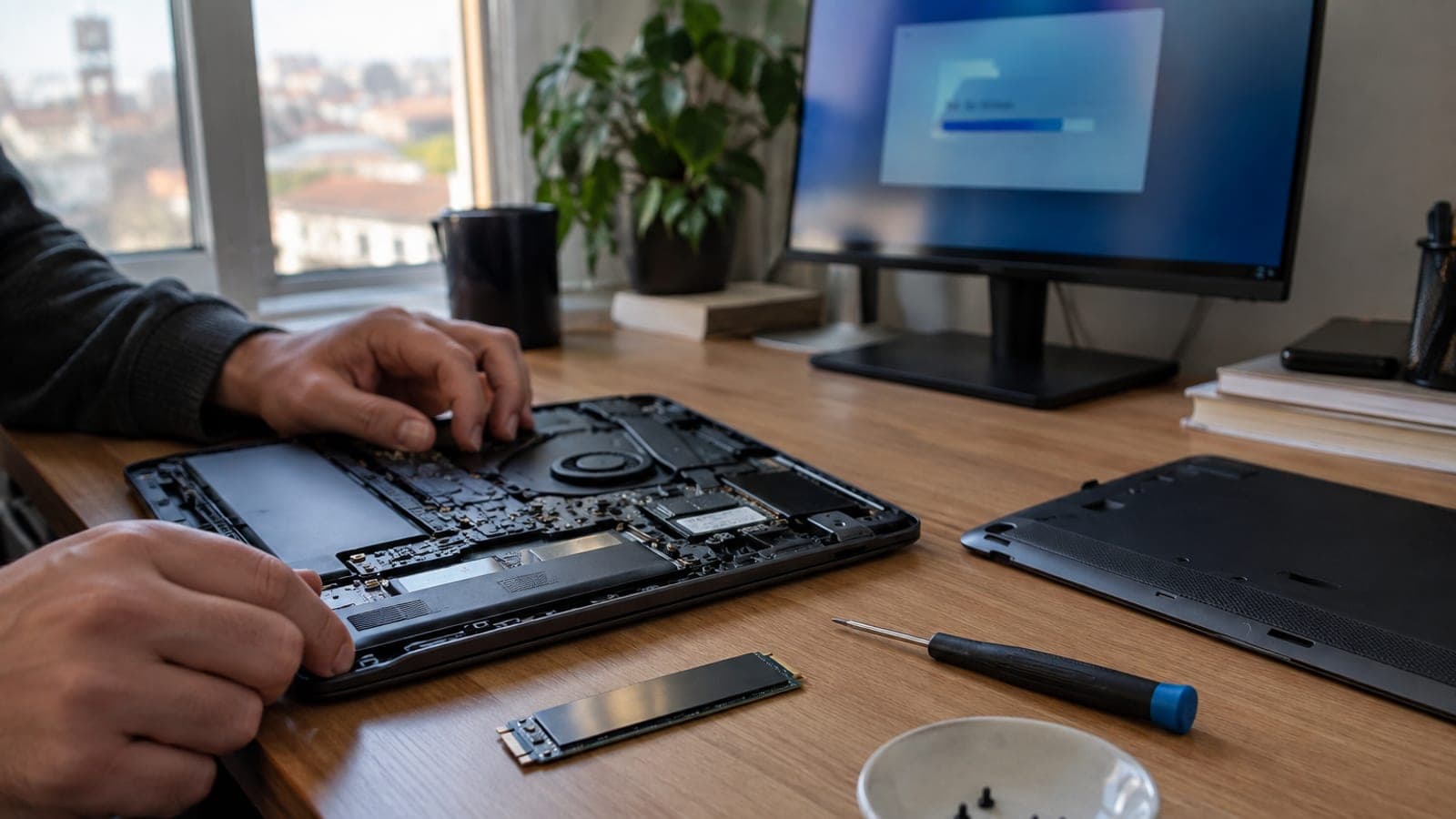
Apaga el equipo, desconecta el cable de alimentación, retira la batería del portátil o mantén pulsado el botón de encendido 10 segundos para descargar la electricidad estática. Si hay una ranura libre, inserta el SSD con unos 30 grados de inclinación y atornillalo; si solo hay una ranura, mete el SSD en la caja USB y conéctalo por cable. Este paso lleva entre 10 y 20 minutos.
Inicializa el disco nuevo en Administración de discos
Arranca Windows, haz clic derecho en Inicio y elige Administración de discos. Si aparece la ventana "Inicializar disco", marca GPT y pulsa Aceptar; si no aparece, haz clic derecho sobre el disco y selecciona Inicializar disco. Si el disco no se ve, revisa el cable o el tornillo del M.2.
Instala el software de clonado y elige el origen
Con un SSD Samsung tienes Samsung Data Migration gratis y con un Crucial la versión de Acronis; sea cual sea la marca, Macrium Reflect Free funciona. Abre el programa, pulsa el enlace "Clone this disk" y marca como origen el disco que contiene la unidad C: y como destino el SSD nuevo.
Lanza el clonado y ajusta las particiones
En Macrium selecciona todas las particiones del disco de origen y arrástralas al área "Copied Partitions"; luego pulsa la partición C: y en Partition Properties amplíala para ocupar el espacio libre. Pulsa Next y Finish para empezar. Para 250 GB de datos cuenta entre 40 y 60 minutos en SATA y entre 15 y 25 en NVMe, y no apagues el equipo mientras dure.
Cambia el orden de arranque en la BIOS/UEFI
Apaga el equipo, enciéndelo y pulsa Supr, F2 o F10 mientras se ve el logotipo de la marca (Asus F2, HP F10, Lenovo F2 o Fn+F2, Dell F2). En la pestaña Boot o Boot Priority coloca el SSD nuevo en primer lugar y guarda con F10, Save & Exit. En sobremesa, desconectar el disco viejo de forma temporal evita cualquier confusión de orden.
Verifica el arranque y limpia el disco antiguo
Cuando Windows arranque, escribe "Desfragmentar y optimizar unidades" en Inicio y comprueba que el SSD aparece como "Unidad de estado sólido" y que TRIM funciona. Revisa que los programas abren y que en Configuración > Sistema > Activación la licencia figura como activa. Si todo va bien, formatea el disco viejo desde Administración de discos y úsalo como almacenamiento secundario.
Consejos
Atención
Invertir origen y destino en el clonado borra el disco antiguo en lugar del SSD nuevo y destruye todos tus datos. Lee dos veces la capacidad y el modelo del disco de destino en la pantalla Clone y, si no lo tienes claro, espera una semana antes de formatear el disco antiguo.
Preguntas frecuentes
+¿Tengo que reinstalar Windows?
No hace falta. El clonado traslada tal cual todos los programas, ajustes y archivos. Solo si el disco actual tiene un problema grave de software conviene una instalación limpia.
+¿De cuántos GB debe ser el SSD?
Con 500 GB basta para Windows y programas de uso diario; 1 TB va cómodo si instalas juegos. El SSD nuevo debe superar en al menos un 20 por ciento el espacio ocupado en el disco antiguo.
+He clonado y el equipo no arranca, ¿qué hago?
Comprueba en la BIOS que el SSD está primero en el Boot Order y que Secure Boot y el modo UEFI están igual que con el disco anterior. Si sigue igual, arranca con el USB de instalación de Windows y ejecuta bootrec /rebuildbcd desde Reparación > Símbolo del sistema.
+¿Cuánto cuesta un SSD ahora mismo?
En marcas conocidas un NVMe de 500 GB suele moverse entre 35 y 55 euros y uno de 1 TB entre 60 y 100 euros. Los precios cambian con frecuencia, así que conviene mirar listas actualizadas antes de comprar.
+¿Abrir la tapa del portátil anula la garantía?
En la Unión Europea una ampliación de memoria o disco no anula por sí sola la garantía legal, pero los daños que causes en la pieza que desmontes quedan fuera de cobertura. Si tienes dudas, un servicio técnico puede montarlo por unos 30 a 60 euros.
Fuentes y verificación
Páginas oficiales para este trámite
Publicado: 14 de septiembre de 2026. avísanos. Precios y referencias de garantía adaptados al mercado español (euros y normativa de consumo de la UE).
Este contenido es informativo; en trámites prevalecen los avisos oficiales del organismo correspondiente. Detalles: aviso de responsabilidad.