Как установить SSD и перенести Windows без переустановки?
Пошаговый путь: подключить новый SSD, клонировать систему и загрузиться с него за 2-3 часа без переустановки Windows.
Короткий ответ
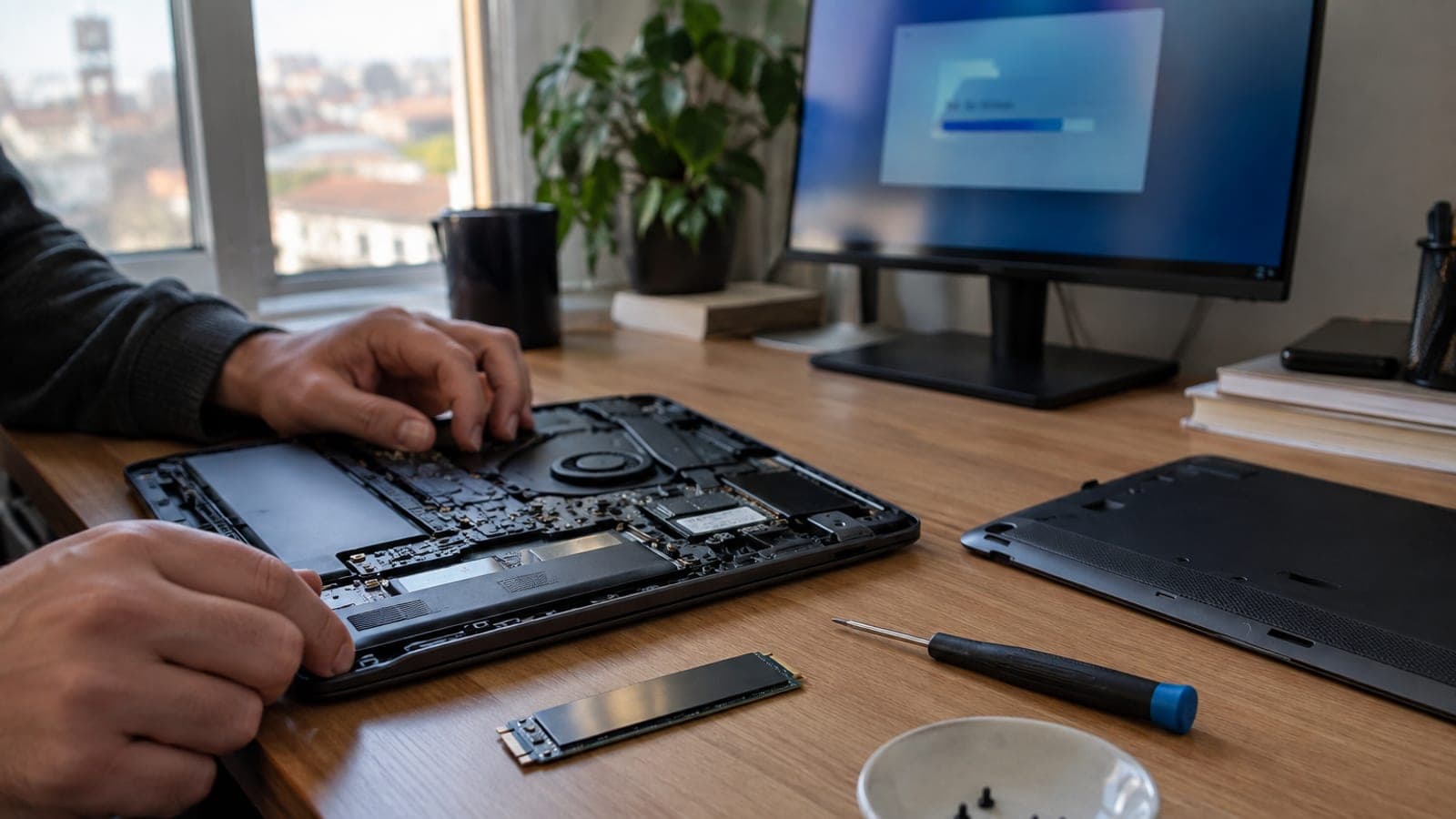
Установите SSD в подходящий разъём (M.2 NVMe или 2,5 дюйма SATA) либо подключите через внешний бокс USB. В «Управлении дисками» инициализируйте его как GPT, затем сделайте побитовую копию системного диска через Macrium Reflect Free или утилиту производителя. После клонирования поставьте SSD первым в Boot Order в BIOS/UEFI, проверьте загрузку и только потом форматируйте старый диск.
Что понадобится
Шаг за шагом
Определите подходящий тип SSD
Наберите в «Пуске» запрос «Сведения о системе» и запишите модель устройства, затем проверьте тип разъёма на сайте поддержки производителя или через Crucial System Scanner. В настольном ПК смотрите число слотов M.2 в описании материнской платы, в ноутбуке — есть ли салазки под 2,5 дюйма. NVMe быстрее SATA примерно в 5-6 раз, но старые ноутбуки поддерживают только SATA.
Сделайте резервную копию и освободите место
Клонирование редко приводит к потере данных, но всё же скопируйте папки «Рабочий стол», «Документы» и «Изображения» на внешний диск. Затем откройте «Параметры > Система > Память > Временные файлы» и удалите лишнее: занятый объём на исходном диске должен быть меньше ёмкости нового SSD.
Подключите SSD внутрь или в USB-бокс
Выключите компьютер, отсоедините кабель питания, в ноутбуке снимите аккумулятор или удерживайте кнопку питания 10 секунд для снятия статики. Если свободный слот есть, вставьте SSD под углом около 30 градусов и закрепите винтом; если слот один, положите SSD в USB-бокс и подключите кабелем. На это уходит 10-20 минут.
Инициализируйте диск в «Управлении дисками»
Загрузите Windows, щёлкните правой кнопкой по «Пуску» и выберите «Управление дисками». Если появится окно «Инициализация диска», отметьте GPT и нажмите «ОК»; если нет — щёлкните по диску правой кнопкой и выберите «Инициализировать диск». Диск не виден вовсе — проверьте кабель или винт крепления M.2.
Установите программу клонирования и выберите источник
Для Samsung подойдёт бесплатная Samsung Data Migration, для Crucial — версия Acronis, а Macrium Reflect Free работает с любым бренду. Откройте программу, нажмите ссылку «Clone this disk» и укажите источником диск с разделом C:, а целью — новый SSD. Перед подтверждением сверьте модель и объём целевого диска.
Запустите клонирование и растяните разделы
В Macrium перетащите все разделы исходного диска в область «Copied Partitions», щёлкните раздел C: и в «Partition Properties» займите свободное место целиком. Нажмите Next и Finish, чтобы начать копирование. Для 250 ГБ данных ждите 40-60 минут на SATA и 15-25 минут на NVMe, компьютер в это время не выключайте.
Измените порядок загрузки в BIOS/UEFI
Выключите компьютер, включите снова и на логотипе производителя нажмите Del, F2 или F10 (Asus — F2, HP — F10, Lenovo — F2 либо Fn+F2, Dell — F2). На вкладке Boot или Boot Priority поставьте новый SSD первым и сохраните настройки клавишей F10 (Save & Exit). В настольном ПК проще временно отключить старый диск, тогда путаницы с приоритетом не будет.
Проверьте загрузку и очистите старый диск
После входа в Windows найдите через «Пуск» утилиту «Оптимизация дисков» и убедитесь, что SSD определён как «Твердотельный накопитель», а TRIM работает. Проверьте, что программы запускаются, а в «Параметры > Система > Активация» стоит статус «Активно». Если всё в порядке, отформатируйте старый диск в «Управлении дисками» и используйте как второе хранилище.
Советы
Внимание
Если перепутать источник и цель, программа затрёт старый диск вместо нового SSD и все данные исчезнут. На экране клонирования дважды прочитайте модель и ёмкость целевого диска, а при малейших сомнениях не форматируйте старый накопитель хотя бы неделю.
Частые вопросы
+Нужно ли переустанавливать Windows?
Нет. Клонирование переносит программы, настройки и файлы один в один. Чистая установка оправдана только если в текущей системе есть серьёзные программные проблемы.
+Какого объёма брать SSD?
Для Windows и повседневных программ достаточно 500 ГБ, для игр комфортнее 1 ТБ. Новый диск должен быть минимум на 20 процентов больше занятого объёма на старом.
+После клонирования компьютер не загружается, что делать?
Проверьте в BIOS, что SSD стоит первым в Boot Order, а Secure Boot и режим UEFI выставлены так же, как для старого диска. Если не помогло, загрузитесь с установочной флешки и в «Восстановление > Командная строка» выполните bootrec /rebuildbcd.
+Сколько стоит SSD в России?
У известных брендов NVMe на 500 ГБ обычно обходится в 4000-6500 ₽, на 1 ТБ — в 7000-11000 ₽. Цены зависят от курса и поставок, поэтому перед покупкой сверяйтесь с актуальными предложениями.
+Аннулирует ли вскрытие корпуса гарантию на ноутбук?
По российскому закону о защите прав потребителей апгрейд сам по себе не лишает гарантии, но повреждения, возникшие при разборке, в неё не входят. Если сомневаетесь, установку сделают в сервисе за 1500-3000 ₽.
Источники и проверка
Официальные страницы по этой процедуре
Опубликовано: 14 сентября 2026 г.. сообщите нам. Названия пунктов меню приведены для русскоязычной Windows 10 и 11, цены и сервисные тарифы — для российского рынка.
Этот материал носит справочный характер; в вопросах госуслуг приоритет за актуальными сообщениями учреждения. Подробнее: отказ от ответственности.