Comment installer un SSD et migrer Windows sans réinstaller ?
Installez le nouveau SSD et clonez Windows pour transférer votre système en 2 à 3 heures, sans aucune réinstallation.
Réponse courte
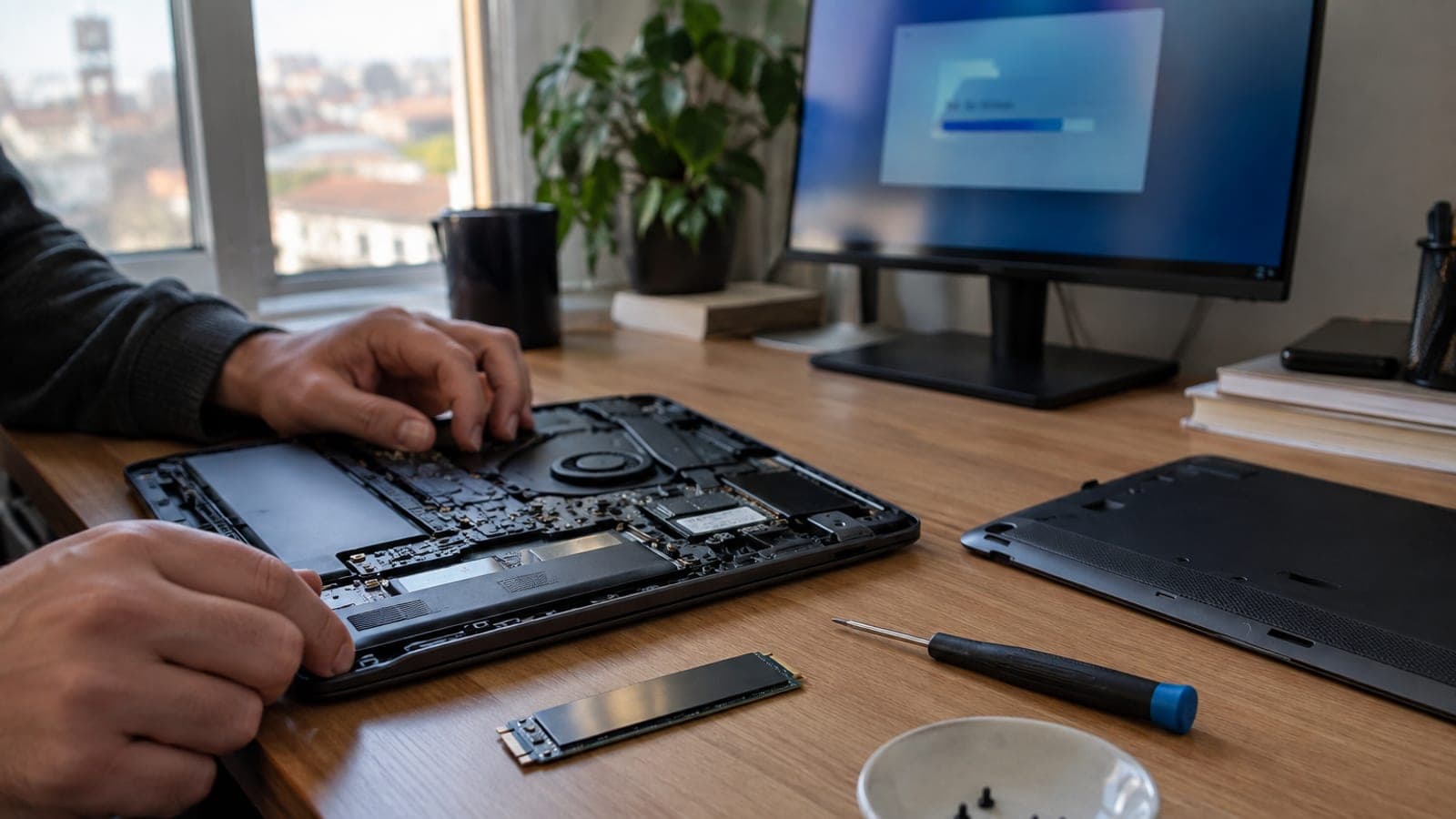
Installez le SSD dans le port compatible (M.2 NVMe ou 2,5 pouces SATA) ou dans un boîtier USB. Initialisez-le en GPT depuis Gestion des disques, puis clonez le disque Windows actuel avec Macrium Reflect Free ou l'outil du fabricant. Placez ensuite le SSD en premier dans le Boot Order du BIOS/UEFI, vérifiez le démarrage et ne formatez l'ancien disque qu'à la fin.
Ce qu’il te faut
Étape par étape
Vérifiez quel SSD acheter
Tapez « Informations système » dans le menu Démarrer et notez votre modèle, puis vérifiez le type de port sur le site du fabricant ou avec Crucial System Scanner. Sur un fixe, comptez les slots M.2 de la carte mère ; sur un portable, cherchez un berceau 2,5 pouces. Le NVMe est 5 à 6 fois plus rapide que le SATA, mais les portables anciens n'acceptent que le SATA.
Sauvegardez vos données et faites de la place
Le clonage fait rarement perdre des données, mais copiez quand même Bureau, Documents et Images sur un disque externe. Videz ensuite l'inutile via Paramètres > Système > Stockage > Fichiers temporaires : l'espace occupé sur le disque source doit rester inférieur à la capacité du nouveau SSD.
Installez le SSD ou placez-le dans un boîtier USB
Éteignez la machine, débranchez l'alimentation, retirez la batterie du portable ou maintenez le bouton d'alimentation 10 secondes pour dissiper l'électricité statique. Si un port est libre, insérez le SSD à 30 degrés puis vissez-le ; s'il n'y a qu'un seul port, mettez le SSD dans le boîtier USB. Comptez 10 à 20 minutes.
Initialisez le disque dans Gestion des disques
Démarrez Windows, faites un clic droit sur Démarrer et choisissez Gestion des disques. Si la fenêtre « Initialiser le disque » s'ouvre, cochez GPT et validez avec OK ; sinon, clic droit sur le disque puis Initialiser le disque. Si le disque n'apparaît pas, revérifiez le câble ou la vis M.2.
Installez le logiciel de clonage et choisissez la source
Samsung Data Migration est gratuit pour les SSD Samsung, la version Acronis pour les Crucial ; Macrium Reflect Free fonctionne avec toutes les marques. Ouvrez le programme, cliquez sur « Clone this disk », désignez comme source le disque qui contient C: et comme cible le nouveau SSD.
Lancez le clone et ajustez les partitions
Dans Macrium, sélectionnez toutes les partitions du disque source et glissez-les dans la zone « Copied Partitions ». Cliquez sur la partition C:, puis étendez-la à tout l'espace libre via Partition Properties. Validez avec Next puis Finish. Pour 250 Go, comptez 40 à 60 minutes en SATA et 15 à 25 minutes en NVMe, sans éteindre la machine.
Changez l'ordre de démarrage dans le BIOS/UEFI
Éteignez, rallumez et appuyez sur Suppr, F2 ou F10 pendant l'affichage du logo (Asus F2, HP F10, Lenovo F2 ou Fn+F2, Dell F2). Dans l'onglet Boot ou Boot Priority, placez le nouveau SSD en première position, puis Save & Exit avec F10. Sur un fixe, débrancher temporairement l'ancien disque évite toute confusion.
Vérifiez le démarrage et nettoyez l'ancien disque
Une fois Windows lancé, tapez « Défragmenter et optimiser les lecteurs » dans Démarrer et vérifiez que le SSD est listé comme « Disque SSD » avec TRIM actif. Contrôlez que vos logiciels s'ouvrent et que la licence est « Actif » dans Paramètres > Système > Activation. Si tout va bien, formatez l'ancien disque et gardez-le en stockage secondaire.
Astuces
Attention
Inverser la source et la cible pendant le clonage efface l'ancien disque au lieu du SSD neuf et détruit toutes vos données. Sur l'écran Clone, relisez deux fois la capacité et le nom de modèle du disque cible ; en cas de doute, attendez une semaine avant de formater quoi que ce soit.
Questions fréquentes
+Faut-il réinstaller Windows ?
Non. Le clonage transfère à l'identique les logiciels, les réglages et les fichiers. Une installation propre n'a de sens que si le système actuel présente déjà de gros problèmes logiciels.
+Quelle capacité de SSD choisir ?
500 Go suffisent pour Windows et les logiciels du quotidien, 1 To est plus confortable si vous installez des jeux. Le nouveau SSD doit dépasser d'au moins 20 % l'espace occupé sur l'ancien disque.
+Le PC ne démarre plus après le clonage, que faire ?
Vérifiez dans le BIOS que le SSD est premier dans le Boot Order et que Secure Boot et le mode UEFI sont réglés comme avant. Sinon, démarrez sur la clé d'installation Windows et lancez bootrec /rebuildbcd depuis Réparation > Invite de commandes.
+Combien coûte un SSD aujourd'hui ?
Chez les marques connues, un NVMe de 500 Go se situe autour de 40 à 60 euros et un 1 To entre 60 et 110 euros. Les prix bougent souvent, vérifiez les tarifs du jour avant d'acheter.
+Ouvrir un portable sous garantie annule-t-il la garantie ?
En Europe, une mise à niveau de stockage n'annule pas la garantie légale, mais les dommages que vous causez à la pièce démontée ne sont pas couverts. En cas de doute, faites poser le SSD par un réparateur pour 30 à 60 euros.
Sources et vérification
Pages officielles pour cette démarche
Publié: 14 septembre 2026. préviens-nous. Prix et cadre de garantie adaptés au marché français (euros, garantie légale de conformité) ; les noms de menus correspondent à Windows 11 en français.
Ce contenu est informatif ; pour les démarches, les annonces officielles de l’organisme concerné priment. Détails : clause de non-responsabilité.