Como instalar um SSD e migrar o Windows para ele?
Passo a passo para encaixar o novo SSD e clonar o Windows em 2 a 3 horas, sem reinstalar nada.
Resposta curta
Encaixe o SSD no slot compatível (M.2 NVMe ou 2,5 polegadas SATA) ou use um case USB. No Gerenciamento de Disco, inicialize como GPT. Depois clone o disco atual do Windows com o Macrium Reflect Free ou a ferramenta do fabricante. Ao terminar, mude a Boot Order na BIOS/UEFI para o SSD, confirme que o sistema inicia e só então formate o disco antigo.
O que você precisa
Passo a passo
Confirme qual SSD comprar
Digite "Informações do Sistema" no menu Iniciar e anote o modelo da máquina, depois consulte a página de suporte do fabricante ou o Crucial System Scanner para ver o tipo de slot. Em desktops conta o número de slots M.2 da placa-mãe; em notebooks, se existe baia de 2,5 polegadas. O SSD NVMe é cerca de 5 a 6 vezes mais rápido que o SATA, mas notebooks antigos só aceitam SATA.
Faça backup e prepare o disco de origem
A clonagem raramente causa perda de dados, mas copie as pastas Área de Trabalho, Documentos e Imagens para um HD externo. Em seguida vá em Configurações > Sistema > Armazenamento > Arquivos temporários e apague o que não usa: o espaço ocupado no disco de origem precisa ser menor que a capacidade do novo SSD.
Instale o SSD ou coloque no case USB
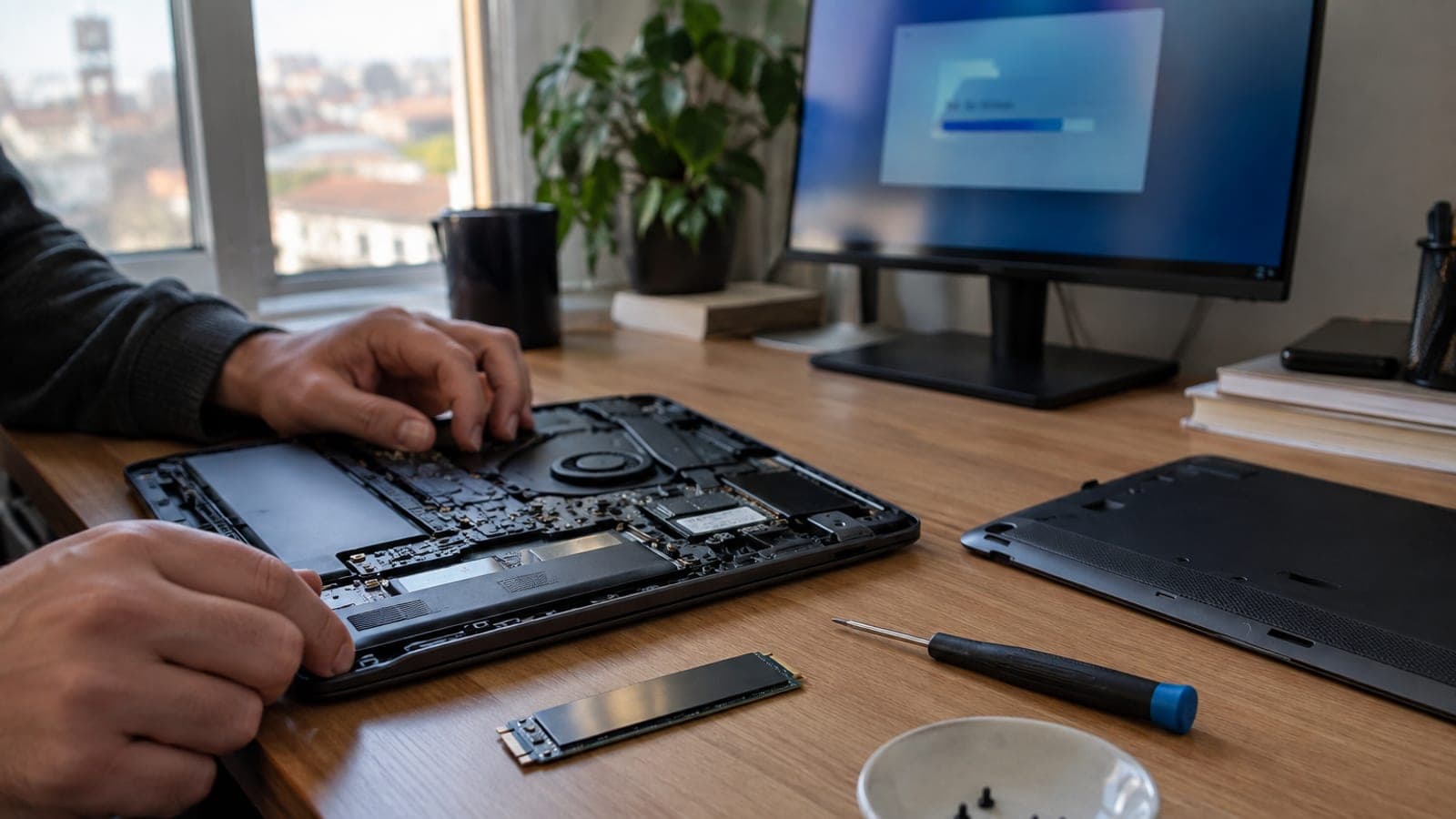
Desligue o computador, tire o cabo de energia, remova a bateria do notebook ou segure o botão liga/desliga por 10 segundos para descarregar a estática. Se houver slot livre, encaixe o SSD num ângulo de 30 graus e prenda o parafuso; se o slot for único, coloque o SSD no case USB e conecte o cabo. Isso leva de 10 a 20 minutos.
Inicialize o novo disco no Gerenciamento de Disco
Ligue o Windows, clique com o botão direito no menu Iniciar e escolha Gerenciamento de Disco. Se abrir a janela "Inicializar Disco", marque GPT e clique em OK; se não abrir, clique com o botão direito no disco e escolha Inicializar Disco. Se o disco não aparecer, revise o cabo ou o parafuso do M.2.
Instale o software de clonagem e escolha a origem
Para SSD Samsung use o Samsung Data Migration; para Crucial, a versão gratuita do Acronis. Independente da marca, o Macrium Reflect Free funciona. Abra o programa, clique no link "Clone this disk" e marque como origem o disco onde está a unidade C: e como destino o novo SSD.
Inicie a clonagem e ajuste as partições
No Macrium, arraste todas as partições de origem para a área "Copied Partitions", clique na partição C: e em Partition Properties preencha o espaço livre restante. Clique em Next e depois Finish para começar. Para 250 GB de dados espere 40 a 60 minutos no SATA e 15 a 25 minutos no NVMe, sem desligar o computador.
Mude a ordem de inicialização na BIOS/UEFI
Desligue, ligue de novo e pressione Del, F2 ou F10 enquanto o logotipo da marca aparece (Asus F2, HP F10, Lenovo F2 ou Fn+F2, Dell F2). Na aba Boot ou Boot Priority coloque o novo SSD em primeiro lugar e use F10 para Save & Exit. Em desktops, desconectar o disco antigo por um momento elimina qualquer confusão de ordem.
Verifique o boot e limpe o disco antigo
Com o Windows aberto, procure "Desfragmentar e otimizar unidades" no menu Iniciar e confirme que o SSD aparece como "Unidade de estado sólido" com o TRIM ativo. Teste se os programas abrem e veja se a licença está como "Ativo" em Configurações > Sistema > Ativação. Se tudo estiver certo, formate o disco antigo no Gerenciamento de Disco e use como armazenamento secundário.
Dicas
Atenção
Inverter origem e destino na clonagem apaga o disco antigo em vez do SSD novo e destrói todos os seus dados. Leia duas vezes a capacidade e o nome do modelo do disco de destino na tela de clonagem e, se ficar qualquer dúvida, espere uma semana antes de formatar o disco antigo.
Perguntas frequentes
+Preciso reinstalar o Windows?
Não. A clonagem transfere programas, configurações e arquivos exatamente como estão. Só vale fazer instalação limpa se o disco atual já tiver problemas sérios de software.
+De quantos GB deve ser o SSD?
Para Windows e programas do dia a dia, 500 GB bastam; quem instala jogos fica confortável com 1 TB. O novo SSD deve ser pelo menos 20% maior que o espaço já ocupado no disco antigo.
+O computador não liga depois da clonagem, o que faço?
Confira na BIOS se o SSD está em primeiro lugar na Boot Order e se Secure Boot e o modo UEFI estão como no disco antigo. Se não resolver, use o pendrive de instalação e rode bootrec /rebuildbcd em Reparação > Prompt de Comando.
+Quanto custa um SSD no Brasil?
Em marcas conhecidas, um NVMe de 500 GB fica por volta de R$ 250 a R$ 400 e o de 1 TB entre R$ 400 e R$ 700. Os preços variam com o dólar, então confira a lista atual antes de comprar.
+Abrir a tampa do notebook na garantia anula a garantia?
No Brasil o Código de Defesa do Consumidor não permite cancelar toda a garantia por causa de um upgrade, mas danos causados por você na peça mexida ficam de fora. Na dúvida, uma assistência faz a instalação por R$ 100 a R$ 250.
Fontes e verificação
Páginas oficiais para este processo
Publicado: 14 de setembro de 2026. avise a gente. Valores, teclas de BIOS e nomes de menu adaptados ao Windows em português do Brasil e ao mercado brasileiro.
Este conteúdo é informativo; em procedimentos oficiais valem os avisos atuais do órgão responsável. Detalhes: aviso de responsabilidade.