Comment imprimer depuis son téléphone via le Wi-Fi ?
La méthode en 20 minutes pour raccorder l'imprimante au Wi-Fi de la maison et lancer une impression sans fil depuis un iPhone ou un Android.
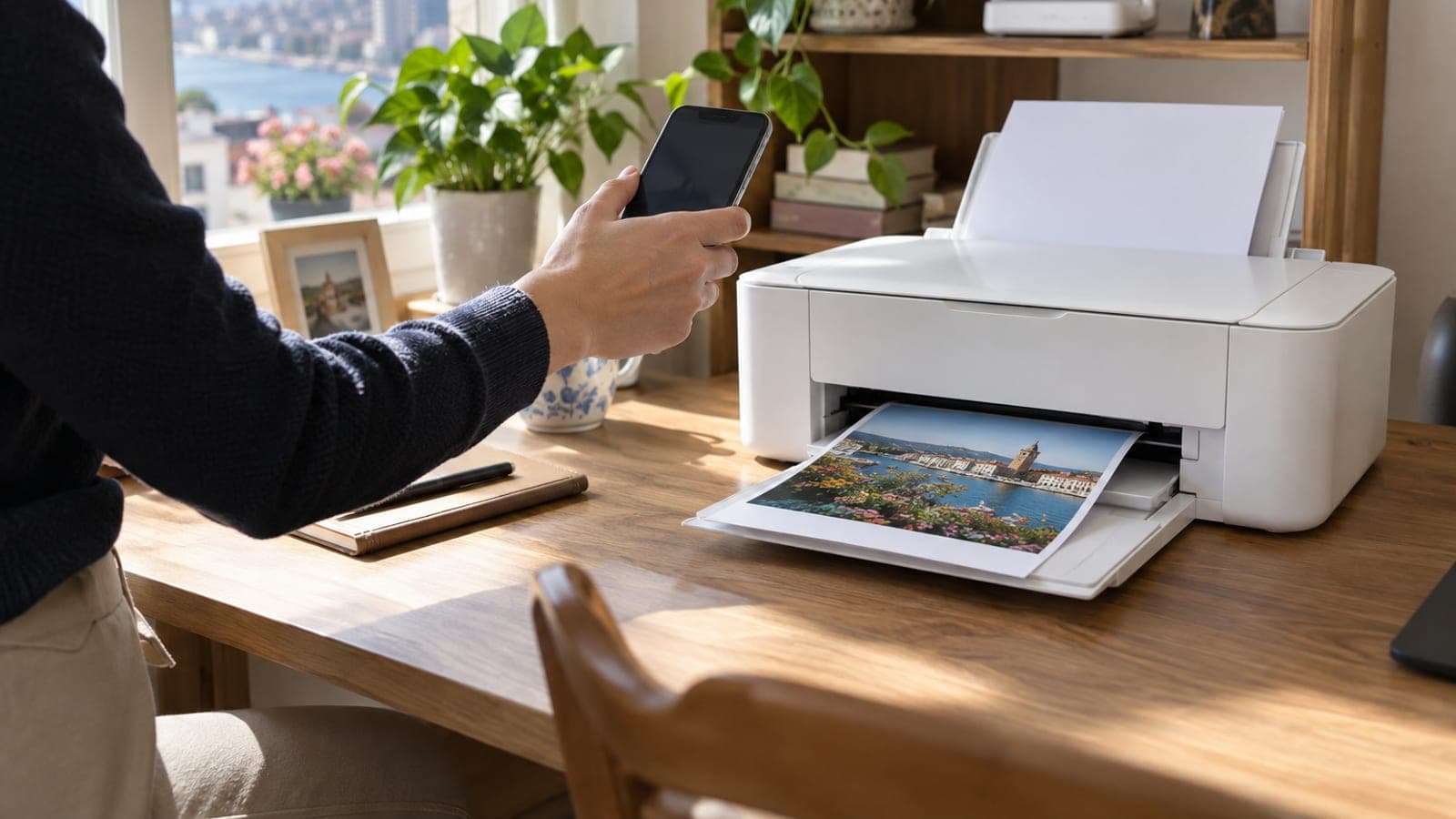
Réponse courte
Sur l'écran de l'imprimante, ouvrez Sans fil > Assistant de configuration sans fil, sélectionnez votre réseau domestique et saisissez la clé Wi-Fi. Connectez le téléphone au même réseau : sur iPhone, Partager > Imprimer (AirPrint) ; sur Android, Partager > Imprimer ou via Mopria Print Service, puis choisissez l'imprimante. Comptez 15 à 20 minutes en tout.
Ce qu’il te faut
Étape par étape
Préparer le réseau 2,4 GHz de la box
La plupart des imprimantes domestiques ne détectent que le 2,4 GHz : le réseau 5 GHz n'apparaîtra jamais dans la liste. Connectez-vous à l'interface de la box (192.168.1.1 ou 192.168.0.1), ouvrez Sans fil > Band Steering et désactivez la fusion des bandes, puis donnez un nom distinct au 2,4 GHz, par exemple MAISON-24G. C'est ce point qui bloque le plus souvent l'installation.
Faire la mise en route de l'imprimante
Branchez l'imprimante, installez les cartouches et chargez 10 à 15 feuilles A4 dans le bac. Si la langue et le pays sont demandés au démarrage, choisissez Français et France. L'imprimante effectue un alignement de 3 à 5 minutes au premier allumage : attendez la fin avant de toucher aux réglages réseau.
Lancer l'Assistant de configuration sans fil
Sur l'écran de l'imprimante, suivez Paramètres (icône roue dentée) > Configuration réseau > Paramètres sans fil > Assistant de configuration sans fil. Chez Epson, le chemin est Configuration Wi-Fi > Assistant de configuration Wi-Fi ; chez Brother, Réseau > WLAN > Assistant de configuration. Sélectionnez votre réseau 2,4 GHz, saisissez la clé : le voyant Wi-Fi doit devenir fixe en 30 à 60 secondes.
Connecter une imprimante sans écran en WPS
S'il n'y a pas de clavier, maintenez le bouton Wi-Fi de l'imprimante 3 à 5 secondes jusqu'à ce que le voyant clignote, puis appuyez 3 secondes sur le bouton WPS de la box dans les 2 minutes qui suivent. Le voyant Wi-Fi devient fixe dès que la liaison est établie. Cette méthode fonctionne sur la grande majorité des box et routeurs récents.
Installer l'application du fabricant
Téléchargez l'application de votre marque depuis l'App Store ou Google Play : HP Smart, Epson Smart Panel, Canon PRINT Inkjet/SELPHY ou Brother Mobile Connect. À l'ouverture, choisissez Ajouter une imprimante > Rechercher les imprimantes du réseau et sélectionnez votre modèle. L'application sert aussi aux niveaux d'encre, à la numérisation et aux mises à jour du firmware.
Imprimer depuis l'iPhone avec AirPrint
Vérifiez que le téléphone est sur le même réseau Wi-Fi que l'imprimante. Ouvrez le document, la photo ou la page Safari à imprimer, touchez Partager (la flèche sortant du carré) > Imprimer, choisissez votre modèle sur la ligne Imprimante, puis touchez Imprimer en haut à droite. Le nombre de copies et le choix couleur ou noir et blanc sont sur le même écran.
Activer le service d'impression sur Android
Allez dans Paramètres > Appareils connectés > Préférences de connexion > Impression et activez Mopria Print Service ou le module de votre marque. Ouvrez ensuite le fichier, touchez le menu à trois points ou Partager > Imprimer, puis sélectionnez l'imprimante. Sur les Samsung, le chemin est Paramètres > Connexions > Autres paramètres de connexion > Impression.
Imprimer un test et fixer l'adresse IP
Depuis le menu de l'imprimante, imprimez Paramètres > Rapports > Page de configuration réseau et notez l'adresse IP, par exemple 192.168.1.35. Pour éviter les coupures, ajoutez l'adresse MAC de l'imprimante dans DHCP > Réservation d'adresse de l'interface de la box et figez cette IP. Terminez par une photo imprimée pour contrôler les couleurs et l'alignement.
Astuces
Attention
L'erreur la plus fréquente est de laisser le téléphone en 5 GHz alors que l'imprimante est en 2,4 GHz : comme il s'agit de deux réseaux distincts, le téléphone ne voit jamais l'imprimante. Autre piège : réinitialiser les réglages sans fil pendant l'installation casse aussi les files d'impression déjà créées sur l'ordinateur, où il faudra rajouter l'imprimante.
Questions fréquentes
+Mon téléphone ne voit pas l'imprimante dans la liste, que faire ?
Vérifiez sur la page de configuration réseau que le SSID de l'imprimante est bien celui du téléphone. Activez puis désactivez le mode Avion pendant 10 secondes, redémarrez la box et assurez-vous de ne pas être sur le réseau invité.
+Mon imprimante n'a pas AirPrint, puis-je imprimer depuis un iPhone ?
Oui. Passez par l'application du fabricant, comme HP Smart, Epson Smart Panel ou Canon PRINT : elles n'ont pas besoin d'AirPrint et détectent l'imprimante avec leur propre protocole.
+Combien de temps prend l'installation et faut-il payer ?
Comptez 15 à 20 minutes, réglage de la box inclus. Les applications sont gratuites et aucun matériel supplémentaire n'est nécessaire, hormis un câble USB si l'imprimante n'a pas d'écran.
+Peut-on imprimer depuis le téléphone sans Wi-Fi à la maison ?
Oui. Activez le Wi-Fi Direct de l'imprimante, connectez le téléphone au réseau commençant par DIRECT- avec le mot de passe affiché sur l'imprimante, puis utilisez le menu Imprimer habituel.
+Mes impressions restent bloquées dans la file, pourquoi ?
Le plus souvent, l'adresse IP de l'imprimante a changé via le DHCP. Relevez la nouvelle IP sur la page de configuration réseau, figez-la en DHCP statique dans la box, puis videz la file d'impression.
Sources et vérification
Pages officielles pour cette démarche
Publié: 14 septembre 2026. préviens-nous. Chemins de menus et libellés donnés en français ; l'adresse de la box et les noms de réseaux peuvent varier selon l'opérateur.
Ce contenu est informatif ; pour les démarches, les annonces officielles de l’organisme concerné priment. Détails : clause de non-responsabilité.