Hoe maak ik gratis back-ups naar de cloud en een externe schijf?
Zet met 15 GB Google Drive, 5 GB OneDrive en een externe schijf een wekelijkse automatische back-up op voor je foto's en documenten.
Kort antwoord
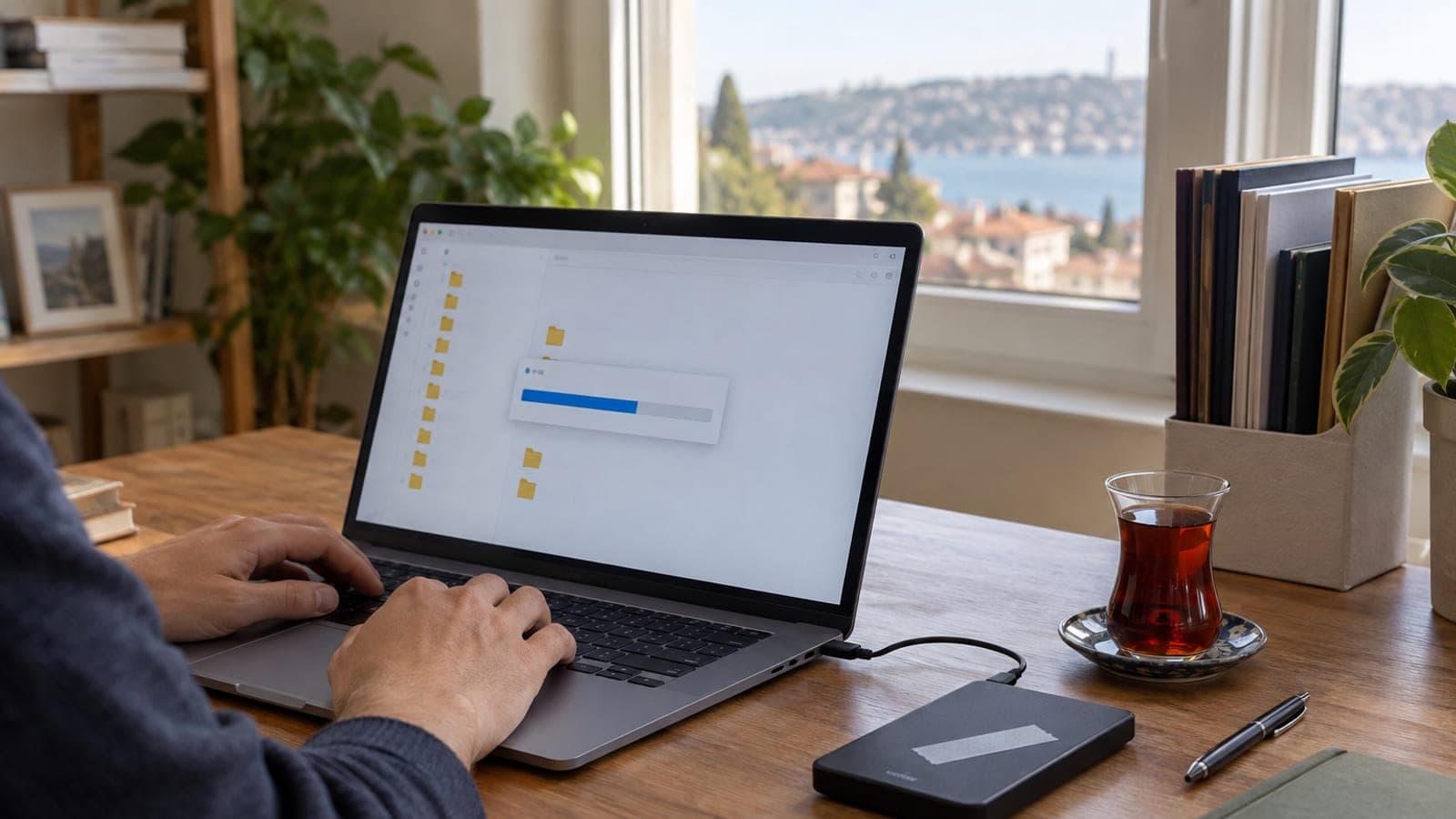
Volg de 3-2-1-regel: het origineel op de pc, één kopie op een externe schijf, één in de cloud. Synchroniseer Documenten en Afbeeldingen met Google Drive voor desktop (15 GB gratis) en plan de schijfkopie wekelijks via Bestandsgeschiedenis of FreeFileSync. Opzetten duurt ongeveer 40 minuten, de eerste volledige back-up 1-3 uur, daarna 5-10 minuten.
Wat je nodig hebt
Stap voor stap
Bepaal welke mappen mee moeten en meet de grootte
Klik in Verkenner met de rechtermuisknop op Documenten, Afbeeldingen, Bureaublad en Downloads en open Eigenschappen; noteer de GB bij 'Grootte'. Blijf je onder 15 GB, dan is één cloudaccount genoeg; kom je erboven, zet dan foto's op Google Drive en documenten op OneDrive. Zonder deze meting weet je niet welke gratis ruimte volstaat.
Formatteer de externe schijf en zet de mapstructuur op
Sluit de schijf aan, klik er in Verkenner met rechts op en kies Formatteren. Kies NTFS als je alleen Windows gebruikt en exFAT als je ook met een Mac wisselt; laat de clustergrootte op standaard en 'Snel formatteren' aangevinkt. Maak daarna één hoofdmap zoals BACKUP-2026 waar alle back-ups in gaan.
Schakel cloudsynchronisatie in met Google Drive voor desktop
Installeer Google Drive voor desktop via google.com/drive/download en meld je aan. Klik op het Drive-icoon bij de klok, ga naar tandwiel > Voorkeuren > Mijn computer > Map toevoegen, voeg Documenten en Afbeeldingen toe en vink 'Back-up maken naar Google Drive' aan. Na Opslaan start de eerste upload; 20 GB duurt op een gemiddelde thuisverbinding een nacht.
Zet Bestandsgeschiedenis op de externe schijf
Open Configuratiescherm > Systeem en beveiliging > Bestandsgeschiedenis, kies met 'Station selecteren' de externe schijf en klik op Inschakelen. Zet 'Kopieën van bestanden opslaan' op Elk uur en 'Bewaarde versies behouden' op 1 jaar bij Geavanceerde instellingen. Op de Mac gaat dit via Systeeminstellingen > Algemeen > Time Machine > Back-upschijf toevoegen.
Maak een mirror-back-up in FreeFileSync en plan die wekelijks
Installeer FreeFileSync, kies links de bronmap (bijvoorbeeld C:\Users\naam\Afbeeldingen) en rechts de map BACKUP-2026 op de schijf. Zet met het groene tandwiel de modus op Mirror en klik op Vergelijken en daarna Synchroniseren. Bewaar de taak via 'Opslaan als > Batchtaak' als .ffs_batch en plan die in Taakplanner > Basistaak maken, bijvoorbeeld zaterdag 20.00.
Versleutel de schijf en gevoelige bestanden in de cloud
Klik in Windows Pro met rechts op de schijf en kies 'BitLocker inschakelen'; bewaar de herstelsleutel in je Microsoft-account. Heb je Home of een Mac, maak dan een versleutelde container met het gratis VeraCrypt. Zonder versleuteling leest iedereen die je schijf vindt je identiteitsbewijzen, contracten en bankpapieren.
Doe een terugzettest en zet die in je agenda
Kopieer drie willekeurige bestanden van de externe schijf naar je bureaublad en open ze; opent er één beschadigd, dan is de back-up waardeloos. Doe dezelfde test met een bestand dat je van drive.google.com downloadt. Zet in je telefoonagenda een herhalende herinnering 'Back-uptest' elk kwartaal; het kost 10 minuten.
Tips
Let op
De grootste fout is vertrouwen op één kopie. Cloudsynchronisatie is geen back-up: een bestand dat je op de pc wist, verdwijnt ook uit de cloud en blijft maar 30 dagen in de prullenbak van Google Drive. Houd de kopie op de externe schijf daarom apart en maak die met een mirror- of archiefmethode, niet met synchronisatie.
Veelgestelde vragen
+Kan ik in plaats van een externe schijf een USB-stick gebruiken?
Voor een klein documentarchief kan het, maar voor back-ups op lange termijn niet: USB-sticks raken sneller defect en gaan makkelijk kwijt. Boven 100 GB is een schijf van 1 TB veiliger en goedkoper per GB.
+Hoe lang duurt de eerste back-up?
Naar een externe schijf via USB 3.0 kopieer je 100 GB in ongeveer 20-40 minuten. Naar de cloud duurt dezelfde data bij 10 Mbps upload meer dan 24 uur; laat de pc 's nachts aan staan.
+Moet ik een SSD of een HDD kopen?
Voor een back-up die vooral in de lade ligt, is een HDD genoeg en krijg je voor hetzelfde geld 2-3 keer meer ruimte. Neem je de schijf vaak mee, kies dan een SSD omdat die schokken beter verdraagt.
+Wat doe ik als 15 GB gratis niet genoeg is?
Zet video's alleen op de externe schijf en gebruik de cloud puur voor documenten en foto's. Een tweede gratis account (OneDrive 5 GB, Mega 20 GB) vergroot je ruimte zonder dat je betaalt.
+Hoe weet ik of mijn back-up compleet is voordat ik de pc formatteer?
Vergelijk vooraf de grootte van de map op de externe schijf met die van de originele map en open de drie grootste bestanden vanaf de schijf. Kloppen de groottes en openen de bestanden, dan is de back-up in orde.
Bronnen en controle
Officiële pagina’s voor deze aanvraag
Gepubliceerd: 14 september 2026. laat het ons weten. Menunamen volgen het Nederlandstalige Windows 11 en macOS; in andere talen kunnen de labels afwijken.
Deze inhoud is informatief; bij officiële procedures gelden de actuele mededelingen van de betreffende instantie. Details: disclaimer.