HelenOS'u sanal makinede nasıl denerim?
Windows 3.1 görünümlü ama mikroçekirdek mimarisine dayanan HelenOS'u, bilgisayarınıza hiç dokunmadan sanal makinede çalıştırma rehberi.
Kısa cevap
helenos.org adresinden amd64 için hazırlanmış canlı (live) ISO dosyasını indirin. VirtualBox'ta "Other/Unknown (64-bit)" türünde, 1 GB RAM'li ve sanal diski olmayan bir makine oluşturun. ISO'yu optik sürücüye takıp makineyi başlatın; sistem doğrudan ISO'dan açılır, kurulum yapmanız gerekmez.
Gerekenler
Adım adım
ISO dosyasını indir
helenos.org sitesindeki indirme bölümüne girin ve mimarinize uygun canlı CD imajını seçin. Modern bir bilgisayarda çalışacaksanız amd64 sürümü doğru tercihtir. Dosya küçüktür, indirme birkaç saniye sürer.
Sanallaştırma yazılımını kur
VirtualBox'ı resmî sitesinden indirip kurun. Daha önce hiç sanal makine kullanmadıysanız VirtualBox en anlaşılır seçenek; komut satırına alışkınsanız QEMU ile tek satırda da açabilirsiniz. Kurulumdan sonra bilgisayarı bir kez yeniden başlatmak sürücü sorunlarını önler.
Yeni sanal makineyi oluştur
VirtualBox'ta "Yeni" düğmesine basın, makineye HelenOS adını verin. Tür kısmında "Other", sürüm kısmında "Other/Unknown (64-bit)" seçin. Bellek olarak 1024 MB yeterlidir; işlemci çekirdeği 1 veya 2 olabilir.
Sanal disk oluşturmayı atla
Sabit disk adımında "Sanal sabit disk eklemeyin" seçeneğini işaretleyin. HelenOS canlı imajdan doğrudan çalıştığı için diske kurulum yapmanıza gerek yok. VirtualBox uyarı verirse onaylayıp devam edin.
ISO'yu optik sürücüye tak
Makineyi seçip "Ayarlar > Depolama" bölümüne girin. Boş görünen optik sürücüyü tıklayıp disk simgesinden indirdiğiniz ISO dosyasını seçin. Sistem bölümünde önyükleme sırasında optik sürücünün işaretli olduğundan emin olun.
Makineyi başlat ve arayüzü gez
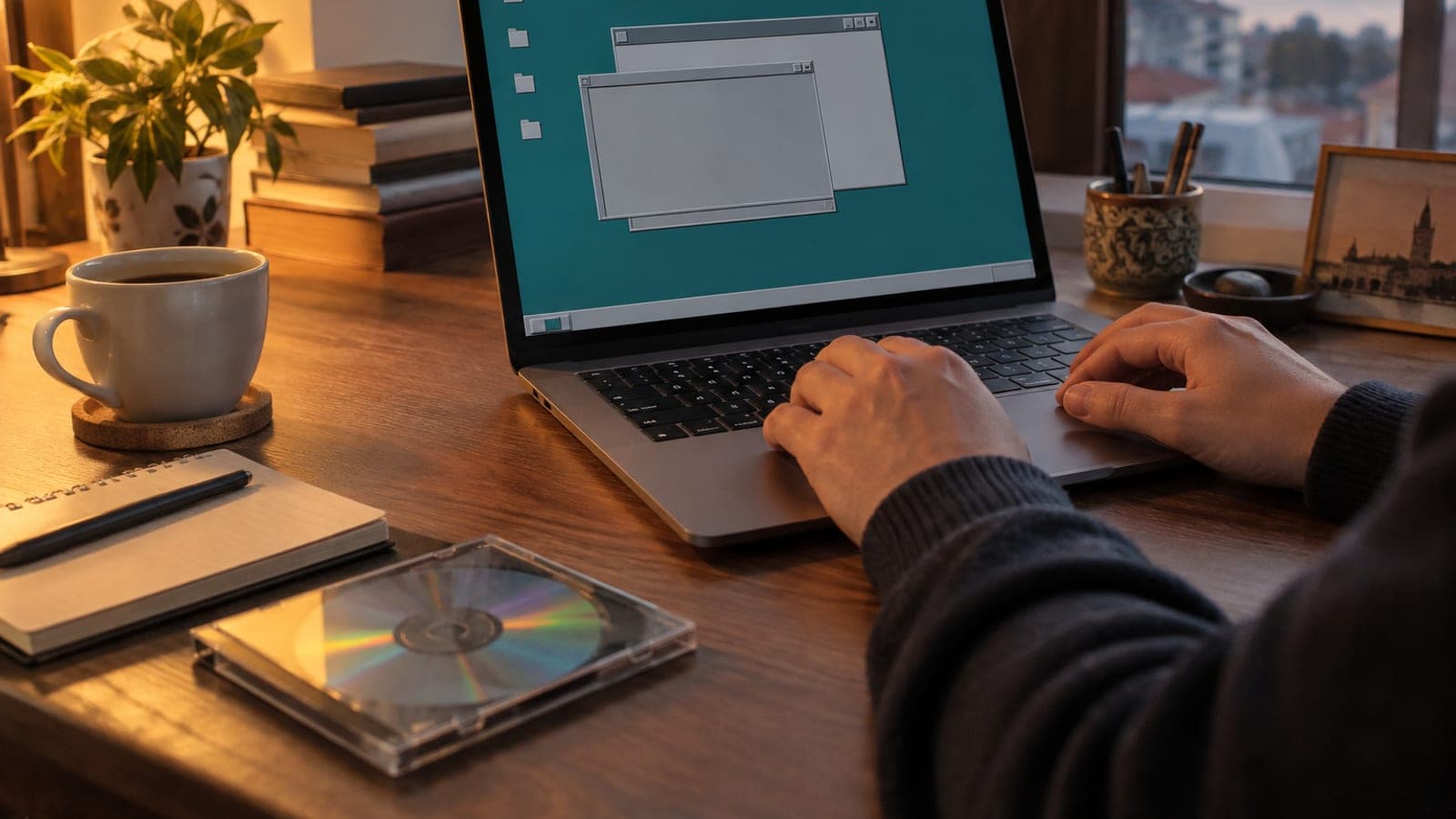
"Başlat" düğmesine basın; birkaç saniye içinde Windows 3.1 ve 95'i andıran masaüstü karşınıza gelir. Pencereleri açıp kapatın, bdsh kabuğunu çalıştırıp komut deneyin, gelen küçük demo uygulamalarına bakın. Fare imleci sanal makineye kilitlenirse sağ Ctrl tuşuyla serbest bırakabilirsiniz.
Denemeyi temiz şekilde kapat
İşiniz bittiğinde VirtualBox penceresini kapatıp "Makinenin gücünü kapat" seçeneğini kullanın. Kaydedilecek veriniz olmadığı için bu güvenlidir. Makineyi silmek isterseniz listeden sağ tıklayıp "Kaldır > Tüm dosyaları sil" diyebilirsiniz.
İpuçları
Dikkat
HelenOS hâlâ erken geliştirme aşamasında bir araştırma sistemi; günlük kullanım, iş dosyaları veya internet bankacılığı için uygun değil. Gerçek bilgisayarınızın diskine kurmaya kalkışmazsanız hiçbir risk yok, ama kurmayı denerseniz mevcut sisteminizin önyükleme kaydını bozabilirsiniz.
Sık sorulan sorular
+HelenOS ne işe yarıyor, Linux'un yerini alabilir mi?
Hayır. HelenOS, işletim sistemi tasarımını denemek için yazılmış bir araştırma projesi. Öğrenmek ve merak gidermek için ideal, günlük iş bilgisayarı olarak değil.
+Bilgisayarıma zarar verir mi?
Sanal makinede çalıştırdığınız sürece hayır. Sanal makine kendi kutusunda kalır, gerçek diskinize ve dosyalarınıza dokunmaz.
+Neden Windows 95 gibi görünüyor?
Geliştiriciler görsel efekt yerine sistemin çekirdek mimarisine odaklandığı için arayüz sade kalmış. Bu sadelik de kaçınılmaz olarak 90'lar masaüstü havası veriyor.
+Türkçe klavye ve Türkçe dil desteği var mı?
Türkçe arayüz desteği bulunmuyor, klavye düzeni de sınırlı. İngilizce arayüzle ve İngilizce klavye düzeniyle denemeniz en pratik yol.
+Sanallaştırma açık değil hatası alıyorum, ne yapmalıyım?
Bilgisayarın BIOS/UEFI ayarlarından Intel VT-x veya AMD-V özelliğini etkinleştirmeniz gerekiyor. Windows'ta Hyper-V açıksa VirtualBox'la çakışabilir, onu kapatmak da işe yarar.
Kaynaklar ve doğrulama
HelenOS herkese açık ve ücretsiz bir proje; Türkiye'den indirmek ve kullanmak için ek bir işlem, hesap ya da bölge kısıtlaması yok. Arayüz ve belgeler İngilizce, Türkçe yerelleştirme bulunmuyor. Bu rehber, htg üzerinde yayımlanan "This Alternative Operating System Is Keeping Retro Computing Alive" başlıklı incelemedeki teknik bilgiler doğrulanarak ve Türkiye koşullarına uyarlanarak yazıldı. Yayın: 11 Eylül 2026. bize bildir.
Bu içerik bilgilendirme amaçlıdır; resmî işlemlerde ilgili kurumun güncel duyuruları esastır. Ayrıntı: sorumluluk reddi.