Mobil veriyi bitiren uygulama nasıl bulunup kısıtlanır?
Telefonun veri kullanım ekranından paketi eriten uygulamayı 5 dakikada bulup arka plan verisini kesme rehberi.
Kısa cevap
Android'de Ayarlar > Ağ ve internet > SIM kartlar > Uygulama veri kullanımı, iPhone'da Ayarlar > Hücresel yolunu izle. Listeyi büyükten küçüğe sırala, en üstteki uygulamaya dokun ve Android'de "Arka plan verisi"ni kapat, iPhone'da uygulamanın yanındaki anahtarı kapat. Ardından Veri Tasarrufu / Düşük Veri Modu'nu aç ve otomatik güncellemeleri Wi-Fi'ye al.
Gerekenler
Adım adım
Fatura dönemini ayarla
Ölçümün doğru olması için sayacı fatura gününe eşitle. Android'de Ayarlar > Ağ ve internet > SIM kartlar > Uygulama veri kullanımı ekranında sağ üstteki dişli simgesine dokun ve "Faturalandırma döngüsü" gününü paketinin yenilendiği güne çek. iPhone'da Ayarlar > Hücresel ekranının en altındaki "İstatistikleri Sıfırla"ya bas ve tarihi bir yere not et.
Kullanım listesini sırala
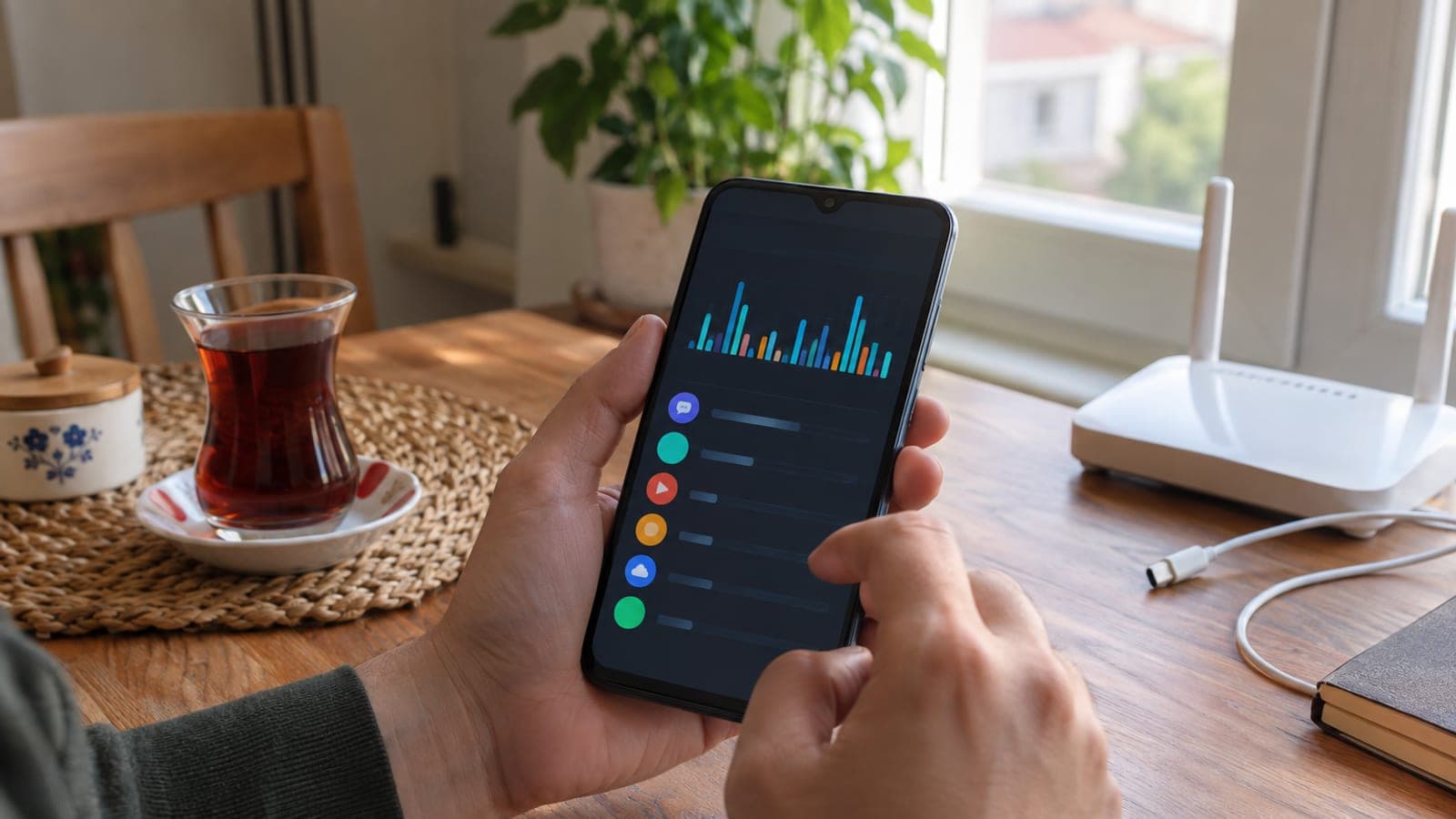
Aynı ekranda uygulamalar tükettiği veriye göre büyükten küçüğe sıralanır. En üstteki üç uygulamanın MB/GB değerini oku. Genelde YouTube, Instagram, TikTok veya bulut yedekleme uygulamaları listeyi açar; 30 günde 3 GB üzeri tüketen bir uygulama şüphelidir.
Arka plan verisini kes
Listede suçluya dokun. Android'de "Arka plan verisi" ve "Veri Tasarrufu açıkken kısıtlanmamış veri kullanımı" anahtarlarını kapat; böylece uygulama sen açmadıkça veri harcamaz. iPhone'da Ayarlar > Hücresel listesinde uygulamanın yanındaki yeşil anahtarı kapat, uygulama sadece Wi-Fi'de çalışır.
Genel veri tasarrufunu aç
Tek uygulamayı kısmak yetmezse sistem genelinde fren çek. Android'de Ayarlar > Ağ ve internet > Veri tasarrufu'nu aç. iPhone'da Ayarlar > Hücresel > Hücresel Veri Seçenekleri > "Düşük Veri Modu"nu etkinleştir. Bu ayar otomatik yedekleme ve ön yüklemeyi durdurur.
Uygulama içi kaliteyi düşür
Video uygulamaları en büyük tüketicidir. YouTube > profil > Ayarlar > Video kalitesi tercihleri > "Mobil ağlarda" > Veri tasarrufu'nu seç. Instagram > Ayarlar ve gizlilik > Veri kullanımı ve medya kalitesi > "Daha az mobil veri kullan"ı aç.
Otomatik güncellemeyi Wi-Fi'ye al
Sessizce inen güncellemeler ayda 1-2 GB götürebilir. Play Store > profil > Ayarlar > Ağ tercihleri > Uygulamaları otomatik güncelle > "Sadece Wi-Fi üzerinden" seç. iPhone'da Ayarlar > App Store > Hücresel Veri bölümünde "Otomatik İndirmeler"i kapat.
Uyarı limiti koy
Android'de Ayarlar > Ağ ve internet > SIM kartlar > dişli simgesi > "Veri uyarısı ayarla" ile paketinin yüzde 80'ini gir, "Veri limiti ayarla" ile de tam paket boyutunu yaz. Limit dolduğunda telefon mobil veriyi kendisi kapatır, aşım faturası gelmez.
48 saat sonra kontrol et
İki gün normal kullanımdan sonra aynı veri kullanım ekranına dön ve listeyi tekrar oku. Şüpheli uygulama hâlâ ilk sıradaysa operatör uygulamasından kalan paketini karşılaştır; gerekirse uygulamayı kaldırıp yeniden kur.
İpuçları
Dikkat
Android'de "Veri limiti ayarla" özelliğini paket boyutundan büyük girersen aşım korumasız kalırsın. Ayrıca mesajlaşma uygulamalarının arka plan verisini kapatmak, telefon kilitliyken bildirim gelmemesine yol açar; acil aramaları kaçırmamak için WhatsApp gibi uygulamalarda arka plan verisini açık bırak.
Sık sorulan sorular
+Arka plan verisini kapatınca uygulama tamamen çalışmaz mı?
Hayır. Uygulamayı elle açtığında mobil veriyi kullanmaya devam eder, sadece sen kullanmazken kendi kendine veri harcamaz ve bildirim göndermez.
+Telefonun gösterdiği veri miktarı operatörün rakamıyla neden uyuşmuyor?
Telefon sayacı sıfırlandığı andan itibaren sayar, operatör ise fatura dönemini baz alır. Fatura ve aşım hesabında operatörün verisi geçerlidir.
+Hangi uygulama en çok veri harcar?
Genellikle video izlenen uygulamalar: YouTube, TikTok ve Instagram. 1080p video izlemek saatte yaklaşık 1,5 GB, 480p ise yaklaşık 500 MB tüketir.
+Veri Tasarrufu modu telefonun hızını düşürür mü?
Bağlantı hızını düşürmez ama görüntü kalitesini ve arka plan senkronizasyonunu kısar. Sayfalar ve videolar daha düşük çözünürlükte yüklenir.
+Kotam bittiğinde ek paket almak zorunda mıyım?
Hayır. Android'de veri limiti kurduysan telefon mobil veriyi otomatik kapatır; aksi halde operatörler genelde hızı düşürür ya da aşım ücreti yansıtır.
Kaynaklar ve doğrulama
Turkcell, Vodafone ve Türk Telekom aboneleri kalan paketlerini Dijital Operatör, Vodafone Yanımda ve Türk Telekom uygulamalarından ücretsiz görebilir; bu uygulamaların çoğu operatör tarafından veri kotasından düşülmez. Bu rehber nasılyapabilir.com yazı işleri tarafından hazırlandı. Değişebilen bilgileri (ücret, süre, mevzuat) ilgili kurumun güncel sayfasından doğrulayın. Yayın: 14 Eylül 2026. bize bildir.
Bu içerik bilgilendirme amaçlıdır; resmî işlemlerde ilgili kurumun güncel duyuruları esastır. Ayrıntı: sorumluluk reddi.