Wie finde und bremse ich die App, die mein Datenvolumen frisst?
In der Datennutzungsanzeige des Handys die App finden, die das Volumen leert, und ihre Hintergrunddaten abschalten.
Kurze Antwort
Unter Android: Einstellungen > Netzwerk & Internet > SIMs > Datennutzung der App. Auf dem iPhone: Einstellungen > Mobilfunk. Liste absteigend sortieren, oberste App antippen und bei Android „Hintergrunddaten“ ausschalten, auf dem iPhone den Schalter neben der App deaktivieren. Zum Schluss den Datensparmodus aktivieren und automatische Updates nur über WLAN erlauben.
Das brauchst du
Schritt für Schritt
Abrechnungszeitraum einstellen
Damit die Messung stimmt, muss der Zähler zum Rechnungstag passen. Tippe unter Android in Einstellungen > Netzwerk & Internet > SIMs > Datennutzung der App oben rechts auf das Zahnrad und setze „Abrechnungszeitraum“ auf den Tag, an dem dein Volumen erneuert wird. Auf dem iPhone drückst du unten in Einstellungen > Mobilfunk auf „Statistiken zurücksetzen“ und notierst das Datum.
Nutzungsliste sortieren
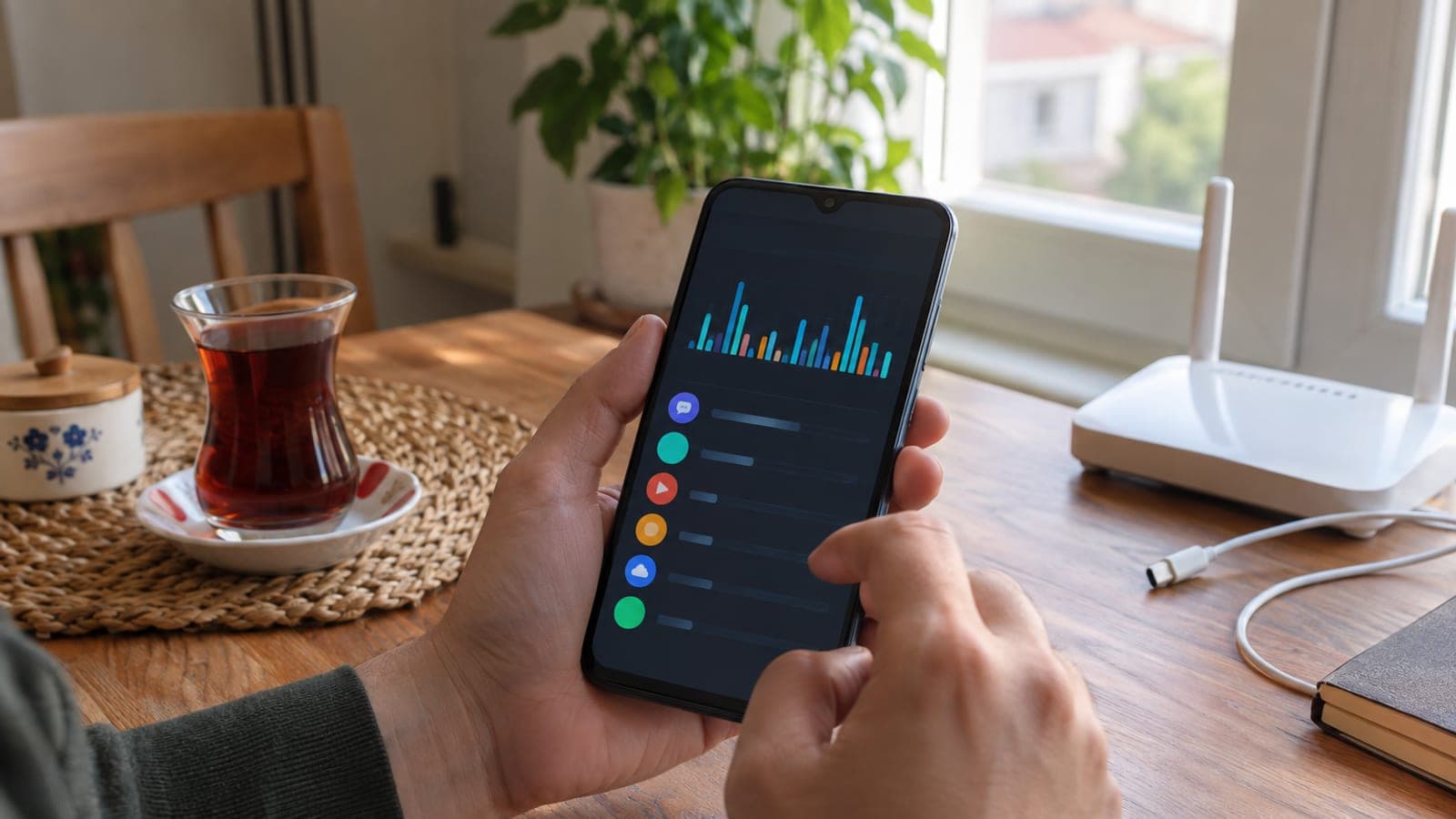
Im selben Bildschirm stehen die Apps nach Verbrauch geordnet, die größte oben. Lies die MB- bzw. GB-Werte der ersten drei Apps ab. Meist führen YouTube, Instagram, TikTok oder Cloud-Backup-Apps die Liste an; mehr als 3 GB in 30 Tagen ist verdächtig.
Hintergrunddaten abschalten
Tippe den Übeltäter in der Liste an. Deaktiviere unter Android „Hintergrunddaten“ und „Unbeschränkte Datennutzung bei aktivem Datensparmodus“, damit die App nur noch verbraucht, wenn du sie öffnest. Auf dem iPhone schaltest du in Einstellungen > Mobilfunk den grünen Schalter neben der App aus, dann läuft sie nur im WLAN.
Systemweiten Datensparmodus aktivieren
Wenn eine einzelne App nicht reicht, bremse das ganze System. Aktiviere unter Android Einstellungen > Netzwerk & Internet > Datensparmodus. Auf dem iPhone gehst du auf Einstellungen > Mobilfunk > Datenoptionen > „Datensparmodus“. Damit stoppen automatische Backups und das Vorladen von Inhalten.
Videoqualität in den Apps senken
Video-Apps sind die größten Verbraucher. Wähle in YouTube > Profil > Einstellungen > Einstellungen für Videoqualität > „Bei Mobilfunkverbindung“ die Option Datensparmodus. In Instagram aktivierst du unter Einstellungen und Privatsphäre > Datennutzung und Medienqualität die Option „Weniger mobile Daten verwenden“.
Automatische Updates auf WLAN begrenzen
Still geladene Updates können pro Monat 1 bis 2 GB kosten. Wähle im Play Store > Profil > Einstellungen > Netzwerkeinstellungen > Apps automatisch aktualisieren die Option „Nur über WLAN“. Auf dem iPhone schaltest du in Einstellungen > App Store im Bereich Mobile Daten die „Automatischen Downloads“ aus.
Warnung und Limit setzen
Öffne unter Android Einstellungen > Netzwerk & Internet > SIMs > Zahnrad und trage bei „Datenwarnung festlegen“ 80 Prozent deines Volumens ein, bei „Datenlimit festlegen“ die volle Paketgröße. Ist das Limit erreicht, schaltet das Handy die mobilen Daten selbst ab, es entstehen keine Zusatzkosten.
Nach 48 Stunden prüfen
Nutze das Handy zwei Tage wie gewohnt und öffne dann wieder die Datennutzungsanzeige. Steht die verdächtige App noch oben, vergleiche das Restvolumen in der App deines Anbieters. Falls nötig, App deinstallieren und neu installieren.
Tipps
Achtung
Trägst du unter Android bei „Datenlimit festlegen“ einen höheren Wert als dein Paket ein, hast du keinen Schutz vor Zusatzkosten. Schaltest du außerdem die Hintergrunddaten von Messenger-Apps ab, kommen bei gesperrtem Bildschirm keine Benachrichtigungen mehr an. Lass sie bei WhatsApp und ähnlichen Apps aktiv, um dringende Anrufe nicht zu verpassen.
Häufige Fragen
+Funktioniert die App ohne Hintergrunddaten überhaupt noch?
Ja. Sobald du sie selbst öffnest, nutzt sie weiter mobile Daten. Sie verbraucht nur nichts mehr von allein und sendet keine Benachrichtigungen.
+Warum weicht die Anzeige im Handy von der Zahl des Anbieters ab?
Der Handyzähler zählt ab dem Zeitpunkt des letzten Zurücksetzens, der Anbieter rechnet nach Abrechnungszeitraum. Für Rechnung und Zusatzkosten gilt die Zahl des Anbieters.
+Welche App verbraucht am meisten Daten?
Meist Video-Apps wie YouTube, TikTok und Instagram. Eine Stunde in 1080p kostet etwa 1,5 GB, in 480p rund 500 MB.
+Macht der Datensparmodus das Handy langsamer?
Die Verbindungsgeschwindigkeit bleibt gleich, aber Bildqualität und Hintergrundsynchronisierung werden reduziert. Seiten und Videos laden in niedrigerer Auflösung.
+Muss ich Zusatzvolumen kaufen, wenn mein Paket leer ist?
Nein. Mit einem Datenlimit unter Android schaltet das Handy die mobilen Daten automatisch ab. Ohne Limit drosseln die Anbieter meist die Geschwindigkeit oder berechnen Zusatzkosten.
Quellen und Prüfung
Veröffentlicht: 14. September 2026. sag uns Bescheid. Menüpfade und Bezeichnungen entsprechen den deutschen Systemsprachen von Android und iOS; als Anbieter-Apps sind Telekom, Vodafone und o2 genannt.
Dieser Inhalt dient der Information; bei Behördengängen gelten die aktuellen Angaben der zuständigen Stelle. Details: Haftungsausschluss.