Modem arayüzüne girip Wi-Fi şifresi nasıl değiştirilir?
Türk Telekom, Superonline ve Vodafone modemlerinde Wi-Fi şifresini tarayıcı arayüzünden 5-10 dakikada değiştirmenin yolu.
Kısa cevap
Modeme bağlı bir cihazdan tarayıcıya 192.168.1.1 yazın (Superonline'da bazı modellerde 192.168.0.1). Modemin altındaki etiketteki kullanıcı adı ve şifreyle giriş yapın. Kablosuz Ağ / WLAN menüsünde Güvenlik bölümüne gidin, WPA2 şifre alanına en az 8 karakterlik yeni şifreyi yazıp Uygula/Kaydet'e basın. Modem 30-60 saniyede ayarı alır, tüm cihazları yeni şifreyle yeniden bağlarsınız.
Gerekenler
Adım adım
Modeme bağlan
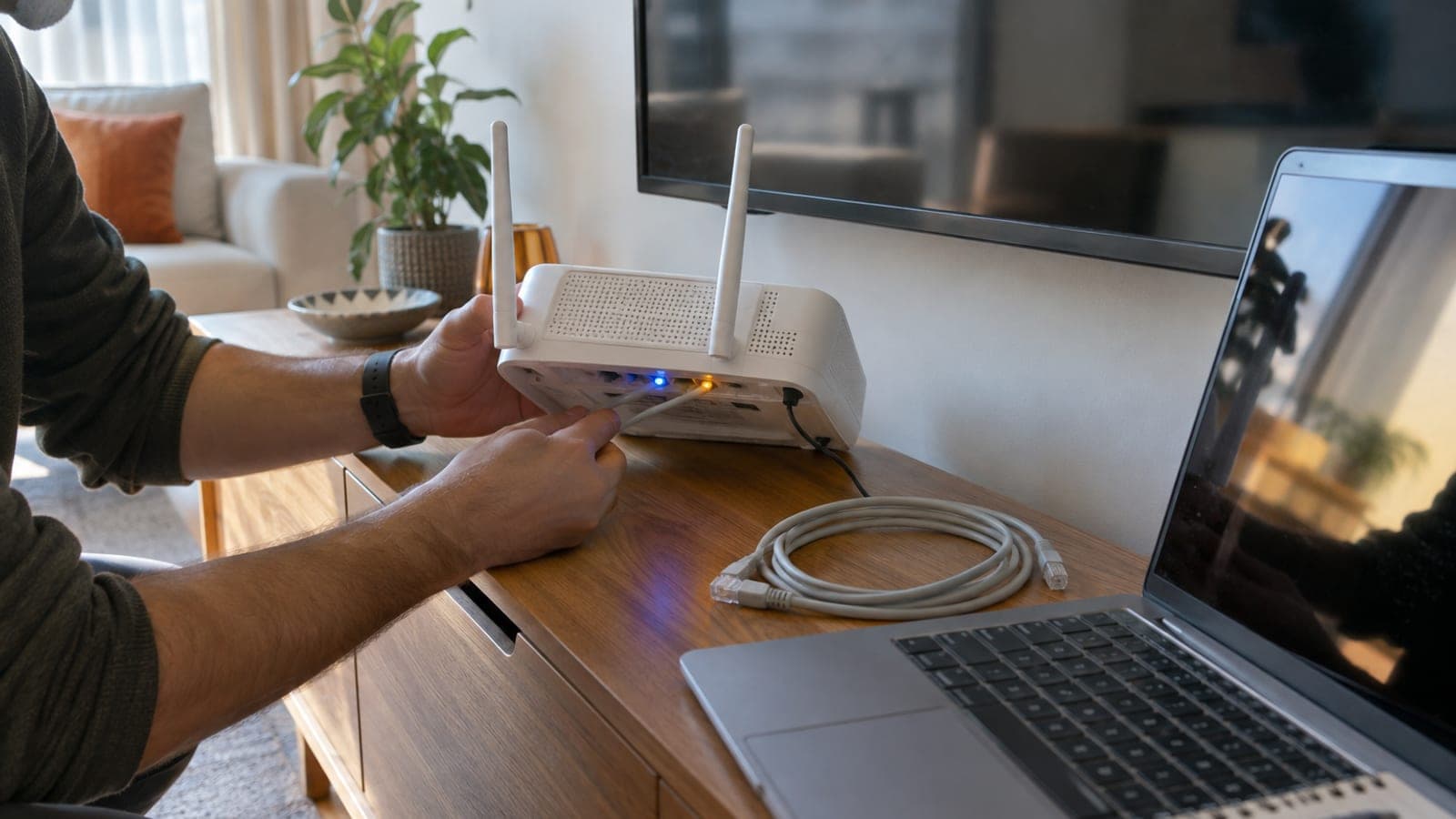
Bilgisayarı modemin sarı LAN portlarından birine Ethernet kablosuyla bağlayın ya da mevcut Wi-Fi ağına girin. Kablolu bağlantı tercih edilir; şifreyi değiştirdiğinizde Wi-Fi bağlantısı kopmayacağı için ayarı kaydetmeyi tamamlayabilirsiniz. Mobil veriyi kapatın, yoksa telefon modem arayüzüne ulaşamaz.
Arayüz adresini aç
Tarayıcının adres satırına http://192.168.1.1 yazıp Enter'a basın. Türk Telekom (ZTE, Huawei, Airties) ve Vodafone modemlerinin neredeyse tamamı bu adresi kullanır. Superonline'ın bazı Huawei ve ZTE modellerinde adres 192.168.0.1 veya http://superonline.net olur. Sayfa açılmazsa modem etiketindeki adresi kontrol edin.
Kullanıcı adı ve şifreyle giriş yap
Modem etiketindeki bilgileri girin. Türk Telekom modemlerinde genelde admin / admin ya da admin + etiketteki 8 haneli şifre; Superonline'da admin / superonline veya admin / admin; Vodafone'da admin / vodafone ya da etikette yazan Yönetici Şifresi kullanılır. İlk girişte modem yeni bir arayüz şifresi belirlemenizi isteyebilir.
Kablosuz ağ menüsüne gir
ZTE modemlerde Ağ > WLAN > Güvenlik, Huawei modemlerde WLAN > WLAN Temel Yapılandırması, Airties'te KABLOSUZ > Kablosuz Ayarları, Vodafone Station'da Wi-Fi > Wi-Fi Ayarları yolunu izleyin. Bazı arayüzlerde tüm ayarlar için üstteki Gelişmiş Ayarlar sekmesine geçmeniz gerekir.
Yeni şifreyi gir
Şifreleme türünü WPA2-PSK (AES) veya WPA2/WPA3 karma yapın, WEP ve "şifresiz/Açık" seçeneklerini seçmeyin. WPA Ön Paylaşımlı Anahtar, WPA Passphrase, Wi-Fi Şifresi ya da Ağ Anahtarı yazan alana yeni şifreyi yazın. En az 8, ideali 12-16 karakter olsun; Türkçe karakter (ş, ğ, ı, ö, ç, ü) ve boşluk kullanmayın.
Kaydet ve iki bandı da güncelle
Uygula, Kaydet veya Gönder düğmesine basın. Modem 2.4 GHz ve 5 GHz ağlarını ayrı listeliyorsa (örneğin TTNET_ABCD ve TTNET_ABCD_5G) aynı işlemi ikinci ağ için de yapın. Ayar 30-60 saniyede etkinleşir, bazı modeller modemi yeniden başlatır.
Cihazları yeniden bağla
Telefon ve bilgisayarlarda ağa dokunup "Bu ağı unut" / "Kaldır" yapın, sonra yeni şifreyle bağlanın. Eski şifre kayıtlı kaldığı sürece cihaz sürekli "kimlik doğrulama hatası" verir. Yazıcı, akıllı TV, robot süpürge ve güvenlik kamerası gibi sessiz cihazları da tek tek güncellemeyi unutmayın.
Alternatif: operatör uygulamasını kullan
Arayüze giremezseniz operatörün uygulamasından değiştirebilirsiniz. Türk Telekom'da Online İşlemler uygulamasında İnternet > Modem Yönetimi, Turkcell'de Turkcell Hesabım > Superonline > Modem Ayarları, Vodafone'da Vodafone Yanımda > Ev İnterneti > Wi-Fi Ayarları bölümüne girip şifreyi güncelleyin.
İpuçları
Dikkat
Modemi arkasındaki RESET deliğine iğne batırarak sıfırlamak Wi-Fi şifresini fabrika değerine döndürür ama internet kullanıcı adı, VLAN ve IPTV ayarlarını da siler. Sonrasında bağlantıyı kurmak için operatörün PPPoE bilgilerine ihtiyaç duyar, çoğu kullanıcı 444'lü destek hattını aramak zorunda kalır. Reset'i son çare olarak kullanın.
Sık sorulan sorular
+192.168.1.1 açılmıyor, ne yapmalıyım?
Mobil veriyi ve VPN'i kapatın, adresi arama çubuğu yerine adres satırına http:// ile yazın. Yine açılmazsa Windows'ta ipconfig komutuyla "Varsayılan Ağ Geçidi" değerini bulup o adresi deneyin.
+Wi-Fi şifresi kaç karakter olmalı?
WPA2 en az 8 karakter ister, üst sınır 63 karakterdir. Kırılmaya karşı 12-16 karakter arasında, büyük-küçük harf, rakam ve noktalama karışımı bir şifre yeterince güvenli olur.
+Şifreyi değiştirince internetim kesilir mi?
Hayır, internet aboneliği etkilenmez. Sadece kablosuz bağlantı 30-60 saniye kopar ve tüm cihazların yeni şifreyle yeniden bağlanması gerekir. Kabloya bağlı cihazlar hiç etkilenmez.
+Arayüz şifresini bilmiyorum, öğrenebilir miyim?
Önce modemin altındaki etikete bakın; çoğu modelde yazılıdır. Etikette yoksa veya daha önce değiştirilmişse operatör uygulamasından deneyin ya da müşteri hizmetlerini arayın.
+2.4 GHz ve 5 GHz ağlar için ayrı ayrı değiştirmek gerekir mi?
Modem iki ağı ayrı satırlarda gösteriyorsa evet, her biri için şifreyi güncellemelisiniz. Band Steering / Akıllı Bağlantı açıksa tek şifre iki bandı da kapsar.
Kaynaklar ve doğrulama
İşlemi yapacağın resmî adresler
Türk Telekom, Superonline ve Vodafone abonelerinin çoğunda modem operatörden kiralık geldiği için arayüz kısıtlı olabilir; bu durumda Wi-Fi şifresini operatörün mobil uygulamasından veya müşteri hizmetlerinden (Türk Telekom 444 1 444, Superonline 0850 200 2000, Vodafone 0850 250 8542) değiştirebilirsiniz. Bu rehber nasılyapabilir.com yazı işleri tarafından hazırlandı. Değişebilen bilgileri (ücret, süre, mevzuat) ilgili kurumun güncel sayfasından doğrulayın. Yayın: 14 Eylül 2026. bize bildir.
Bu içerik bilgilendirme amaçlıdır; resmî işlemlerde ilgili kurumun güncel duyuruları esastır. Ayrıntı: sorumluluk reddi.