¿Cómo encontrar y limitar la app que gasta tus datos?
Guía para localizar en cinco minutos la app que devora tu tarifa y cortarle los datos en segundo plano.
Respuesta corta
En Android abre Ajustes > Red e internet > SIM > Uso de datos de las apps; en iPhone, Ajustes > Datos móviles. Ordena la lista de mayor a menor, toca la primera app y desactiva "Datos en segundo plano" en Android o el interruptor verde en iPhone. Después activa el Ahorro de datos o el Modo de datos bajos y pasa las actualizaciones automáticas al Wi-Fi.
Lo que necesitas
Paso a paso
Ajusta el ciclo de facturación
Para que la medición sea real, iguala el contador a tu fecha de factura. En Android, dentro de Ajustes > Red e internet > SIM > Uso de datos de las apps, toca el icono del engranaje y fija el día en "Ciclo de facturación". En iPhone, pulsa "Restablecer estadísticas" al final de Ajustes > Datos móviles y apunta la fecha.
Ordena la lista de consumo
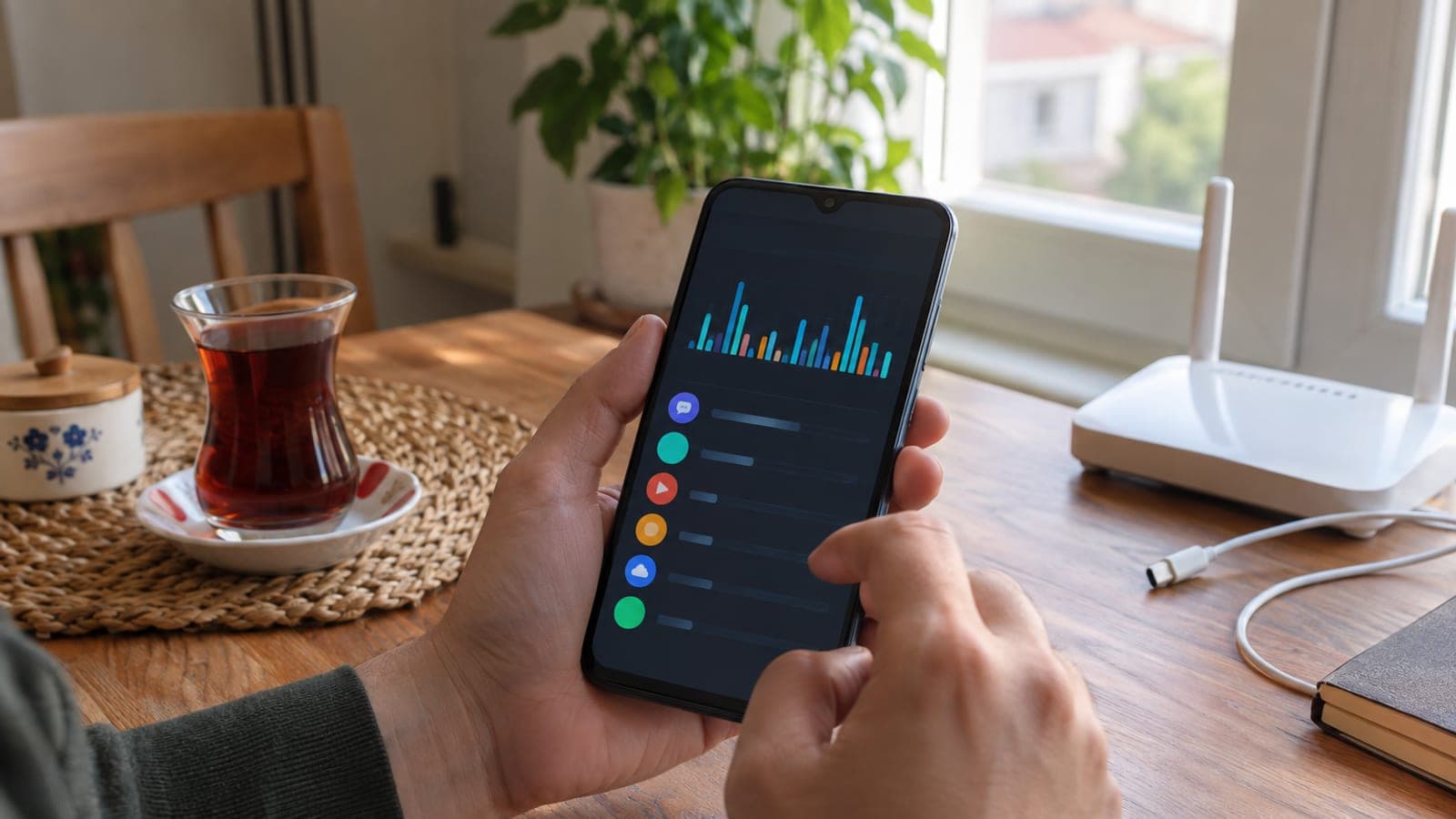
En esa misma pantalla las apps aparecen ordenadas de mayor a menor consumo. Lee los MB o GB de las tres primeras. Normalmente encabezan la lista YouTube, Instagram, TikTok o las copias de seguridad en la nube; una app que gasta más de 3 GB en 30 días es sospechosa.
Corta los datos en segundo plano
Toca la app culpable. En Android desactiva "Datos en segundo plano" y "Uso de datos sin restricciones", así solo gastará cuando tú la abras. En iPhone, en la lista de Ajustes > Datos móviles, apaga el interruptor verde junto a la app para que funcione únicamente con Wi-Fi.
Activa el ahorro general
Si limitar una sola app no basta, frena todo el sistema. En Android entra en Ajustes > Red e internet > Ahorro de datos y actívalo. En iPhone ve a Ajustes > Datos móviles > Opciones de datos móviles > "Modo de datos bajos". Esto detiene las copias automáticas y la precarga de contenido.
Baja la calidad dentro de las apps
El vídeo es el mayor consumidor. En YouTube: perfil > Ajustes > Preferencias de calidad de vídeo > "En redes móviles" > Ahorro de datos. En Instagram: Ajustes y privacidad > Uso de datos y calidad multimedia > activa "Usar menos datos móviles".
Pasa las actualizaciones al Wi-Fi
Las actualizaciones silenciosas pueden llevarse 1 o 2 GB al mes. En Play Store: perfil > Ajustes > Preferencias de red > Actualizar apps automáticamente > "Solo por Wi-Fi". En iPhone, en Ajustes > App Store, desactiva "Descargas automáticas" en el apartado de datos móviles.
Pon un aviso y un límite
En Android abre Ajustes > Red e internet > SIM > engranaje y usa "Establecer aviso de datos" con el 80 % de tu tarifa y "Establecer límite de datos" con el total contratado. Al llegar al límite el móvil corta los datos móviles solo y evitas cargos por exceso.
Comprueba a las 48 horas
Tras dos días de uso normal, vuelve a la misma pantalla de uso de datos y lee otra vez la lista. Si la app sospechosa sigue primera, compara el consumo restante en la app de tu operador y, si hace falta, desinstálala y vuelve a instalarla.
Consejos
Atención
Si en Android introduces un "límite de datos" mayor que tu tarifa, te quedas sin protección frente al exceso. Además, cortar los datos en segundo plano de las apps de mensajería hace que no lleguen notificaciones con el móvil bloqueado; deja activados los datos en segundo plano en WhatsApp y similares para no perder avisos urgentes.
Preguntas frecuentes
+¿Si desactivo los datos en segundo plano la app deja de funcionar?
No. Cuando la abres tú sigue usando datos móviles con normalidad; solo deja de gastar por su cuenta y de enviar notificaciones mientras no la usas.
+¿Por qué el consumo que marca el móvil no coincide con el del operador?
El contador del móvil empieza a sumar desde el momento en que lo reinicias, mientras el operador se basa en el ciclo de facturación. Para la factura manda la cifra del operador.
+¿Qué apps consumen más datos?
Casi siempre las de vídeo: YouTube, TikTok e Instagram. Ver vídeo en 1080p gasta unos 1,5 GB por hora, y en 480p alrededor de 500 MB.
+¿El modo de ahorro de datos hace más lento el móvil?
No reduce la velocidad de conexión, pero recorta la calidad de imagen y la sincronización en segundo plano. Las páginas y los vídeos cargan con menor resolución.
+¿Tengo que comprar un bono extra al agotar mis datos?
No. Si has fijado un límite en Android, el móvil corta los datos automáticamente; si no, el operador suele reducir la velocidad o cobrar el exceso.
Fuentes y verificación
Publicado: 14 de septiembre de 2026. avísanos. Rutas de menú y nombres de operadores adaptados a España; los textos exactos pueden variar según marca y versión del sistema.
Este contenido es informativo; en trámites prevalecen los avisos oficiales del organismo correspondiente. Detalles: aviso de responsabilidad.