e-Devlet'e mobil imza veya e-imza ile nasıl giriş yapılır?
e-Devlet Kapısı'na şifre yerine mobil imzanızla veya elektronik imzanızla girmenin adımları.
Kısa cevap
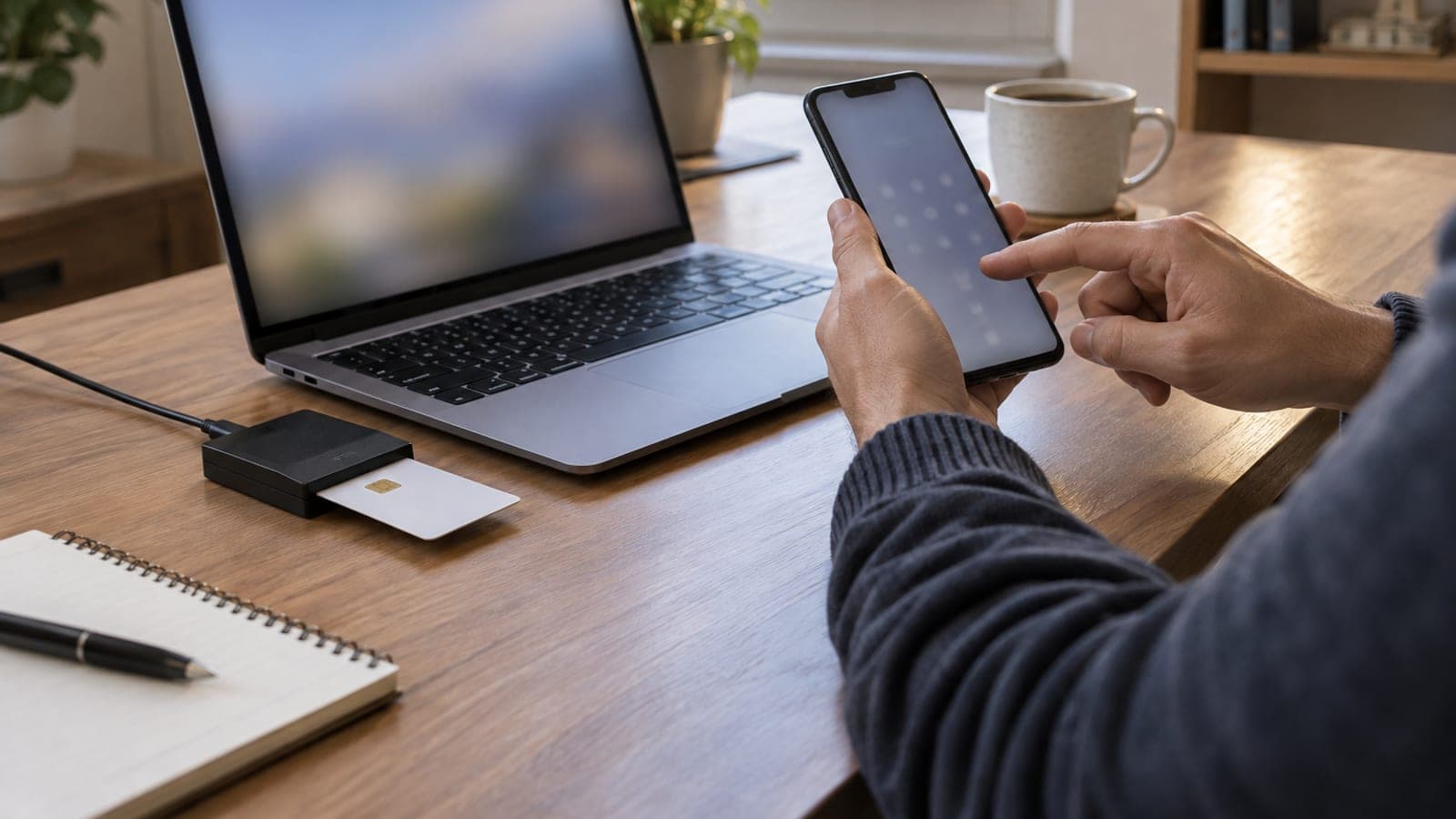
turkiye.gov.tr adresinde sağ üstteki Giriş Yap düğmesine basın. Açılan kimlik doğrulama ekranında Mobil İmza sekmesini seçip T.C. kimlik numaranızı ve operatörünüzü girin, telefonunuza gelen isteği mobil imza PIN'inizle onaylayın. e-İmza sekmesini kullanacaksanız kart okuyucunuzu takın, e-imza giriş uygulamasını çalıştırın, sertifikanızı seçip kart PIN'inizi girin.
Gerekenler
Adım adım
Giriş ekranını aç
Tarayıcıdan turkiye.gov.tr adresine gidin ve sağ üstteki Giriş Yap düğmesine basın. Karşınıza e-Devlet Kapısı Kimlik Doğrulama Sistemi ekranı gelir. Bu ekranda e-Devlet Şifresi, Mobil İmza, e-İmza, T.C. Kimlik Kartı ve İnternet Bankacılığı sekmeleri yan yana durur.
Yöntemini seç
Telefonunuzla onaylayacaksanız Mobil İmza sekmesine, kart okuyucu kullanacaksanız e-İmza sekmesine tıklayın. Seçtiğiniz sekmenin formu aşağıda açılır. Yöntemi yanlış seçerseniz form sizden olmayan bir bilgiyi ister, sekmeye tekrar basıp değiştirebilirsiniz.
Mobil imza bilgilerini gir
Mobil İmza formunda T.C. Kimlik Numarası alanını doldurun ve Operatör listesinden hattınızın operatörünü seçin. Ardından Gönder düğmesine basın. Ekranda bir doğrulama metni ya da işlem kodu görünür; bunu telefonunuza gelecek istekle karşılaştırmak için ekranı kapatmayın.
Telefondaki isteği PIN ile onayla
Telefonunuzda mobil imza onay ekranı açılır ve ekrandaki kodu gösterir. Kod bilgisayardakiyle aynıysa mobil imza PIN'inizi girip onaylayın. Onaydan sonra tarayıcı kendiliğinden e-Devlet ana sayfanıza döner.
e-İmza için uygulamayı çalıştır
e-İmza sekmesinde önce kart okuyucunuzu bilgisayara takın ve kartı yerleştirin. Ekrandaki bağlantıdan e-Devlet imzalama uygulamasını indirip çalıştırın; kurulu ise Uygulamayı Başlat bağlantısına tıklayın. Tarayıcı uygulamayı açmak için izin isterse onaylayın.
Sertifikayı seç ve PIN gir
Açılan imzalama penceresinde kartınızdaki nitelikli sertifika listelenir. Kendi adınıza olan sertifikayı seçin, İmzala düğmesine basın ve kart PIN'inizi yazın. İmza doğrulanınca tarayıcıdaki e-Devlet oturumu açılır.
Oturumu doğrula ve kapat
Sağ üstte adınızın soyadınızın göründüğünü kontrol edin, böylece doğru hesaba girdiğinizden emin olursunuz. İşiniz bitince adınıza tıklayıp Güvenli Çıkış seçeneğini kullanın. Ortak bilgisayarda ayrıca kartı okuyucudan çıkarın ve tarayıcıyı kapatın.
İpuçları
Dikkat
PIN'inizi üst üste yanlış girmeniz mobil imzanızı ya da e-imza kartınızı kilitler; kilit açma yalnızca operatör veya sertifika sağlayıcısı üzerinden yapılır. PIN'inizi kimseyle paylaşmayın, telefonla arayıp sizden onay isteyen kişilere işlem onaylamayın.
Sık sorulan sorular
+Mobil imza ile e-Devlet girişi için ayrı bir şifre gerekiyor mu?
Hayır. e-Devlet şifresine ihtiyaç yoktur; T.C. kimlik numaranız, operatör seçimi ve mobil imza PIN'iniz yeterlidir.
+e-imza ile girişte tarayıcı uygulamayı açamıyor, ne yapmalıyım?
İmzalama uygulamasını ekrandaki bağlantıdan yeniden indirip kurun, kart okuyucu sürücüsünü güncelleyin ve tarayıcının uygulamayı açma izni isteğini onaylayın.
+Kurumsal e-imza ile kendi adıma giriş yapabilir miyim?
e-Devlet girişi kişiye ait nitelikli sertifikayla yapılır. Kart üzerinde adınıza düzenlenmiş sertifika yoksa giriş tamamlanmaz.
+Yurt dışındaki bir hatla mobil imza girişi yapılır mı?
Mobil imza Türkiye'deki operatörlerin hatlarına tanımlanır. Yurt dışında dolaşımda onay isteği gecikebilir; bu durumda e-imza yöntemini kullanmak daha güvenlidir.
+Bilgileri doğru girdim ama giriş açılmıyor, nereye başvurmalıyım?
Mobil imza sorunlarında hattınızın operatörüne, e-imza sorunlarında sertifikanızı aldığınız sağlayıcıya, e-Devlet ekranındaki hatalar için e-Devlet Kapısı destek kanalına başvurun.
Kaynaklar ve doğrulama
İşlemi yapacağın resmî adresler
Mobil imza Türkiye'deki GSM operatörleri tarafından hatta tanımlanır; e-imza ise yetkilendirilmiş elektronik sertifika hizmet sağlayıcılarından alınır. Güncel ekran adları ve başvuru koşulları için e-Devlet Kapısı ile operatörünüzün veya sertifika sağlayıcınızın kendi kanallarını esas alın. Bu rehber nasılyapabilir.com yazı işleri tarafından hazırlandı. Değişebilen bilgileri (ücret, süre, mevzuat) ilgili kurumun güncel sayfasından doğrulayın. Yayın: 14 Eylül 2026. bize bildir.
Bu içerik bilgilendirme amaçlıdır; resmî işlemlerde ilgili kurumun güncel duyuruları esastır. Ayrıntı: sorumluluk reddi.