Как найти приложение, которое съедает мобильный трафик?
Находим главного потребителя трафика в статистике телефона и отключаем ему фоновые данные за пару минут.
Короткий ответ
На Android откройте Настройки > Сеть и интернет > SIM-карты > Передача данных приложениями, на iPhone — Настройки > Сотовая связь. Список уже отсортирован от большего к меньшему: нажмите на верхнее приложение и на Android выключите «Фоновый режим», на iPhone — переключатель рядом с названием. Затем включите Экономию трафика или Экономный режим и переведите автообновления на Wi-Fi.
Что понадобится
Шаг за шагом
Задайте расчётный период
Чтобы цифры совпадали с тарифом, привяжите счётчик к дате списания абонентской платы. На Android в разделе Передача данных приложениями нажмите шестерёнку справа сверху и выставьте день в пункте «Расчётный период». На iPhone внизу экрана Сотовая связь нажмите «Сбросить статистику» и запишите дату сброса.
Отсортируйте список потребления
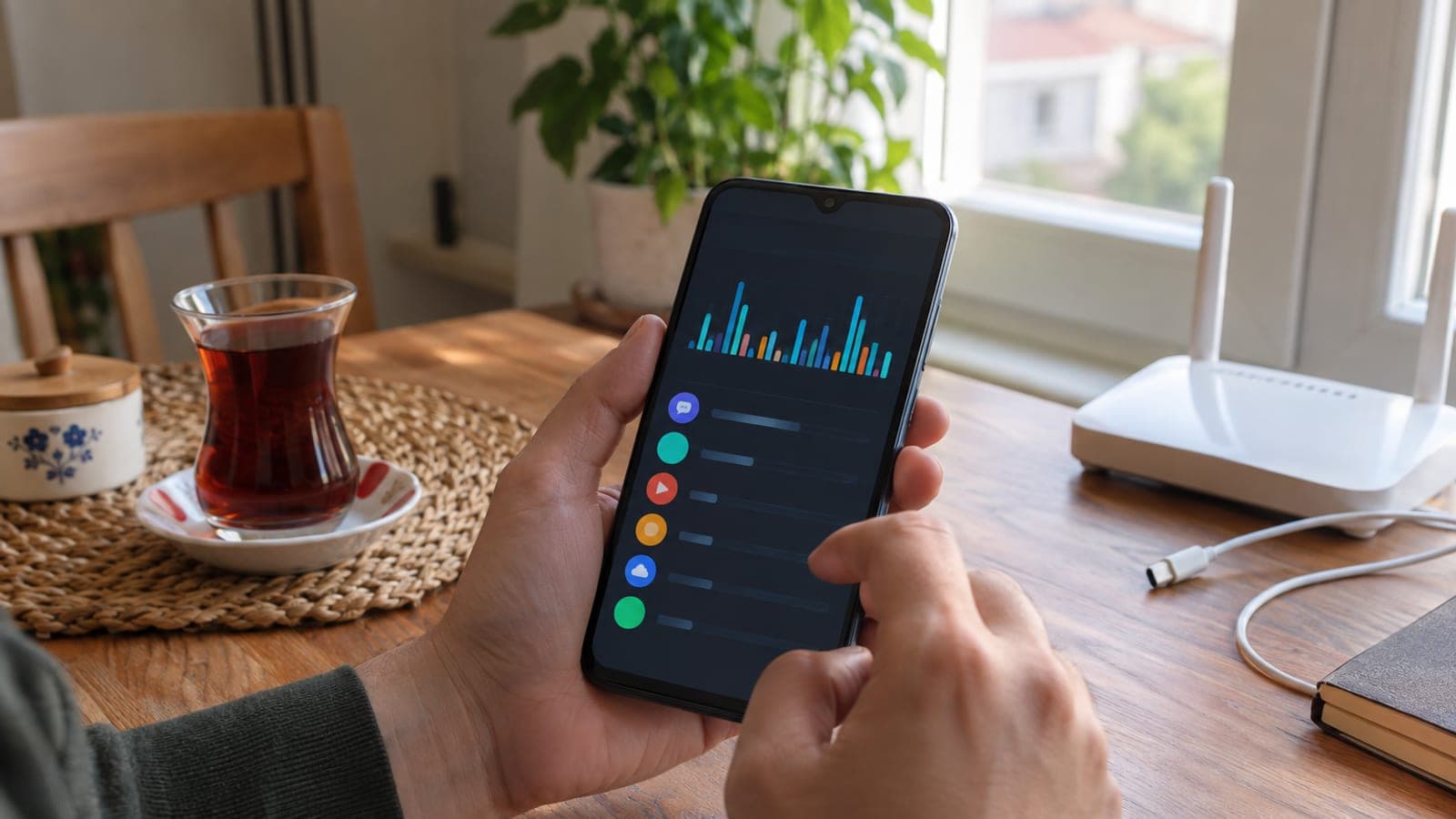
На том же экране приложения выстроены по объёму скачанного от большего к меньшему. Посмотрите цифры в МБ или ГБ у первых трёх строк. Обычно верх списка занимают YouTube, Instagram, TikTok или облачные бэкапы: больше 3 ГБ за 30 дней — уже повод для проверки.
Отключите фоновые данные
Нажмите на найденное приложение в списке. На Android выключите переключатели «Фоновый режим» и «Неограниченный трафик при экономии данных» — теперь оно тратит трафик только когда вы его открыли. На iPhone в списке Сотовая связь снимите зелёный переключатель, и приложение заработает лишь по Wi-Fi.
Включите общую экономию трафика
Если ограничения одного приложения мало, притормозите всю систему. На Android откройте Настройки > Сеть и интернет > Экономия трафика и включите её. На iPhone зайдите в Настройки > Сотовая связь > Параметры данных > «Экономный режим». Это останавливает автоматические бэкапы и предзагрузку контента.
Снизьте качество видео в приложениях
Видеосервисы расходуют больше всех остальных вместе взятых. В YouTube откройте профиль > Настройки > Настройки качества видео > «В мобильных сетях» > Экономия трафика. В Instagram зайдите в Настройки и конфиденциальность > Использование данных и качество медиа и включите «Экономия мобильных данных».
Переведите автообновления на Wi-Fi
Тихие обновления приложений уносят 1–2 ГБ в месяц. В Google Play откройте профиль > Настройки > Настройки подключения > Автообновление приложений > «Только через Wi-Fi». На iPhone в Настройки > App Store в блоке «Сотовые данные» отключите «Автоматические загрузки».
Поставьте лимит и предупреждение
На Android откройте Настройки > Сеть и интернет > SIM-карты > шестерёнка и через «Установить предупреждение» задайте 80 процентов пакета, а через «Установить лимит трафика» — полный объём тарифа. При достижении лимита телефон сам отключит мобильный интернет, и перерасхода не будет.
Проверьте результат через 48 часов
После двух дней обычного использования вернитесь на тот же экран статистики и снова прочитайте список. Если подозрительное приложение по-прежнему на первом месте, сверьте остаток пакета в приложении оператора и при необходимости удалите и установите приложение заново.
Советы
Внимание
Если в пункте «Установить лимит трафика» указать объём больше пакета, защита от перерасхода не сработает. Кроме того, отключение фоновых данных мессенджерам приводит к тому, что уведомления не приходят при заблокированном экране: у WhatsApp и Telegram фоновый режим лучше оставить включённым, чтобы не пропустить срочный звонок.
Частые вопросы
+Приложение вообще перестанет работать без фоновых данных?
Нет. Когда вы открываете его вручную, мобильный интернет по-прежнему доступен. Оно лишь не расходует трафик само по себе и не присылает уведомления в фоне.
+Почему цифры в телефоне не совпадают с данными оператора?
Счётчик телефона считает с момента последнего сброса, а оператор — с начала расчётного периода. Для счёта и перерасхода действительны данные оператора.
+Какое приложение расходует больше всего трафика?
Как правило, видеосервисы: YouTube, TikTok и Instagram. Час просмотра в 1080p забирает примерно 1,5 ГБ, а в 480p — около 500 МБ.
+Экономия трафика замедляет интернет?
Скорость соединения она не снижает, но урезает качество картинки и фоновую синхронизацию. Страницы и видео загружаются в более низком разрешении.
+Придётся ли покупать дополнительный пакет, когда трафик закончится?
Нет. Если на Android задан лимит, телефон сам выключит мобильный интернет. Иначе оператор обычно снижает скорость либо начисляет плату за перерасход.
Источники и проверка
Опубликовано: 14 сентября 2026 г.. сообщите нам. Пути в меню и названия приложений операторов адаптированы под российский рынок.
Этот материал носит справочный характер; в вопросах госуслуг приоритет за актуальными сообщениями учреждения. Подробнее: отказ от ответственности.