Como descobrir e limitar o app que consome todos os dados móveis?
Guia para achar no medidor do celular o app que derrete seu pacote e cortar o consumo em segundo plano em poucos minutos.
Resposta curta
No Android, abra Configurações > Rede e internet > SIMs > Uso de dados do app; no iPhone, Ajustes > Celular. Ordene a lista do maior para o menor, toque no primeiro app e desligue "Dados em segundo plano" no Android ou a chave ao lado do app no iPhone. Depois ative a Economia de dados (Android) ou o Modo Dados Reduzidos (iOS) e deixe as atualizações automáticas apenas no Wi-Fi.
O que você precisa
Passo a passo
Acerte o ciclo de cobrança
O medidor só é confiável se começar a contar no mesmo dia que o seu pacote renova. No Android, em Configurações > Rede e internet > SIMs > Uso de dados do app, toque na engrenagem no canto superior e ajuste o "Ciclo de cobrança" para o dia da renovação. No iPhone, role até o fim de Ajustes > Celular, toque em "Zerar Estatísticas" e anote a data.
Ordene a lista de consumo
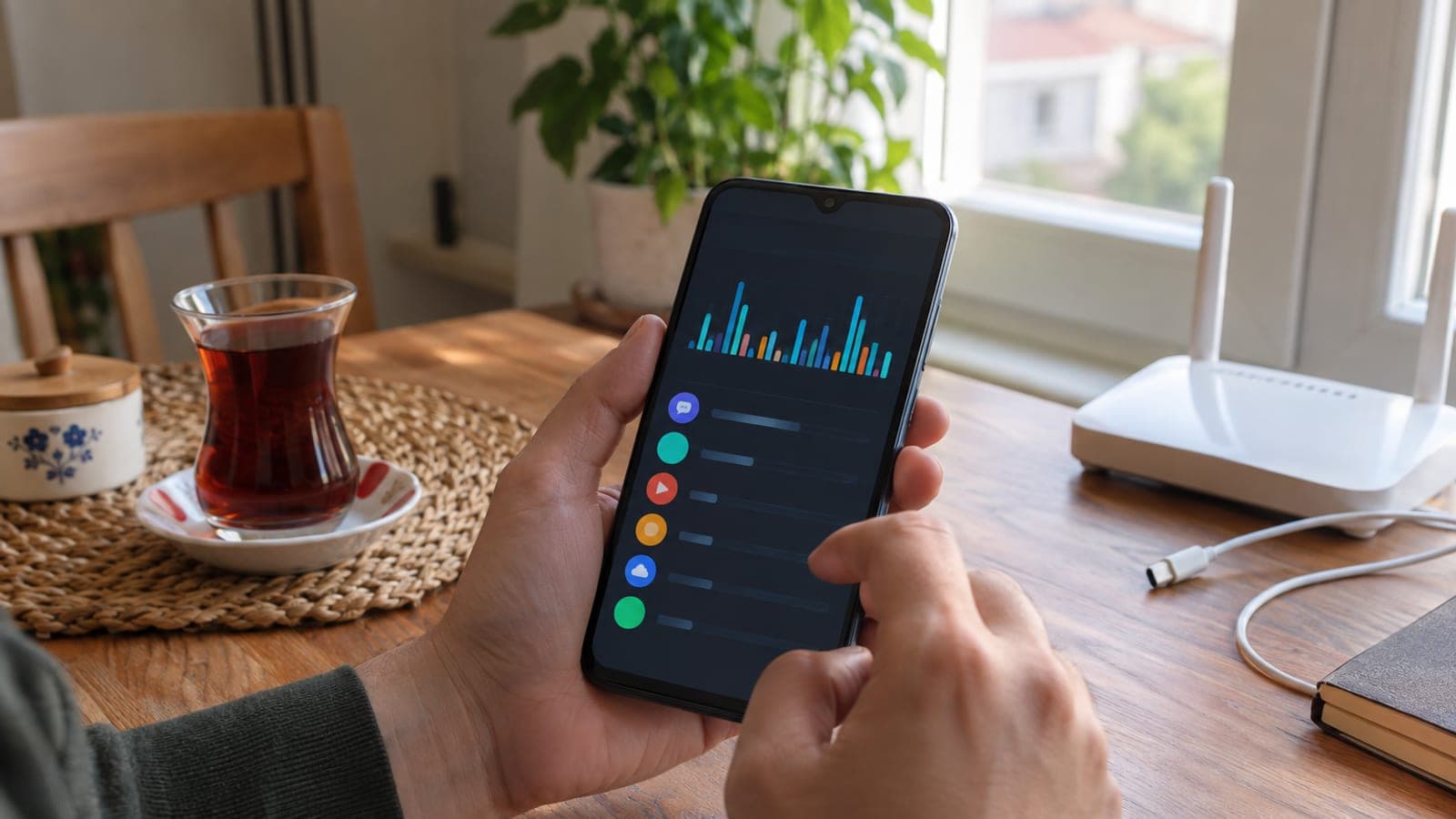
Na mesma tela os apps aparecem do maior para o menor consumo. Anote os três primeiros e quantos MB ou GB cada um gastou. Normalmente YouTube, Instagram, TikTok ou apps de backup na nuvem lideram; qualquer app acima de 3 GB em 30 dias merece investigação.
Corte os dados em segundo plano
Toque no app culpado na lista. No Android, desligue "Dados em segundo plano" e também "Uso de dados sem restrição", assim ele só gasta quando você abre. No iPhone, em Ajustes > Celular, desligue a chave verde ao lado do app: ele passa a funcionar apenas no Wi-Fi.
Ative a economia geral de dados
Se limitar um app não resolveu, freie o sistema todo. No Android, vá em Configurações > Rede e internet > Economia de dados e ative. No iPhone, entre em Ajustes > Celular > Opções de Dados Celulares e ligue o "Modo Dados Reduzidos". Isso pausa backups automáticos e pré-carregamento de conteúdo.
Baixe a qualidade dentro dos apps
Vídeo é sempre o maior vilão. No YouTube, toque no perfil > Configurações > Preferências de qualidade do vídeo > "Em redes móveis" > Economizar dados. No Instagram, vá em Configurações e privacidade > Uso de dados e qualidade de mídia e ative "Usar menos dados móveis".
Deixe as atualizações no Wi-Fi
Atualizações que baixam sozinhas podem levar 1 ou 2 GB por mês. Na Play Store, toque no perfil > Configurações > Preferências de rede > Atualizar apps automaticamente > "Apenas por Wi-Fi". No iPhone, em Ajustes > App Store, desligue "Downloads Automáticos" na seção Dados Celulares.
Configure alerta e limite
No Android, em Configurações > Rede e internet > SIMs > engrenagem, use "Definir aviso de dados" com 80% do seu pacote e "Definir limite de dados" com o tamanho exato do pacote. Ao bater o limite, o celular desliga os dados móveis sozinho e você não paga excedente.
Confira depois de 48 horas
Após dois dias de uso normal, volte à mesma tela de uso de dados e releia a lista. Se o app suspeito continuar no topo, compare com o saldo mostrado no app da operadora e, se necessário, desinstale e instale o app novamente.
Dicas
Atenção
Se você digitar no "Definir limite de dados" um valor maior que o pacote real, fica sem proteção contra excedente. E cortar os dados em segundo plano de apps de mensagem faz as notificações pararem de chegar com a tela bloqueada, então deixe WhatsApp e similares liberados para não perder chamadas urgentes.
Perguntas frequentes
+Desligar os dados em segundo plano trava o app de vez?
Não. Quando você abre o app manualmente, ele continua usando os dados móveis; só deixa de consumir e de enviar notificações enquanto está fechado.
+Por que o número do celular não bate com o da operadora?
O medidor do celular conta a partir do momento em que foi zerado, enquanto a operadora usa o ciclo da fatura. Para cobrança e excedente vale o dado da operadora.
+Qual tipo de app gasta mais dados?
Os de vídeo, como YouTube, TikTok e Instagram. Uma hora em 1080p consome cerca de 1,5 GB, enquanto em 480p fica perto de 500 MB.
+A Economia de dados deixa o celular mais lento?
Não reduz a velocidade da conexão, mas limita a qualidade de imagem e a sincronização em segundo plano. Páginas e vídeos carregam em resolução menor.
+Preciso comprar pacote extra quando os dados acabam?
Não. Com o limite configurado no Android, o aparelho desliga os dados móveis sozinho; sem ele, a operadora normalmente reduz a velocidade ou cobra excedente.
Fontes e verificação
Publicado: 14 de setembro de 2026. avise a gente. Nomes de menu seguem o português do Brasil (Android 14 e iOS 17); nomes de operadora citados são exemplos do mercado brasileiro.
Este conteúdo é informativo; em procedimentos oficiais valem os avisos atuais do órgão responsável. Detalhes: aviso de responsabilidade.