Samsung'da bildirim açılır pencerede nasıl açılır?
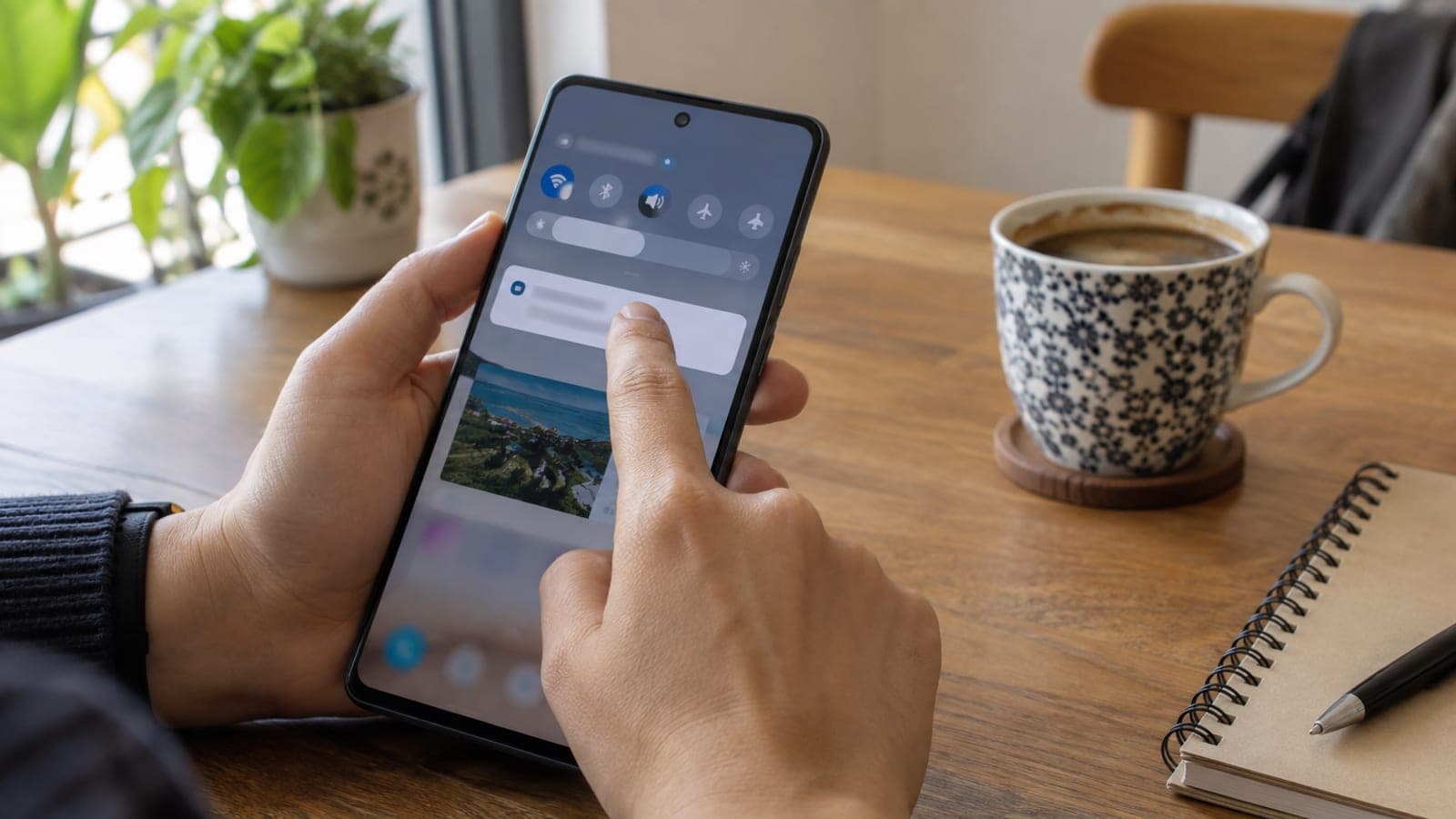
Samsung telefonlarda bildirime uzun basıp ekrana sürükleyerek uygulamayı açılır pencerede veya bölünmüş ekranda açabilirsiniz.
Kısa cevap
Bildirim panelini açın, ilgili bildirime uzun basın ve parmağınızı kaldırmadan sürükleyin. Ekranın ortasına bırakırsanız uygulama açılır pencerede, sağ veya sol kenara bırakırsanız bölünmüş ekranda açılır. Ayarlarda ayrı bir menüsü yok; doğrudan bu hareketle çalışır.
Gerekenler
Adım adım
Çalışmak istediğin uygulamayı aç
Önce ekranda kalmasını istediğin uygulamayı aç; örneğin YouTube, tarayıcı ya da not uygulaması. Bildirimi bunun üzerine ikinci pencere olarak ekleyeceksin. Tam ekran bir oyun ya da video oynatıcıda hareket her zaman çalışmaz.
Bildirim panelini aşağı çek
Ekranın üst kenarından aşağı doğru kaydırarak bildirim panelini aç. Açmak istediğin bildirimi bul; birden fazla bildirim gruplanmışsa grubu genişletip tek bir bildirimi seçmek daha güvenilir sonuç verir.
Bildirime uzun bas ve sürükle
Bildirime basılı tut, kısa bir titreşimden sonra bildirim küçülüp parmağına yapışır. Parmağını kaldırmadan ekranın içine doğru sürükle. Bu sırada Samsung sana bırakma bölgelerini gösteren soluk çerçeveler çizer.
Açılır pencere için ortaya bırak
Parmağını ekranın tam ortasındaki kare çerçevenin içinde bırakırsan uygulama küçük bir açılır pencerede açılır. Masaüstündeki pencereler gibi davranır: başlık çubuğundan taşıyabilir, köşelerinden çekerek boyutlandırabilirsin.
Bölünmüş ekran için kenara bırak
Uygulamayı alt alta ya da yan yana kullanmak istiyorsan parmağını ekranın üst, alt, sağ veya sol kenarındaki çerçevede bırak. Mevcut uygulama diğer yarıya sığar ve iki uygulama bölünmüş ekran görünümünde birlikte çalışır.
Pencereyi ayarla veya kapat
Açılır pencerenin üstündeki tutamağa dokunarak şeffaflık, tam ekran ve simge durumuna küçültme seçeneklerine ulaşırsın. Bölünmüş ekranda ortadaki çizgiyi sürükleyerek oranı değiştirir, çizgiyi kenara kadar iterek ikinci uygulamayı kapatırsın.
İpuçları
Dikkat
Hareket, bildirime basılı tutup titreşimi bekledikten sonra çalışır. Basar basmaz kaydırırsan bildirimi silmiş ya da tam ekran açmış olursun. Ayrıca bankacılık ve bazı içerik uygulamaları güvenlik nedeniyle çoklu pencerede kendini kapatabilir veya ekranı karartabilir.
Sık sorulan sorular
+Bu özellik hangi Samsung modellerinde var?
One UI 3 ve üstü sürüm çalıştıran Galaxy telefon ve tabletlerin neredeyse tamamında var. Ayarlarda ayrı bir menüsü olmadığı için doğrudan deneyerek kontrol etmek en hızlı yol.
+Diğer Android markalarında da çalışır mı?
Bildirimi sürükleyip bırakma hareketi Samsung'un One UI eklentisi. Xiaomi, Oppo veya Pixel gibi telefonlarda bölünmüş ekranı son uygulamalar ekranından açmanız gerekir.
+Uygulama sürüklediğimde açılmıyor, neden?
Uygulama çoklu pencereyi desteklemiyor olabilir. Ayarlar > Gelişmiş özellikler > Labs bölümündeki zorlama anahtarlarını açıp tekrar deneyin.
+Açılır pencerenin boyutunu değiştirebilir miyim?
Evet, pencerenin herhangi bir köşesini sürükleyerek istediğiniz boyuta getirebilirsiniz. Üstteki tutamaktan da şeffaflığı ayarlayıp pencereyi baloncuğa küçültebilirsiniz.
+Aynı anda kaç uygulama açabilirim?
Telefonlarda genelde iki uygulama bölünmüş ekranda, üzerine bir de açılır pencere gelir. Büyük ekranlı tabletlerde üç bölünmüş bölme ve birkaç açılır pencere mümkün.
Kaynaklar ve doğrulama
İşlemi yapacağın resmî adresler
Özellik ülkeye bağlı değil; Türkiye'de satılan tüm One UI yüklü Galaxy modellerinde aynı şekilde çalışır. Türkçe arayüzde ilgili ayarlar Ayarlar > Gelişmiş özellikler > Labs altında yer alıyor. Bu rehber, muo üzerinde yayımlanan "I Found This Samsung Feature Accidentally and Now I Use It Every Day" başlıklı incelemedeki teknik bilgiler doğrulanarak ve Türkiye koşullarına uyarlanarak yazıldı. Yayın: 13 Eylül 2026. bize bildir.
Bu içerik bilgilendirme amaçlıdır; resmî işlemlerde ilgili kurumun güncel duyuruları esastır. Ayrıntı: sorumluluk reddi.