Samsung-da bildiriş açılan pəncərədə necə açılır?
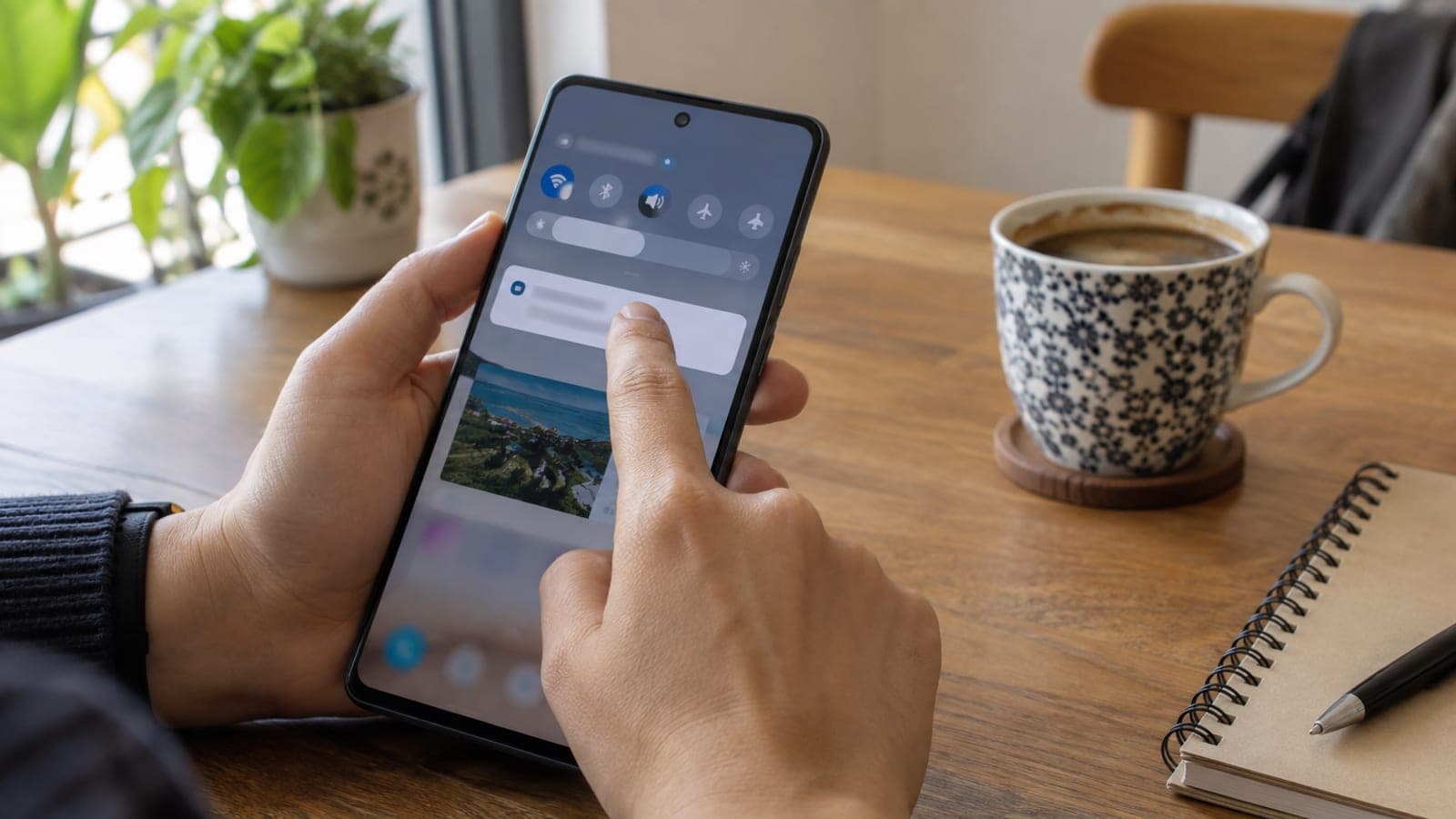
Samsung telefonlarda bildirişi basıb saxlayıb ekrana dartmaqla tətbiqi açılan pəncərədə və ya bölünmüş ekranda aça bilərsiniz.
Qısa cavab
Bildiriş panelini açın, lazım olan bildirişi basıb saxlayın və barmağınızı qaldırmadan ekranın içinə dartın. Ekranın ortasında buraxsanız tətbiq açılan pəncərədə, sağ və ya sol kənarda buraxsanız bölünmüş ekranda açılır. Parametrlərdə ayrıca bölmə yoxdur, funksiya birbaşa bu jestlə işləyir.
Lazım olanlar
Addım-addım
İşləmək istədiyin tətbiqi aç
Əvvəlcə ekranda qalmasını istədiyin tətbiqi aç: məsələn YouTube, brauzer və ya qeyd tətbiqi. Bildirişi bunun üzərinə ikinci pəncərə kimi əlavə edəcəksən. Tam ekran oyun və ya video pleyerdə jest hər zaman işləmir.
Bildiriş panelini aşağı çək
Ekranın üst kənarından aşağı sürüşdürərək bildiriş panelini aç və açmaq istədiyin bildirişi tap. Bir neçə bildiriş qrupa yığılıbsa, qrupu genişləndirib tək bildiriş seçmək daha etibarlı nəticə verir.
Bildirişi basıb saxla və dart
Bildirişi basılı saxla; qısa vibrasiyadan sonra bildiriş kiçilib barmağına yapışır. Barmağını qaldırmadan onu ekranın içinə doğru dart. Bu zaman One UI sənə buraxma zonalarını göstərən solğun çərçivələr çəkir.
Açılan pəncərə üçün ortada burax
Barmağını ekranın tam ortasındaki kvadrat çərçivənin içində buraxsan, tətbiq kiçik bir açılan pəncərədə açılır. Bu pəncərə masaüstü pəncərələri kimi davranır: başlıq zolağından daşımaq, künclərindən dartaraq ölçüsünü dəyişmək olur.
Bölünmüş ekran üçün kənarda burax
Tətbiqi yan-yana və ya alt-alta işlətmək istəyirsənsə, barmağını ekranın üst, alt, sağ və ya sol kənarındaki çərçivədə burax. Mövcud tətbiq digər yarıya sığır və iki tətbiq bölünmüş ekran görünüşündə birlikdə işləyir.
Pəncərəni tənzimlə və ya bağla
Açılan pəncərənin üstündəki tutacağa toxunaraq şəffaflıq, tam ekran və simvola kiçiltmə seçimlərinə çatırsan. Bölünmüş ekranda ortadaki xətti dartaraq nisbəti dəyişir, xətti sona qədər kənara itələyərək ikinci tətbiqi bağlayırsan.
Məsləhətlər
Diqqət
Jest yalnız bildirişi basılı saxlayıb vibrasiyanı gözlədikdən sonra işləyir. Basan kimi sürüşdürsən, bildirişi silmiş və ya tətbiqi tam ekranda açmış olursan. Bundan başqa bank və bəzi məzmun tətbiqləri təhlükəsizlik səbəbiylə çoxpəncərəli rejimdə özünü bağlaya və ya ekranı qaraldıla bilər.
Tez-tez verilən suallar
+Bu funksiya hansı Samsung modellərində var?
One UI 3 və daha yeni versiyada işləyən Galaxy telefon və planşetlərin demək olar hamısında var. Parametrlərdə ayrıca bölmə olmadığı üçün birbaşa yoxlayıb sınamaq ən sürətli yoldur.
+Digər Android markalarında da işləyir?
Bildirişi dartıb-buraxma jesti Samsung One UI-a məxsusdur. Xiaomi, Oppo və ya Pixel telefonlarda bölünmüş ekranı son tətbiqlər ekranından açmaq lazımdır.
+Dartanda tətbiq açılmır, səbəbi nədir?
Tətbiq çoxpəncərəli rejimi dəstəkləməyə bilər. Parametrlər > Əlavə funksiyalar > Labs bölməsindəki məcburetmə açarlarını aktiv edib yenidən yoxlayın.
+Açılan pəncərənin ölçüsünü dəyişə bilərəm?
Bəli, pəncərənin istənilən küncünü dartaraq istədiyiniz ölçüyə gətirmək olur. Üstdəki tutacaqdan şəffaflığı tənzimləyib pəncərəni baloncuğa da kiçildə bilərsiniz.
+Eyni vaxtda neçə tətbiq aça bilərəm?
Telefonlarda adətən iki tətbiq bölünmüş ekranda, üstünə bir açılan pəncərə də gəlir. Böyük ekranlı planşetlərdə üç bölmə və bir neçə açılan pəncərə mümkündür.
Mənbələr və yoxlama
Bu iş üçün rəsmi ünvanlar
Dərc: 13 sentyabr 2026. bizə bildir. Menyu adları Azərbaycan dilində One UI tərcüməsinə uyğun verilib; cihazın dili ingiliscədirsə Settings > Advanced features > Labs yolunu izləyin.
Bu məzmun məlumat xarakterlidir; rəsmi işlərdə aidiyyəti qurumun aktual elanları əsasdır. Ətraflı: məsuliyyətdən imtina.