Hoe open je een melding in een pop-upvenster op Samsung?
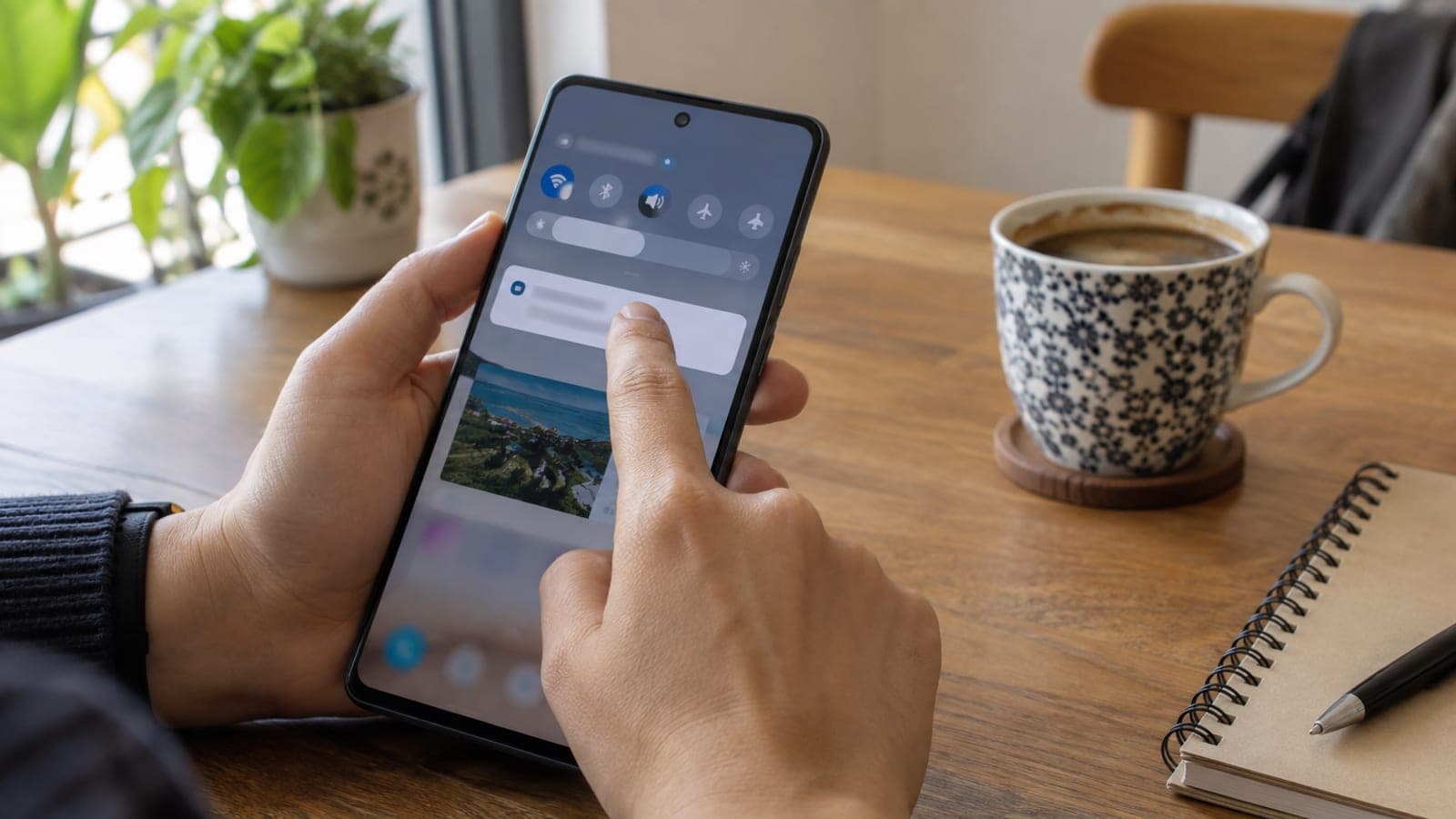
Houd een melding op je Samsung-toestel ingedrukt en sleep hem naar het scherm om de app in een pop-up of gesplitst scherm te openen.
Kort antwoord
Trek het meldingenpaneel omlaag, houd de melding ingedrukt en sleep hem zonder je vinger op te tillen naar het scherm. Laat je los in het midden, dan opent de app in een pop-upvenster; laat je los aan de linker- of rechterrand, dan opent hij in gesplitst scherm. Er is geen apart menu in de instellingen, het werkt direct via deze beweging.
Wat je nodig hebt
Stap voor stap
Open de app waarin je wilt werken
Start eerst de app die op het scherm moet blijven staan, bijvoorbeeld YouTube, je browser of een notitie-app. De melding voeg je daarna als tweede venster toe. In een spel of videospeler op volledig scherm werkt de beweging niet altijd.
Trek het meldingenpaneel omlaag
Veeg vanaf de bovenrand van het scherm naar beneden om het meldingenpaneel te openen en zoek de melding die je wilt gebruiken. Zijn meerdere meldingen gegroepeerd, vouw de groep dan uit en kies één losse melding; dat geeft een betrouwbaarder resultaat.
Houd de melding ingedrukt en sleep hem
Houd je vinger op de melding tot je een korte vibratie voelt: de melding krimpt en plakt aan je vinger. Sleep hem daarna het scherm in zonder je vinger op te tillen. Samsung toont ondertussen vage kaders die de zones aangeven waar je kunt neerzetten.
Laat in het midden los voor een pop-up
Laat je vinger los binnen het vierkante kader precies in het midden van het scherm, dan opent de app in een klein pop-upvenster. Dat gedraagt zich als een venster op een computer: je verplaatst het via de titelbalk en verandert de grootte door aan de hoeken te trekken.
Laat aan de rand los voor gesplitst scherm
Wil je twee apps boven elkaar of naast elkaar gebruiken, laat dan los in het kader aan de boven-, onder-, linker- of rechterrand. De app die al open stond schuift naar de andere helft en beide apps werken samen in gesplitst scherm.
Pas het venster aan of sluit het
Tik op de greep boven het pop-upvenster voor opties als transparantie, volledig scherm en minimaliseren. In gesplitst scherm versleep je de scheidingslijn in het midden om de verhouding te wijzigen; duw je die lijn helemaal naar de rand, dan sluit je de tweede app.
Tips
Let op
De beweging werkt alleen als je de melding ingedrukt houdt tot de vibratie komt. Veeg je direct, dan verwijder je de melding of open je de app op volledig scherm. Daarnaast kunnen bank-apps en sommige streaming-apps zich om veiligheidsredenen afsluiten of het scherm zwart maken in meerdere vensters.
Veelgestelde vragen
+Op welke Samsung-modellen zit deze functie?
Vrijwel alle Galaxy-telefoons en -tablets met One UI 3 of nieuwer ondersteunen het. Omdat er geen apart menu in de instellingen is, kun je het het snelst gewoon uitproberen.
+Werkt dit ook op andere Android-merken?
Het slepen van een melding is een toevoeging van Samsungs One UI. Op een Xiaomi, Oppo of Pixel start je gesplitst scherm via het scherm met recente apps.
+Waarom opent de app niet als ik hem sleep?
Waarschijnlijk ondersteunt de app geen meerdere vensters. Zet de forceer-schakelaars aan in Instellingen > Geavanceerde functies > Labs en probeer het opnieuw.
+Kan ik de grootte van het pop-upvenster aanpassen?
Ja, sleep aan een van de hoeken van het venster tot het de gewenste grootte heeft. Via de greep bovenaan regel je ook de transparantie of krimp je het venster tot een bubbel.
+Hoeveel apps kan ik tegelijk openen?
Op telefoons zijn dat meestal twee apps in gesplitst scherm met daarbovenop één pop-upvenster. Op tablets met een groot scherm zijn drie vlakken en meerdere pop-ups mogelijk.
Bronnen en controle
Officiële pagina’s voor deze aanvraag
Gepubliceerd: 13 september 2026. laat het ons weten. Menunamen volgen de Nederlandse One UI-vertaling; bij een andere systeemtaal kunnen de labels afwijken.
Deze inhoud is informatief; bij officiële procedures gelden de actuele mededelingen van de betreffende instantie. Details: disclaimer.