Como abrir uma notificação em janela pop-up no Samsung?
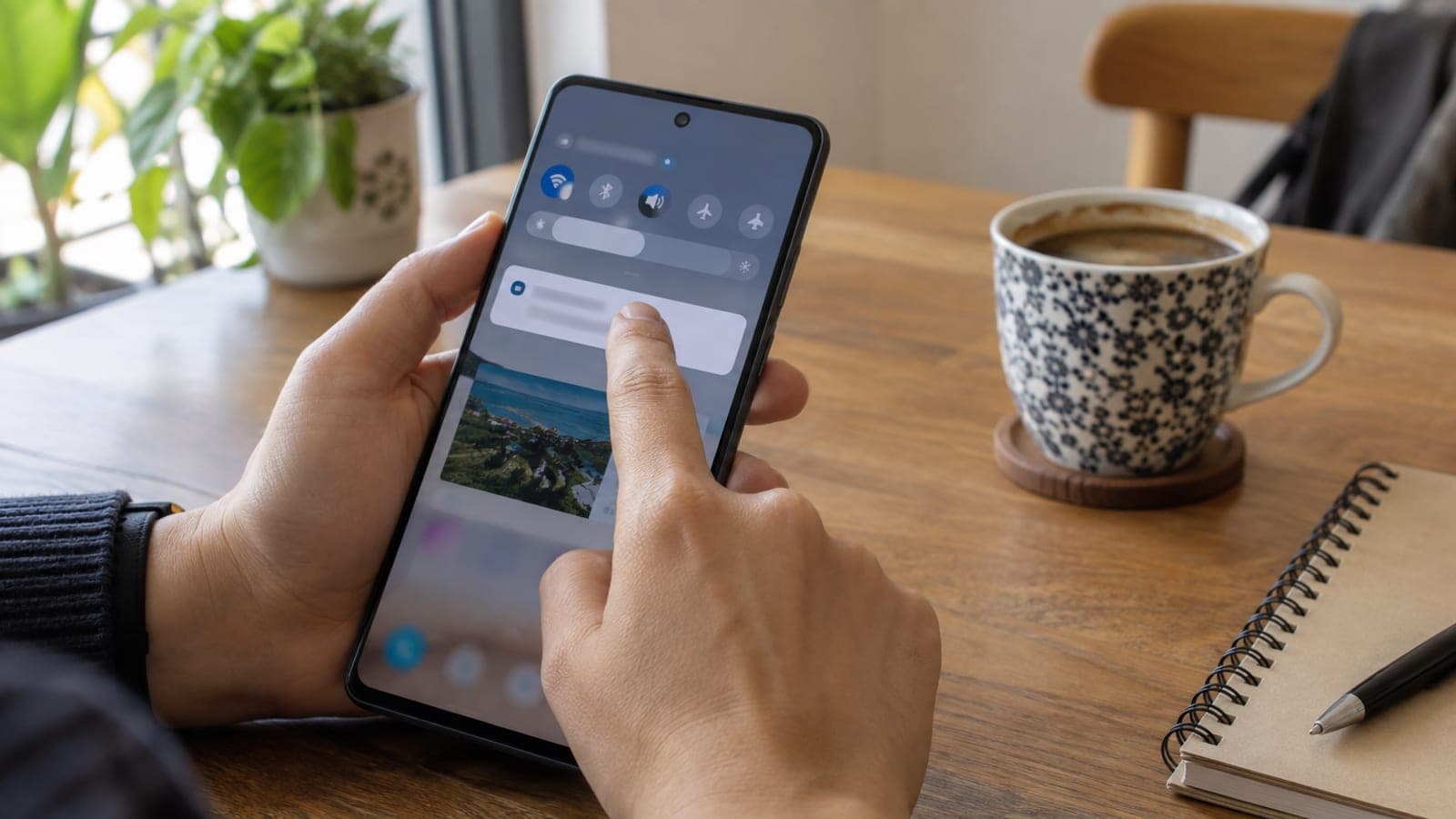
Nos aparelhos Samsung, basta manter a notificação pressionada e arrastá-la para a tela para abrir o app em janela pop-up ou em tela dividida.
Resposta curta
Abra o painel de notificações, mantenha a notificação pressionada e arraste sem levantar o dedo. Se soltar no centro da tela, o app abre em janela pop-up; se soltar em uma das bordas laterais, ele abre em tela dividida. Não existe um menu separado nas configurações: o gesto funciona direto.
O que você precisa
Passo a passo
Abra o app que ficará na tela
Primeiro abra o aplicativo que você quer manter visível, como o YouTube, o navegador ou o app de notas. A notificação será adicionada como uma segunda janela sobre ele. Em jogos ou players de vídeo em tela cheia, o gesto não funciona sempre.
Puxe o painel de notificações
Deslize de cima para baixo a partir da borda superior da tela para abrir o painel de notificações. Localize a notificação que quer abrir. Se várias notificações estiverem agrupadas, expanda o grupo e escolha uma única notificação: o resultado é mais confiável.
Pressione e arraste a notificação
Mantenha o dedo sobre a notificação. Depois de uma vibração curta, ela encolhe e passa a acompanhar o seu dedo. Sem levantar o dedo, arraste em direção ao centro da tela. Nesse momento a Samsung desenha molduras claras indicando as áreas onde você pode soltar.
Solte no centro para a janela pop-up
Se soltar o dedo dentro da moldura quadrada no meio da tela, o app abre em uma pequena janela pop-up. Ela funciona como uma janela de computador: você pode movê-la pela barra de título e redimensioná-la puxando os cantos.
Solte na borda para a tela dividida
Se quiser usar os apps lado a lado ou um acima do outro, solte o dedo na moldura da borda superior, inferior, direita ou esquerda. O app que já estava aberto ocupa a outra metade e os dois passam a funcionar juntos em tela dividida.
Ajuste ou feche a janela
Toque na alça no topo da janela pop-up para acessar as opções de transparência, tela cheia e minimizar. Na tela dividida, arraste a linha central para mudar a proporção e empurre essa linha até a borda para fechar o segundo aplicativo.
Dicas
Atenção
O gesto só funciona se você mantiver a notificação pressionada e esperar a vibração. Se deslizar assim que tocar, vai apagar a notificação ou abrir o app em tela cheia. Além disso, apps de banco e alguns serviços de conteúdo podem se fechar ou escurecer a tela em várias janelas por motivos de segurança.
Perguntas frequentes
+Em quais modelos Samsung esse recurso existe?
Está presente em praticamente todos os celulares e tablets Galaxy com One UI 3 ou superior. Como não há um menu específico nas configurações, o jeito mais rápido de conferir é testar o gesto.
+Funciona em outras marcas Android?
O gesto de arrastar e soltar a notificação é uma adição da One UI da Samsung. Em aparelhos Xiaomi, Oppo ou Pixel é preciso ativar a tela dividida pela tela de apps recentes.
+Por que o app não abre quando eu arrasto?
Provavelmente ele não suporta o modo de várias janelas. Ative as chaves de forçar em Configurações > Recursos avançados > Labs e tente novamente.
+Consigo mudar o tamanho da janela pop-up?
Sim, arraste qualquer canto da janela até o tamanho desejado. Pela alça superior também é possível ajustar a transparência e reduzir a janela a uma bolha.
+Quantos apps posso abrir ao mesmo tempo?
Nos celulares, normalmente dois apps em tela dividida mais uma janela pop-up por cima. Em tablets de tela grande é possível ter três divisões e várias janelas pop-up.
Fontes e verificação
Páginas oficiais para este processo
Publicado: 13 de setembro de 2026. avise a gente. Os nomes de menu seguem a interface One UI em português do Brasil; em outras variantes de português podem aparecer pequenas diferenças de tradução.
Este conteúdo é informativo; em procedimentos oficiais valem os avisos atuais do órgão responsável. Detalhes: aviso de responsabilidade.