Wie öffne ich eine Benachrichtigung bei Samsung im Pop-up-Fenster?
Auf Samsung-Handys ziehst du eine Benachrichtigung mit einem langen Druck auf den Bildschirm und öffnest die App im Pop-up oder geteilten Bildschirm.
Kurze Antwort
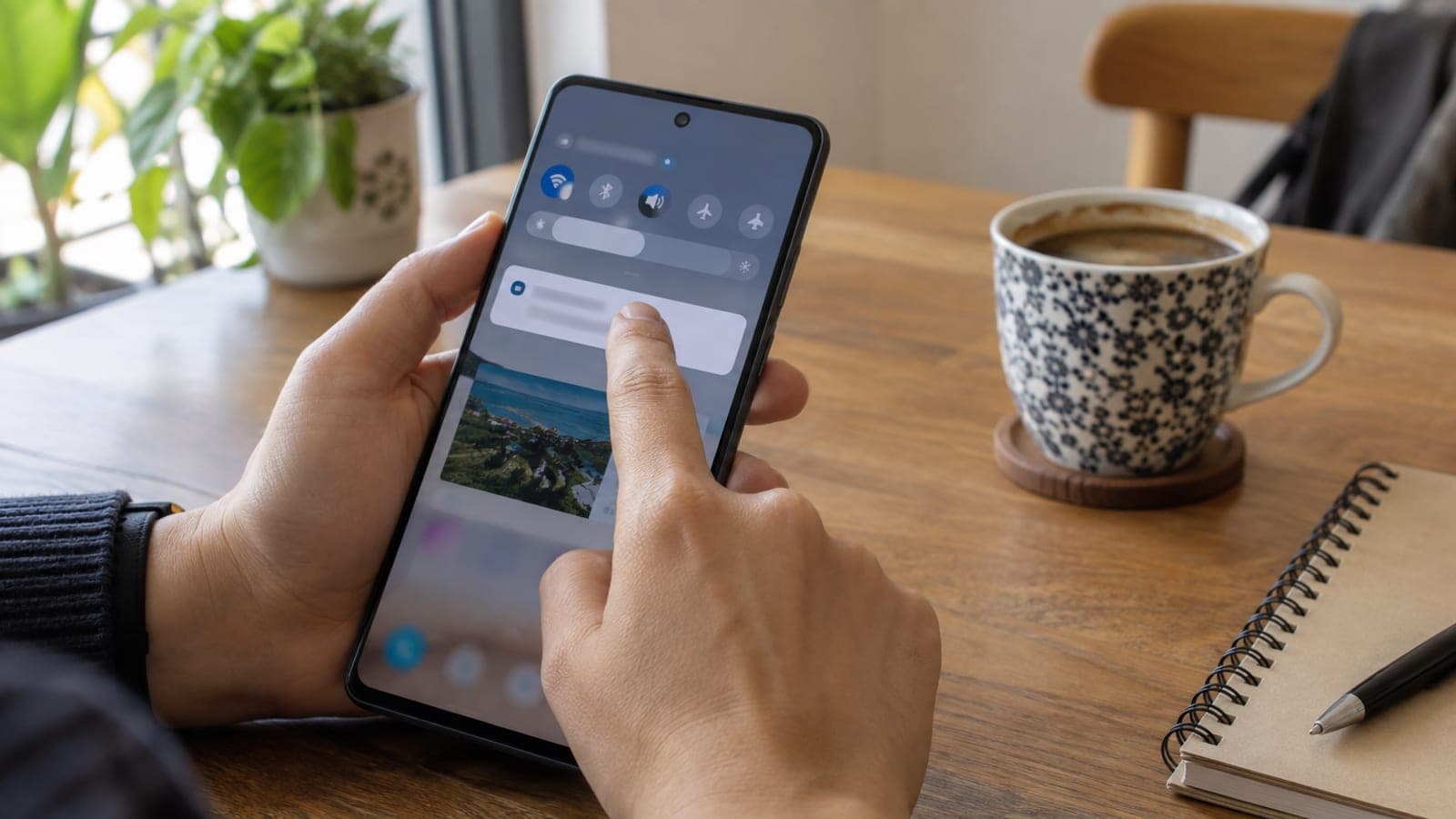
Ziehe die Benachrichtigungsleiste herunter, halte die gewünschte Benachrichtigung gedrückt und ziehe sie ohne den Finger zu heben in den Bildschirm. Lässt du sie in der Mitte los, öffnet sich die App als Pop-up-Fenster, an der linken oder rechten Kante im geteilten Bildschirm. In den Einstellungen gibt es dafür kein eigenes Menü, die Geste funktioniert direkt.
Das brauchst du
Schritt für Schritt
Öffne die App, mit der du arbeiten willst
Starte zuerst die App, die auf dem Bildschirm bleiben soll, zum Beispiel YouTube, den Browser oder eine Notiz-App. Die Benachrichtigung fügst du danach als zweites Fenster darüber hinzu. In Vollbild-Spielen oder Videoplayern funktioniert die Geste nicht immer.
Ziehe die Benachrichtigungsleiste herunter
Wische vom oberen Bildschirmrand nach unten, um die Benachrichtigungsleiste zu öffnen, und suche die passende Benachrichtigung. Sind mehrere Meldungen gruppiert, klappe die Gruppe auf und wähle eine einzelne Benachrichtigung aus, das funktioniert zuverlässiger.
Halte die Benachrichtigung gedrückt und ziehe sie
Halte die Benachrichtigung gedrückt, bis eine kurze Vibration kommt und sie verkleinert an deinem Finger klebt. Ziehe sie dann ohne den Finger zu heben in den Bildschirm hinein. Samsung zeigt dir dabei blasse Rahmen als Ablagebereiche an.
Lass für das Pop-up in der Mitte los
Hebe den Finger innerhalb des quadratischen Rahmens in der Bildschirmmitte, dann öffnet sich die App in einem kleinen Pop-up-Fenster. Es verhält sich wie ein Desktop-Fenster: Du kannst es an der Titelleiste verschieben und an den Ecken in der Größe ändern.
Lass für den geteilten Bildschirm am Rand los
Wenn du beide Apps neben- oder übereinander nutzen willst, lass den Finger im Rahmen am oberen, unteren, linken oder rechten Bildschirmrand los. Die laufende App rückt in die andere Hälfte und beide Apps arbeiten im geteilten Bildschirm zusammen.
Passe das Fenster an oder schließe es
Tippe auf den Griff oben am Pop-up-Fenster, um Transparenz, Vollbild und Minimieren zu erreichen. Im geteilten Bildschirm ziehst du die Linie in der Mitte, um das Verhältnis zu ändern; schiebst du sie bis zum Rand, schließt du die zweite App.
Tipps
Achtung
Die Geste funktioniert erst, wenn du die Benachrichtigung gedrückt hältst und die Vibration abwartest. Wischst du sofort, löschst du die Benachrichtigung oder öffnest die App im Vollbild. Banking- und manche Streaming-Apps schließen sich im Mehrfenster-Modus aus Sicherheitsgründen oder schwärzen den Bildschirm.
Häufige Fragen
+Bei welchen Samsung-Modellen gibt es diese Funktion?
Sie steckt in fast allen Galaxy-Handys und Tablets mit One UI 3 oder neuer. Da es kein eigenes Menü in den Einstellungen gibt, prüfst du es am schnellsten durch direktes Ausprobieren.
+Funktioniert das auch bei anderen Android-Marken?
Das Ziehen und Ablegen einer Benachrichtigung ist eine Erweiterung von Samsungs One UI. Bei Xiaomi, Oppo oder Pixel musst du den geteilten Bildschirm über die Ansicht der letzten Apps starten.
+Warum öffnet sich die App beim Ziehen nicht?
Vermutlich unterstützt die App keinen Mehrfenster-Modus. Aktiviere unter Einstellungen > Erweiterte Funktionen > Labs die Erzwingen-Schalter und versuche es erneut.
+Kann ich die Größe des Pop-up-Fensters ändern?
Ja, zieh einfach an einer beliebigen Ecke des Fensters, bis die Größe passt. Über den Griff oben stellst du zusätzlich die Transparenz ein oder verkleinerst das Fenster zu einer Blase.
+Wie viele Apps kann ich gleichzeitig öffnen?
Auf Handys sind meist zwei Apps im geteilten Bildschirm plus ein Pop-up-Fenster darüber möglich. Auf großen Tablets gehen drei geteilte Bereiche und mehrere Pop-up-Fenster.
Quellen und Prüfung
Offizielle Seiten für diesen Vorgang
Veröffentlicht: 13. September 2026. sag uns Bescheid. Menübezeichnungen entsprechen der deutschen One-UI-Oberfläche.
Dieser Inhalt dient der Information; bei Behördengängen gelten die aktuellen Angaben der zuständigen Stelle. Details: Haftungsausschluss.