Как открыть уведомление во всплывающем окне на Samsung?
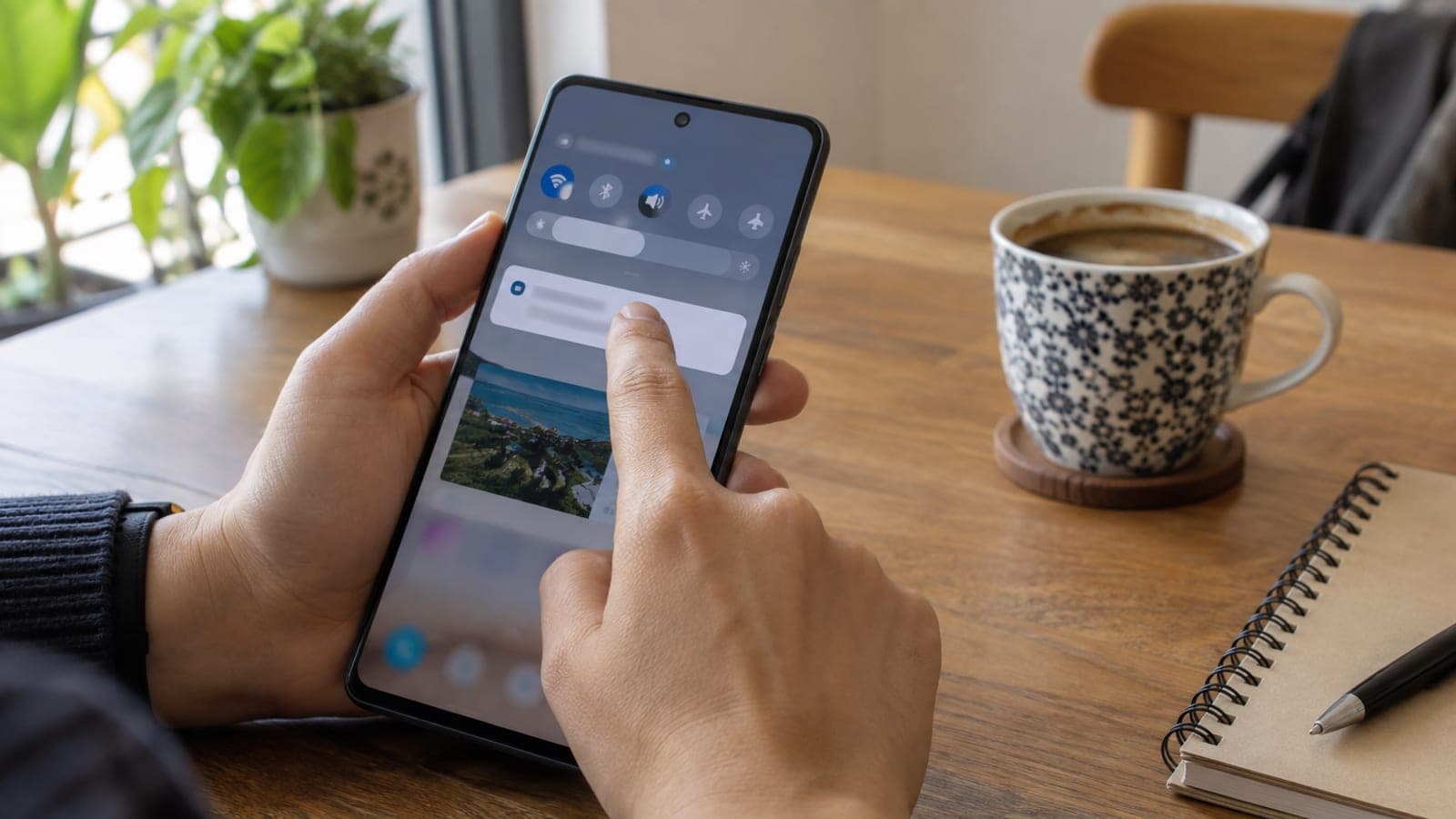
На телефонах Samsung достаточно зажать уведомление и перетащить его на экран, чтобы приложение открылось во всплывающем окне или на разделённом экране.
Короткий ответ
Откройте панель уведомлений, нажмите и удерживайте нужное уведомление, а затем, не отпуская палец, потяните его на экран. Если отпустить в центре, приложение откроется во всплывающем окне; если у правого, левого, верхнего или нижнего края — в режиме разделённого экрана. Отдельного пункта в настройках нет, жест работает сразу.
Что понадобится
Шаг за шагом
Откройте основное приложение
Сначала запустите то приложение, которое должно остаться на экране: например YouTube, браузер или заметки. Уведомление вы добавите поверх него вторым окном. В полноэкранных играх и видеоплеерах жест срабатывает не всегда.
Опустите панель уведомлений
Проведите пальцем вниз от верхнего края экрана, чтобы открыть панель уведомлений, и найдите нужное сообщение. Если уведомления собраны в группу, разверните её и выберите одно конкретное — так результат стабильнее.
Зажмите уведомление и потяните
Удерживайте палец на уведомлении: после короткой вибрации оно уменьшится и как бы прилипнет к пальцу. Не отпуская, тяните его в середину экрана. В этот момент One UI покажет бледные рамки — это зоны, куда можно отпустить.
Отпустите в центре для всплывающего окна
Если отпустить палец внутри квадратной рамки в центре экрана, приложение откроется маленьким всплывающим окном. Оно ведёт себя как окно на компьютере: его можно перемещать за верхнюю панель и менять размер, потянув за угол.
Отпустите у края для разделённого экрана
Чтобы работать с двумя приложениями рядом или одно под другим, отпустите палец в рамке у верхнего, нижнего, правого или левого края. Текущее приложение займёт вторую половину, и оба будут работать одновременно.
Настройте или закройте окно
Нажмите на маркер сверху всплывающего окна — там есть прозрачность, полный экран и сворачивание в значок. На разделённом экране потяните полосу посередине, чтобы изменить пропорции, или сдвиньте её до края, чтобы закрыть второе приложение.
Советы
Внимание
Жест работает только после удержания уведомления и вибрации. Если начать двигать палец сразу, вы либо удалите уведомление, либо откроете приложение на весь экран. Кроме того, банковские и некоторые видеоприложения из соображений безопасности могут закрываться или затемнять экран в многооконном режиме.
Частые вопросы
+На каких моделях Samsung это работает?
Практически на всех телефонах и планшетах Galaxy с One UI 3 и новее. Отдельного пункта в настройках нет, поэтому быстрее всего просто попробовать жест.
+Работает ли это на других Android-телефонах?
Нет, перетаскивание уведомления — функция оболочки One UI от Samsung. На Xiaomi, Oppo или Pixel разделённый экран нужно включать из меню недавних приложений.
+Почему приложение не открывается при перетаскивании?
Скорее всего, оно не поддерживает многооконный режим. Включите переключатели принудительного режима в «Настройки» → «Дополнительные функции» → Labs и повторите попытку.
+Можно ли изменить размер всплывающего окна?
Да, потяните за любой угол окна и задайте нужный размер. Через маркер сверху также регулируется прозрачность, а окно можно свернуть в маленький пузырёк.
+Сколько приложений можно открыть одновременно?
На телефонах обычно два приложения на разделённом экране плюс одно всплывающее окно. На больших планшетах доступны три части разделённого экрана и несколько всплывающих окон.
Источники и проверка
Официальные страницы по этой процедуре
Опубликовано: 13 сентября 2026 г.. сообщите нам. Названия меню приведены по русской локализации One UI: «Дополнительные функции» → Labs.
Этот материал носит справочный характер; в вопросах госуслуг приоритет за актуальными сообщениями учреждения. Подробнее: отказ от ответственности.