Comment ouvrir une notification en fenêtre contextuelle sur Samsung ?
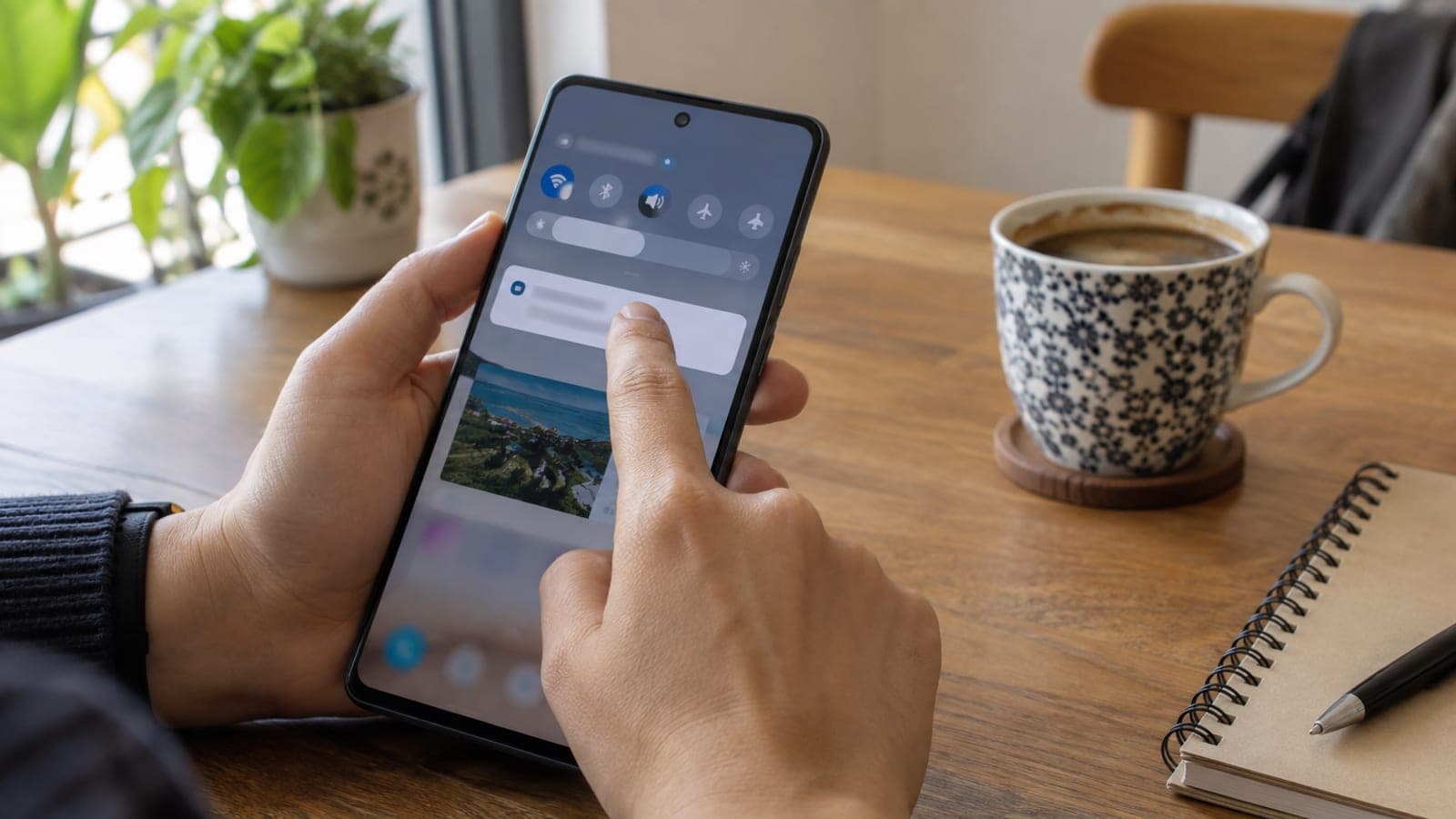
Sur les téléphones Samsung, un appui long sur une notification suivi d'un glissement vers l'écran ouvre l'application en fenêtre flottante ou en écran partagé.
Réponse courte
Ouvrez le volet de notifications, maintenez le doigt sur la notification concernée et faites-la glisser sans relâcher. Déposez-la au centre de l'écran pour ouvrir l'application en fenêtre contextuelle, ou sur le bord droit ou gauche pour l'ouvrir en écran partagé. Aucun réglage à activer : le geste fonctionne directement.
Ce qu’il te faut
Étape par étape
Ouvrez l'application principale
Lancez d'abord l'application que vous voulez garder à l'écran : YouTube, un navigateur ou une appli de notes, par exemple. La notification viendra s'ajouter par-dessus comme seconde fenêtre. Dans un jeu ou un lecteur vidéo en plein écran, le geste ne fonctionne pas toujours.
Déroulez le volet de notifications
Balayez depuis le bord supérieur de l'écran vers le bas pour afficher le volet de notifications, puis repérez celle que vous voulez ouvrir. Si plusieurs notifications sont regroupées, dépliez le groupe et visez une notification isolée : le résultat est plus fiable.
Maintenez la notification et faites-la glisser
Gardez le doigt appuyé sur la notification : après une courte vibration, elle rétrécit et se colle à votre doigt. Sans relâcher, glissez-la vers l'intérieur de l'écran. Samsung affiche alors des cadres translucides qui indiquent les zones de dépôt disponibles.
Déposez au centre pour la fenêtre flottante
Relâchez le doigt à l'intérieur du cadre carré situé au centre de l'écran : l'application s'ouvre dans une petite fenêtre contextuelle. Elle se comporte comme une fenêtre de bureau, déplaçable par sa barre de titre et redimensionnable en tirant sur ses coins.
Déposez sur un bord pour l'écran partagé
Pour utiliser les deux applications côte à côte ou l'une au-dessus de l'autre, relâchez le doigt dans le cadre situé en haut, en bas, à droite ou à gauche. L'application en cours se replie sur l'autre moitié et les deux tournent ensemble en écran partagé.
Ajustez ou fermez la fenêtre
Touchez la poignée en haut de la fenêtre flottante pour accéder à la transparence, au plein écran et à la réduction en bulle. En écran partagé, faites glisser la barre centrale pour changer les proportions, ou poussez-la jusqu'au bord pour fermer la seconde application.
Astuces
Attention
Le geste ne fonctionne qu'après un appui maintenu suivi de la vibration. Si vous balayez immédiatement, vous supprimez la notification ou vous ouvrez l'application en plein écran. Par ailleurs, les applications bancaires et certains services de contenu peuvent se fermer ou noircir l'écran en multifenêtre, pour des raisons de sécurité.
Questions fréquentes
+Quels modèles Samsung prennent en charge cette fonction ?
Pratiquement tous les téléphones et tablettes Galaxy sous One UI 3 ou version ultérieure. Comme aucun menu dédié n'existe dans les paramètres, le plus rapide est de tester le geste directement.
+Le geste marche-t-il sur les autres marques Android ?
Non, le glisser-déposer d'une notification est propre à la surcouche One UI de Samsung. Sur un Xiaomi, un Oppo ou un Pixel, il faut passer par l'écran des applications récentes pour lancer l'écran partagé.
+Pourquoi l'application ne s'ouvre-t-elle pas quand je la fais glisser ?
L'application ne prend probablement pas en charge le multifenêtre. Activez les options de forçage dans Paramètres > Fonctions avancées > Labs, puis réessayez.
+Puis-je redimensionner la fenêtre contextuelle ?
Oui, tirez sur n'importe quel coin de la fenêtre pour obtenir la taille voulue. La poignée du haut permet aussi de régler la transparence et de réduire la fenêtre en bulle.
+Combien d'applications puis-je ouvrir en même temps ?
Sur téléphone, généralement deux applications en écran partagé plus une fenêtre flottante par-dessus. Sur les tablettes à grand écran, trois volets partagés et plusieurs fenêtres flottantes sont possibles.
Sources et vérification
Pages officielles pour cette démarche
Publié: 13 septembre 2026. préviens-nous. Noms de menus donnés d'après l'interface One UI en français : Paramètres > Fonctions avancées > Labs.
Ce contenu est informatif ; pour les démarches, les annonces officielles de l’organisme concerné priment. Détails : clause de non-responsabilité.